
異なるセルの色は、セルの値を識別するのに役立ちます。 セルの色に基づいて値を計算する必要がある場合は、この記事の 3 つの方法を使用できます。
Excelワークシートでは、セルごとに異なる色を指定することがよくあります。多くの場合、同じ色のセルが範囲内の異なるセルに表示されます。下の画像は、セルごとに異なる色を使用したワークシートの例です。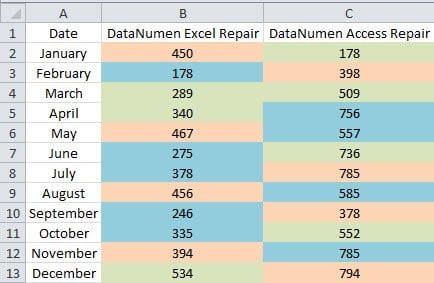
セルの色で値を計算する必要がある場合、それらのセルを選択するのが難しいことがわかります。 これで、次の記事の XNUMX つの方法を使用して、このタスクをすばやく完了することができます。
方法1:並べ替え機能を使用する
列または行の値を計算する必要がある場合は、この方法を使用できます。
- ワークシートで目標範囲を選択してください。
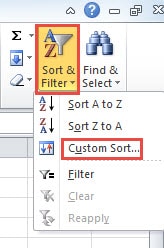
- 次に、ツールバーの「並べ替えとフィルター」ボタンをクリックします。
- 次に、ドロップダウンメニューで「カスタムソート」オプションを選択します。

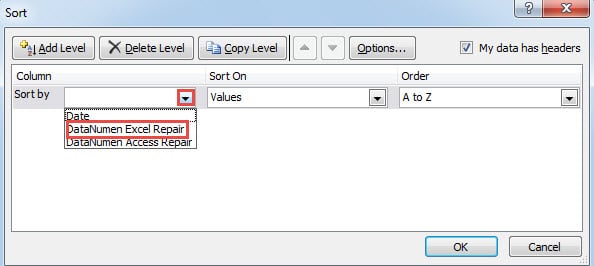
- [並べ替え]ウィンドウで、[並べ替え]のテキストボックスにある小さな矢印をクリックします。
- 次に、並べ替える必要がある列を選択します。

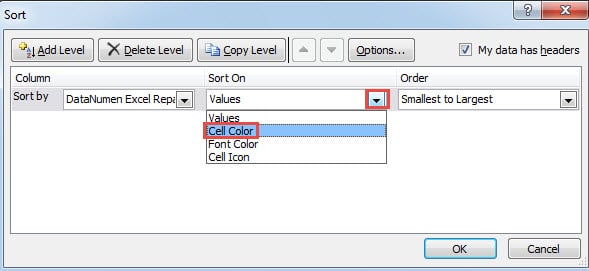
- 次に、「並べ替え」の矢印をクリックします。
- その後、リストから「セルの色」オプションを選択します。

- 次に、このウィンドウに新しいオプションが表示されます。 ここで「注文」の小さな矢印をクリックします。
- メニューで、計算する必要がある色を選択します。 ここでは緑の色を計算したいので、緑の色を選択します。

- その後、最後の小さな矢印をクリックします。
- そして、必要に応じて「上」または「下」を選択します。 この例では、「上」を選択します。

- 設定が終了したら、このウィンドウの「OK」ボタンをクリックします。
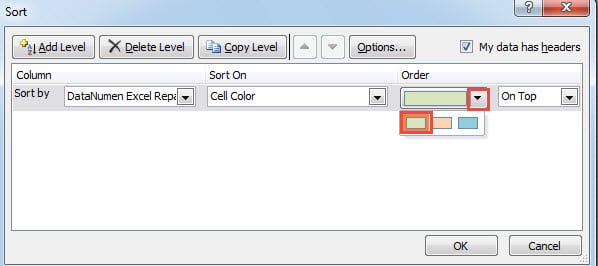
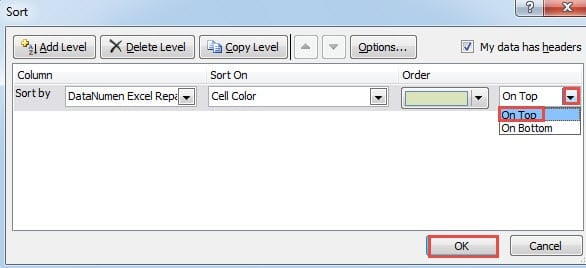
そしてワークシートに戻ると、この列の上部に緑色の値が表示されているのがわかります。次に、これらの値を計算できます。さらに、この列では対象範囲を簡単に選択できます。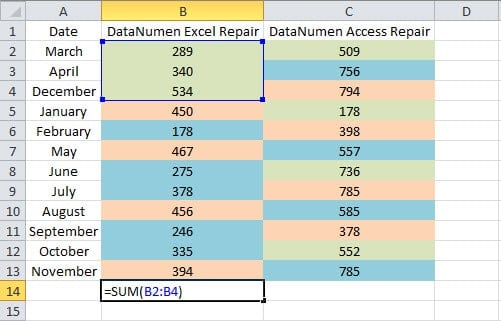
一方、行をソートする必要がある場合は、追加設定を行う必要があります。
- 「並べ替え」ウィンドウで、「オプション」ボタンをクリックします。
- 次に、[並べ替えオプション] ウィンドウで [左から右に並べ替え] オプションを選択します。
- 次に、「OK」ボタンをクリックします。

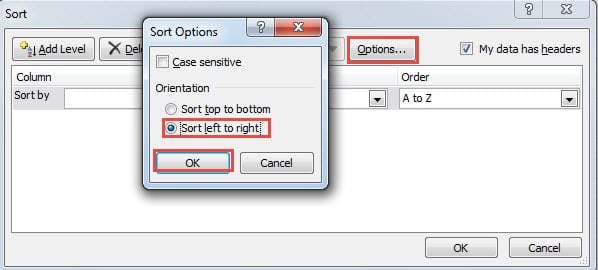
このように、対象範囲内の行で並べ替えることができます。その他の手順は、列で並べ替える場合と同じです。ご自身のワークシートで試してみることもできます。
方法 2: フィルター機能を適用する
ここでは、並べ替え機能以外に、Excel でフィルター機能を適用することもできます。
- 対象範囲内のセルをクリックしてください。
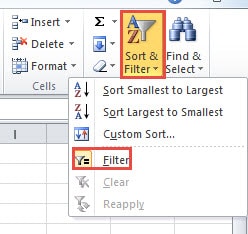
- 次に、ツールバーの「並べ替えとフィルター」ボタンをクリックします。
- 次に、メニューの「フィルタ」オプションを選択します。

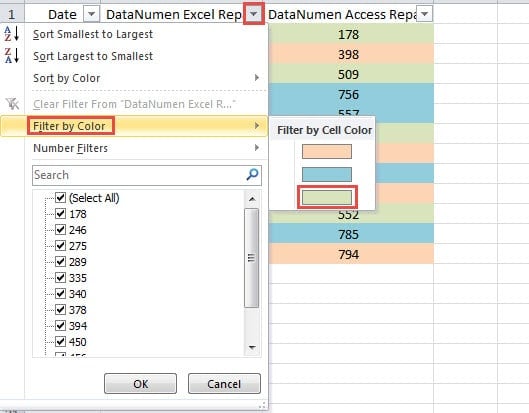
- これで、フィルターの矢印が範囲のヘッダー行に表示されることがわかります。 フィルタリングする必要がある列の矢印をクリックします。
- 次に、カーソルを「色でフィルタリング」オプションに移動します。
- 次に、サブメニューで、計算する必要がある色を選択します。

- 次に、緑色のセルのみがワークシートに表示されます。
これらのセルを計算する必要がある場合は、SUBTOTAL 関数を使用できます。 この機能では、必要な機能を選択する必要があります。 また、SUBTOTAL 関数を使用すると、対応する数値の結果を簡単に取得できます。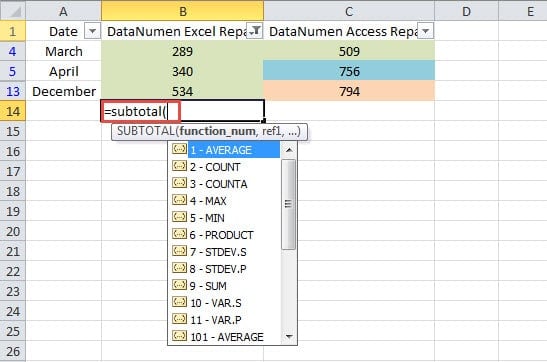
一方、このメソッドは列に対してのみ有効です。 行ごとに計算する必要がある場合は、他の方法を使用する必要があります。
方法3:VBAマクロを使用する
上記の XNUMX つの方法は、列または行の値を計算できます。 ただし、行と列を含む範囲で計算する必要がある場合は、Excel マクロを使用する必要があります。
- キーボードの「Alt + F11」ボタンを押して、VisualBasicエディターを開きます。
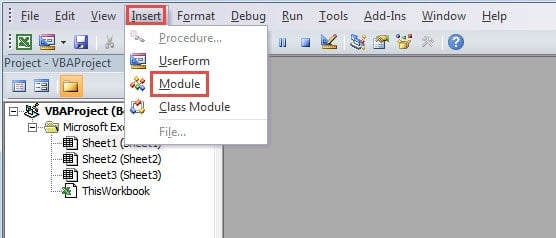
- 次に、ツールバーの「挿入」タブをクリックします。
- その後、サブメニューで「モジュール」オプションを選択します。

- 次の VBA コードをこの新しいモジュールに入力します。
Function CalByColor(TarColor As Range, CalRange As Range)
  Dim TarCell As Range, CalCell As Double
    For Each TarCell In CalRange
      If TarCell.Interior.ColorIndex = TarColor.Interior.ColorIndex Then
        CalCell = WorksheetFunction.Sum(TarCell, CalCell)
      End If
    Next TarCell
  CalByColor = CalCell
End Function
ここでは、ユーザー定義関数を使用して値を計算します。 このコードでは、同じ値のセルを合計します。 カウント、平均などの他の計算を行う必要がある場合は、必要に応じてコードを変更することもできます。
- 次に、ワークシートに戻ります。 特定の色の値を計算する必要がある場合は、最初にこのワークシートでこの色でセルをフォーマットできます。
- そして、数式を別のセルに入力します。 ここで、次の式を入力します。
= CalByColor(E2、B2:C13)
- 次に、キーボードの「Enter」ボタンを押します。

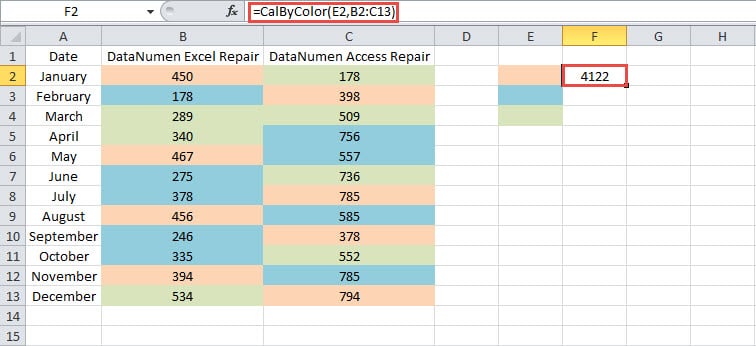
結果はすぐにセルに表示されます。 列または行のセルのみを計算する必要がある場合は、この数式の範囲を変更することもできます。 その結果、このユーザー定義関数を使用することは、このタスクにとって非常に簡単です。
メソッドを比較する
上記の分析から、XNUMX つの方法すべてが非常に有用であることがわかります。 そして、下の表に、あなたにとって有利な点と不利な点をリストしました。
|
比較 |
ソート機能を使用する | フィルター機能を適用 |
VBAマクロを使用する |
|
優位性 |
1. 行または列のセルをすばやく並べ替えることができます。
2. VBA コードに慣れていない場合は、この方法が適しています。 |
1. 小計機能を使用すると、対象セルをすばやく計算できます。
2. 他の XNUMX つの方法と比較して、この方法は操作が簡単で理解しやすい。 |
1. ユーザー定義関数を使用して、タスクを簡単に終了できます。
2. この方法は、行または列に限定されません。 |
|
デメリット |
1. 対象セルが範囲内にある場合、この方法は使用できません。
2. セルを並べ替える必要があるたびに、手順を再度実行する必要があります。 |
1. このメソッドは列でのみ使用できます。
2. SUBTOTAL 関数を使用する場合、関数と参照を選択するとエラーが発生する場合があります。 |
1. VBAコードを使用すると、事態がさらに複雑になります。
2. VBA マクロに慣れていない場合、コードを変更する必要があるときにエラーが発生する可能性があります。 |
したがって、次回方法を選択する必要があるときは、この表を参照してください。最適な方法を選択することで、作業を迅速に完了できます。
スタンドアロンの回復ツールが最初の選択肢になる
Excel の破損に遭遇したら、すぐに修復する必要があります。 Excel をすばやく簡単に修復するために、スタンドアロンの回復ツールを使用できます。 パソコンにインストールするだけで、 Excel xlsx の問題を修復する 数クリックで。 したがって、データの回復について何も知らなくても、破損したファイルを回復することもできます。
著者紹介:
Anna Maは、のデータ復旧の専門家です。 DataNumen、Inc。は、以下を含むデータ復旧技術の世界的リーダーです。 Wordデータエラーを修復する と見通し修理ソフトウェア製品。 詳細については、次のWebサイトをご覧ください。 WWW。datanumen.com