
特定の日付範囲で追加された連絡先を見つけるなど、追加された日付で連絡先を検索する必要がある場合は、この記事で紹介した3つの手段を利用できます。
連絡先を氏名、会社、さらには色のカテゴリなどで検索する方法を知っているかもしれません。しかし、そのような連絡先情報をはっきりと覚えていない場合があります。 連絡先がOutlookに追加されたときにのみ日付範囲を確認できます。 この場合、追加した日付で連絡先を検索する必要があります。 ここでは、それを取得するための3つの簡単なアプローチを紹介します。
方法1:「インスタント検索」で検索
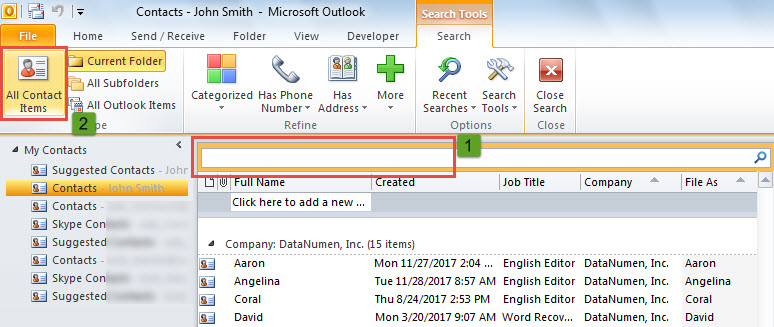
- まず、連絡先フォルダを開いた後、検索ボックスをクリックします。
- 次に、「検索」タブの「すべての連絡先アイテム」ボタンをクリックします。

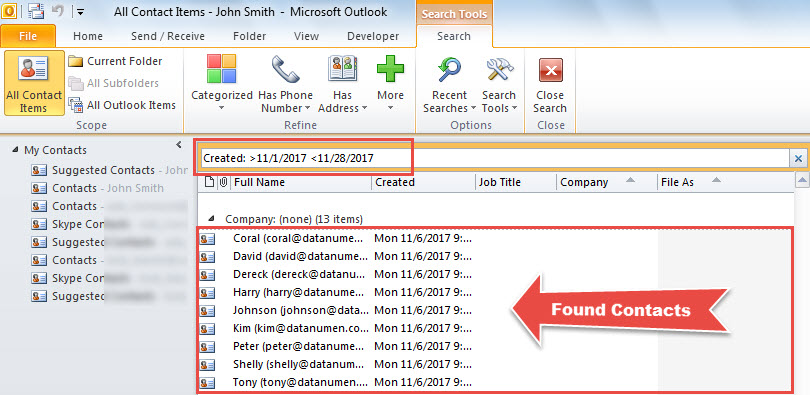
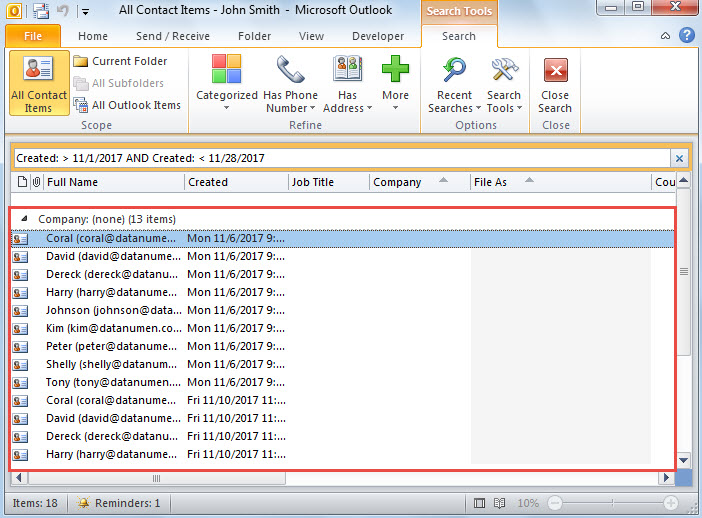
- その後、「作成日:> 11/1/2017 <11/28/2017」など、特定の日付範囲を検索ボックスに入力します。
- 検索が完了すると、この日付範囲で追加されたすべての連絡先が一覧表示されます。

方法2:「高度な検索」による検索
- まず、Outlook の「クエリ ビルダー」を有効にしてください。これについては、記事のステップ 1 を参照してください。複数の条件に対して「AND」基準ではなく「OR」を使用してOutlook検索フォルダーを作成する2つの手順
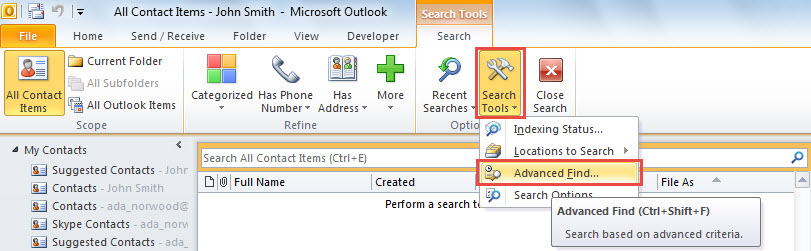
- 次に、[検索]タブで、[検索ツール]> [高度な検索]をクリックします。

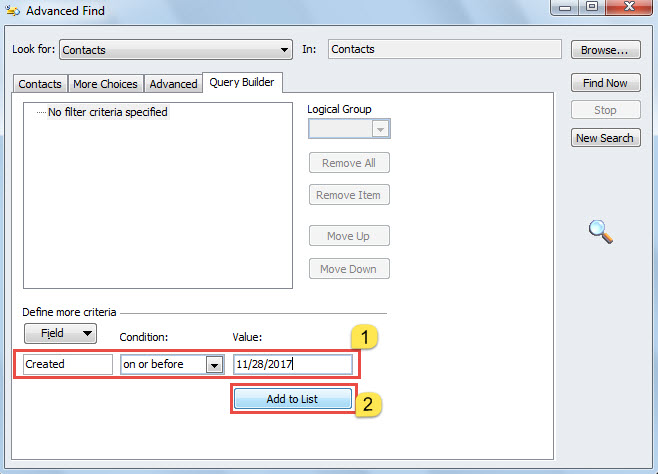
- 次に、ポップアップダイアログボックスで、「クエリビルダー」タブに切り替えます。
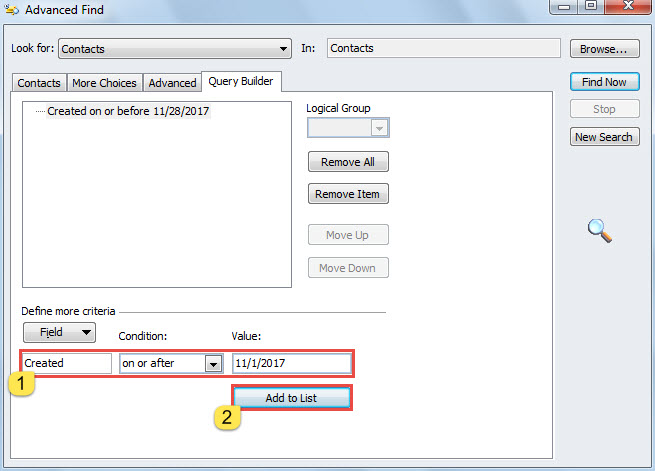
- 続いて、「特定の日付以前に作成された」という基準を追加し、「リストに追加」ボタンを押します。

- その後、別の「特定の日付以降に作成」を追加します。

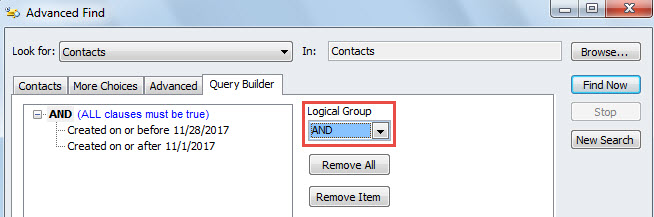
- XNUMXつの基準を追加した後、「論理グループ」フィールドで「And」が選択されていることを確認します。

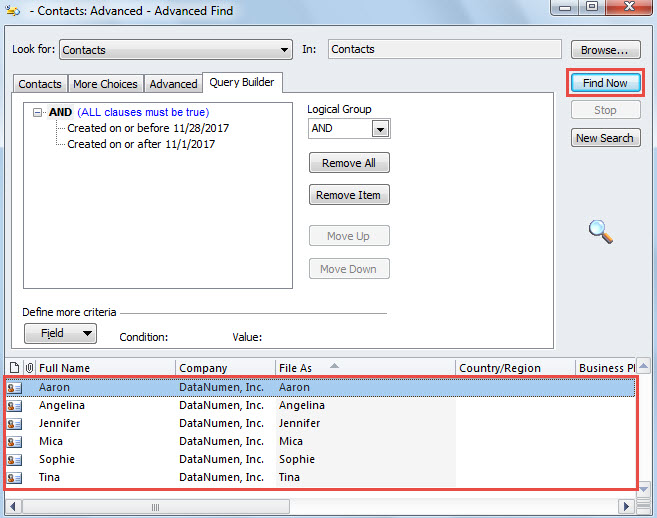
- 最後に、右側の列にある[今すぐ検索]ボタンをクリックします。
- 一度に、この日付範囲で追加されたすべての連絡先が次のリストに表示されます。

方法3:OutlookVBAを介して検索
- まず、Outlookで「Alt + F11」を押してVBAエディターにアクセスします。
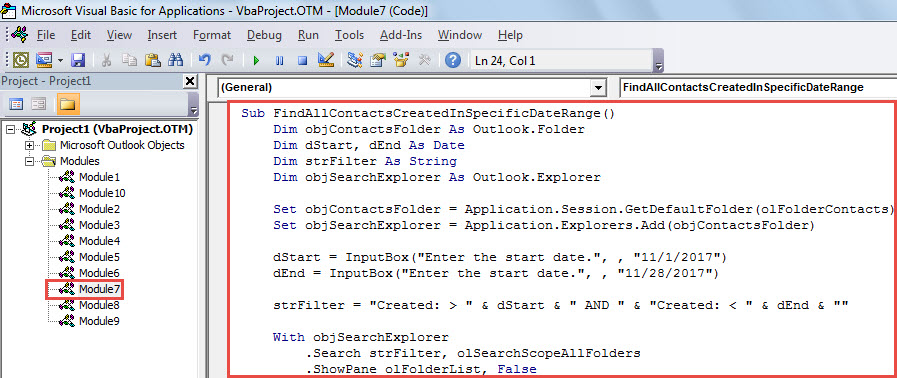
- 次に、以下のVBAコードを未使用のモジュールにコピーします。
Sub FindAllContactsCreatedInSpecificDateRange()
    Dim objContactsFolder As Outlook.Folder
    Dim dStart, dEnd As Date
    Dim strFilter As String
    Dim objSearchExplorer As Outlook.Explorer

    Set objContactsFolder = Application.Session.GetDefaultFolder(olFolderContacts)
    Set objSearchExplorer = Application.Explorers.Add(objContactsFolder)

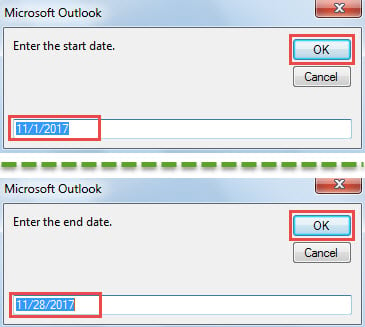
    dStart = InputBox("Enter the start date.", , "11/1/2017")
    dEnd = InputBox("Enter the start date.", , "11/28/2017")

    strFilter = "Created: > " & dStart & " AND " & "Created: < " & dEnd & ""

    With objSearchExplorer
         .Search strFilter, olSearchScopeAllFolders
         .ShowPane olFolderList, False
         .ShowPane olNavigationPane, False
         .ShowPane olOutlookBar, False
         .ShowPane olToDoBar, False
         .Display
    End With
End Sub
- 現在、「F5」を押してこのマクロをトリガーします。
- 日付範囲の開始日と終了日を入力する必要があります。

- マクロが完了すると、新しいOutlookウィンドウが表示され、特定の日付範囲で作成されたすべての連絡先が一覧表示されます。

Outlookファイルを小さいサイズに保つ
Outlookデータファイルは、そのサイズがどんどん大きくなるにつれて、より脆弱になります。 避けるために Outlookの破損 またはデータが失われた場合は、Outlookファイルを小さいサイズに保つことをお勧めします。 たとえば、不要な電子メールをアーカイブしたり、PSTファイルから不要な添付ファイルを削除したりする必要があります。 また、信頼性の高いツールを使用して、ファイルを分割することもできます。 DataNumen Outlook Repair.
著者紹介:
Shirley Zhangは、のデータ復旧の専門家です。 DataNumen、Inc。は、以下を含むデータ復旧技術の世界的リーダーです。 mdfを修復する と見通し修理ソフトウェア製品。 詳細については、次のWebサイトをご覧ください。 WWW。datanumen.com