
この記事では、MSAccessでの作業中に役立ついくつかの簡単なクロス集計クエリ手法について説明します。
簡単に言うと、クロス集計クエリは、列見出しがフィールド値から派生するマトリックスとして定義できます。 これは、データ行から列への変換です。 これには、月間または製品間で分類された合計などのデータ集約が含まれ、これらの月は列で表されます。 今日は、MSAccessで効率的に作業するのに役立ついくつかのクロス集計クエリ手法について説明します。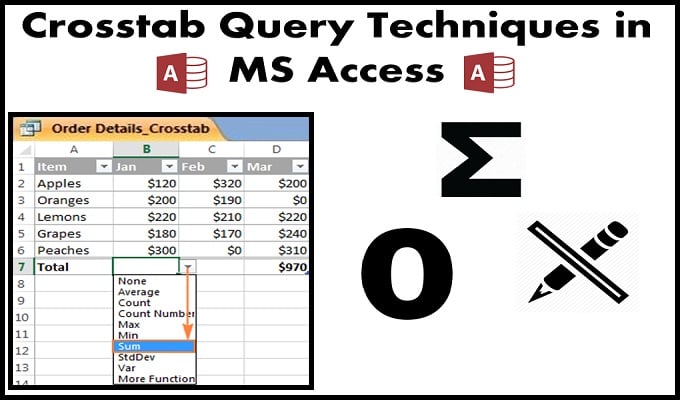
MSAccessでの作業中に役立つ3つのクロス集計クエリ手法は次のとおりです。
行の合計を表示するためのクロス集計クエリ
すべての列を含む行に合計計算を表示するには、ユーザーは行見出しとして値フィールドを追加する必要があります。
例:店舗のデータベースで、売り上げを合計する必要がある場合は、売り上げを行見出しとして別のフィールドを追加する必要があります。これにより、売り上げの合計が表示されます。
リボンにボタンを挿入することで、各列の下に合計を表示することもできます。 このボタンは[ホーム]タブにあります。 シグマのアイコン(Σ)大文字表現で見つけることができます。
空白の代わりにゼロを表示する
ユーザーが値を挿入しない場合は常に、列はデフォルトで空白のままになります。 代わりにゼロを表示したい場合は、Nz()コマンドを使用できます。 ただし、Accessは式を誤解する可能性があるため、ユーザーは出力または結果をタイプキャストする必要があります。 したがって、通貨の処理にはCCur()を使用し、長い数値(整数)の処理にはCLng()を使用します。
TRANSFORM句にNz()を直接入力するだけで、すべての空白がゼロに置き換えられます。
列見出しを指定する
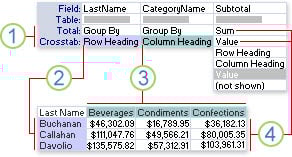 列見出しは特定のフィールドから取得され、ユーザーは自分のデータに関連するフィールドのみを選択できることに注意してください。 そのため、ユーザーがクエリ条件を、その期間中に何も購入していない特定の顧客に対して行われた販売に制限したい場合、そのフィールドはまったく表示されません。 ユーザーがクロス集計を使用してレポートを作成する場合、その顧客のフィールド名が表示されなくなるため、エラーが表示されます。
この問題を解決するには、ユーザーはクロス集計クエリの列見出しプロパティにすべての有効な列見出しを入力する必要があります。
- [クエリデザイン]画面に移動し、メニュービューから[プロパティ]ボックスのオプションを選択します。
- 次に、「列見出しプロパティ」を見つけて選択します。 (それが見つからない場合は、クエリプロパティではなくフィールドのプロパティを開いています)。
- 次に、可能なすべての値をスペースに挿入します。これは、コンマで効果的に区切る必要があります。 ユーザーは、#または引用符を使用して日付値を使用することにより、これらの値を区切ることもできます。
列見出しのデメリット
- ユーザーが挿入していない値は、指定されたクエリから自動的に削除されます。
- フィールドは、「XNUMX月」、「XNUMX月」、「XNUMX月」など、ユーザーが指定した順序に従ってのみ表示できます。
ユーザーは、レポートがレコードソースのような複雑なクロス集計クエリで構成されている場合は常に、関連する列見出しに言及することで、レポート設計の速度を大幅に向上させることができます。 ユーザーが列見出しを指定しない場合、Microsoft Accessソフトウェアは、完全なクエリを実行せずに、レポートで使用できるようにする必要があるフィールドを知ることができません。
通常のMSAccessユーザーの場合は、 破損したmdb またはaccdbファイル。 Accessのデフォルトの回復機能でデータを抽出できる場合もありますが、追加のヘルプが必要になる場合もあります。 Accessデータベースを完全に回復するには、次のような専門的なツールに投資します。 DataNumen Access Repair.
著者紹介:
ビビアンスティーブンスはのデータ復旧の専門家です DataNumen、Inc。は、以下を含むデータ復旧技術の世界的リーダーです。 mdf修正 と優れた回復ソフトウェア製品。 詳細については、次のWebサイトをご覧ください。 WWW。datanumen.com