
場合によっては、Outlook を終了した後でも Outlook が実行され続ける場合があります。 この状況では、Outlook データ ファイルが危険にさらされます。 そこで、この記事ではこの問題を詳しく掘り下げ、いくつかの解決策を提供します。
Outlook データを保護するために、Outlook を適切に閉じ続けることを常にお勧めします。 ただし、完全にコントロールできない場合もあります。 Outlook はバックグラウンドでサイレントに実行され続ける傾向があり、これは Outlook データにとって非常に危険です。 したがって、この問題を目的として、ここではそれを解決するためのいくつかのアプローチを提供します。
Outlook が正しく閉じられているかどうかを確認する
まず、Outlook が完全かつ適切に閉じられたかどうかを確認する方法を学ぶ必要があります。 Windows タスク マネージャーを利用できます。
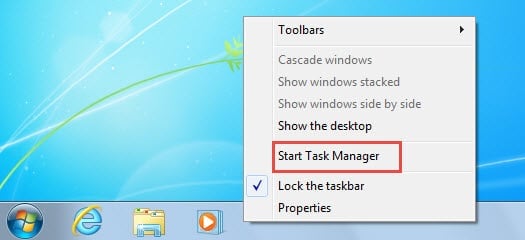
- まず、Windowsタスクバーを右クリックし、コンテキストメニューから「タスクマネージャーの起動」を選択します。
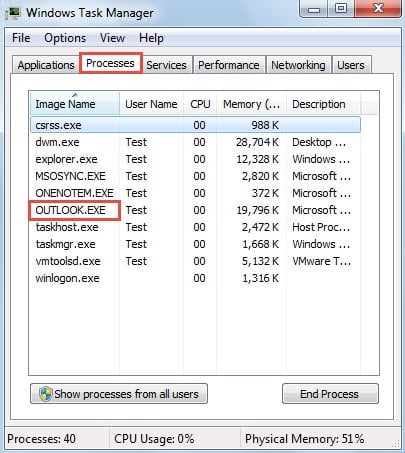
- 次に、ポップアップ「Windows タスク マネージャー」ダイアログ ボックスで、「プロセス」タブに切り替えます。 このタブでは「OUTLOOK.EXE」が存在するかどうかを確認できます。

Outlook を閉じた後も実行し続ける理由
「プロセスの終了」ボタンをクリックするだけで OUTLOOK.EXE を強制終了できますが、これはお勧めしません。 この操作は、Outlook を誤って終了するのとまったく同じです。 実際には、Outlook を適切に終了するには、まずこの問題の背後にある理由を解明する必要があります。
理由 1: サードパーティのアドイン
最も一般的な原因の一つは、Outlook Change Notifier、iPhone Add-in、ActiveSync、ウイルス対策ソフトのアドインなど、サードパーティ製のアドインです。ウイルス対策ソフトのアドインの場合、コンピューターにウイルス対策ソフトをインストールすると、プラグインを追加することでOutlookと自動的に統合されます。受信メールと送信メールを常にスキャンし続けるために、このソフトウェアはOutlookを閉じた後でも強制的に実行させます。
ソリューション: この問題に対処するには、サードパーティのアドインを無効にする必要があります。 Outlookの「ファイル」メニューに移動し、「Outlookオプション」を選択します。 次に、「アドイン」タブに切り替えて、「実行」ボタンをクリックします。 最後に表示されるポップアップ ダイアログ ボックスで、必要に応じてアドインを無効にすることができます。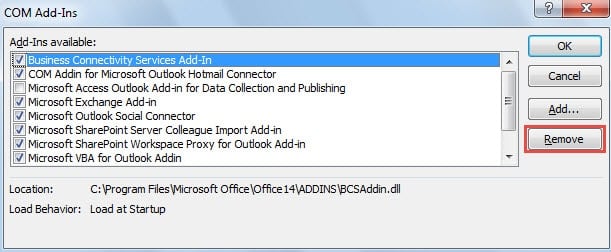
理由 2: 「Outlook の終了時に削除済みアイテム フォルダーを空にする」オプション
さらに、ユーザーは Outlook を終了するたびに、削除されたアイテムをクリーンアップするように設定できます。 したがって、Outlook を終了した後でも、アイテムを削除するために Outlook が実行され続けます。 つまり、閉じるのが非常に遅くなります。
ソリューション: この場合は、そのオプションを無効にする必要があります。「ファイル」メニューを開き、「オプション」をクリックします。表示された「Outlook オプション」ウィンドウで、「詳細設定」タブに切り替え、「Outlook の起動と終了」セクションにある「Outlook を終了するときに削除済みアイテム フォルダーを空にする」オプションを探して選択を解除します。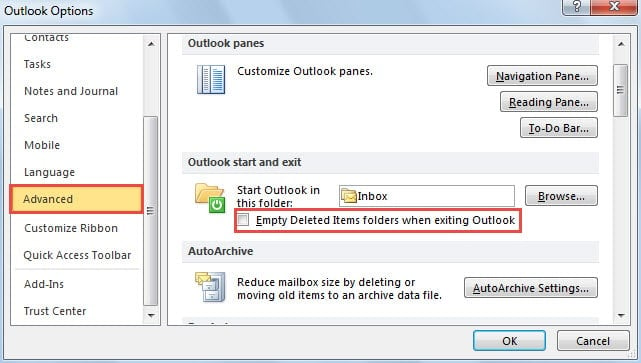
理由 3: SRS ファイルが破損している
上記の 2003 つの理由とは別に、特に Outlook XNUMX を使用している場合は、破損した SRS ファイル (送受信設定ファイル) も原因である可能性があります。このファイルは、Outlook の送受信の進行に損害を与え、さらに Outlook に損害を与える可能性があります。終了してもアイテムの送受信を行うために実行され続けます。
ソリューション: この問題を解決するには、まずWindowsエクスプローラーで該当箇所を探してください。「%USERPROFILE%\Application Data\Microsoft\Outlook」というパスをWindowsエクスプローラーのアドレスバーにコピーし、「Enter」キーを押して目的のフォルダーに移動します。その後、SRSファイルの名前を「.old」などの接尾辞を追加するなどして変更します。次回Outlookを再起動すると、Outlookは自動的にファイルを再作成します。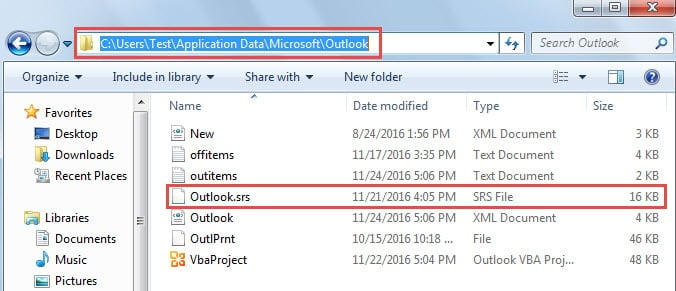
Outlook ファイルのエラーに対処する
Outlook を使用すると、PST ファイルのエラーなど、複数のエラーが発生することがあります。 この場合、Outlook 受信トレイ修復ツール、つまり Scanpst.exe を使用する必要があります。 この種のエラーをスキャンして見つけて修正を試みることができます。 しかし、多くの場合、それは失敗します。 その時点で、次のようなより強力なサードパーティ ツールが必要になる場合があります。 DataNumen Outlook Repair。 それができる Outlookのデータエラーを修復する すぐに。
著者紹介:
Shirley Zhangは、のデータ復旧の専門家です。 DataNumen、Inc。は、以下を含むデータ復旧技術の世界的リーダーです。 修理 SQL Server データベース と見通し修理ソフトウェア製品。 詳細については、次のWebサイトをご覧ください。 WWW。datanumen.com