
件名なしで電子メールを送信したい場合は、確実にOutlookアラートを受信します。 それはまさに迷惑です。 この問題に対応して、この記事では、件名なしの警告を無効にする2つの方法を紹介します。
Outlookで件名の警告が発生していない必要があります。 件名なしでメールを送信する場合は、通常、ポップアップ表示されます。 正直なところ、この警告は、一部のユーザーが電子メールの件名を入力するのを忘れることが多いという点で、実際に役立ちます。 しかし、件名のない電子メールを正確に送信したい人にとって、この警告は確かに厄介です。 件名なしの警告を無効にしますか? ここに2つの便利なアプローチがあります。 実際のニーズに応じてどちらかを選択できます。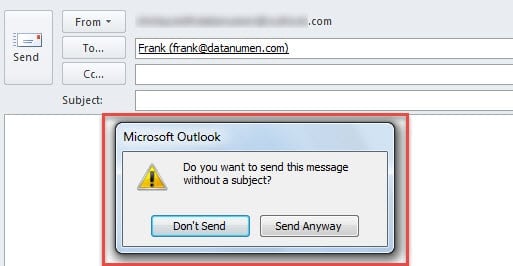
回避策1:件名のないメッセージフォームをカスタマイズする
- まず、Outlookを起動し、[新しいメール]ボタンで新しいメールを作成します。
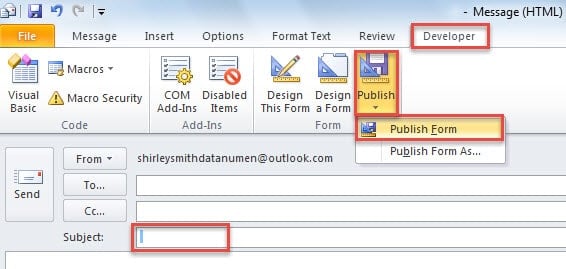
- 次に、メッセージの件名で、スペースバーを押してスペースを入力します。
- 次に、「開発者」タブに切り替えて、「公開」ボタンをクリックします。 ドロップダウンリストから、「フォームの公開」オプションを選択する必要があります。
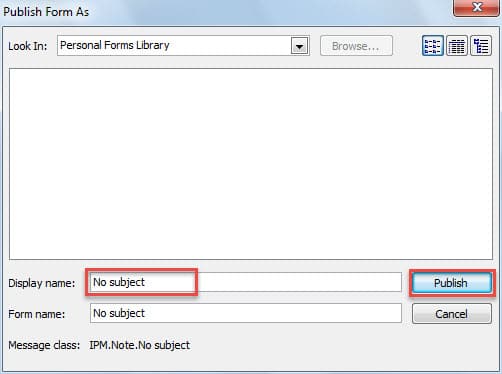
- 続いて、ポップアップの「フォームに名前を付けて公開」ダイアログボックスで、「表示名」ボックスにこのフォームの名前を指定し、「公開」ボタンを押します。

- その後、下書きとして保存せずに現在のメッセージを閉じることができます。
- それ以降、件名なしでメールを送信し、件名なしの警告を避けたい場合は、カスタムフォームを使用して新しいメッセージを作成できます。
- Outlookのメールペインで、[開発者]タブに移動し、[フォームの選択]をクリックします。
- 次に、表示されたダイアログボックスで、まず「検索場所」を「個人用フォームライブラリ」に設定し、次にカスタムフォームをダブルクリックして開きます。
- 最後に、通常どおりメールを作成して、[送信]ボタンをクリックします。 確かに、警告は表示されません。
毎回フォームを選択しなければならないという点で、非常に面倒であることは否定できません。 したがって、ここでは回避策2をお勧めします。
回避策2:OutlookVBAで実現する
- まず、「Alt + F 11」キーを押してVBAエディターウィンドウを開きます。
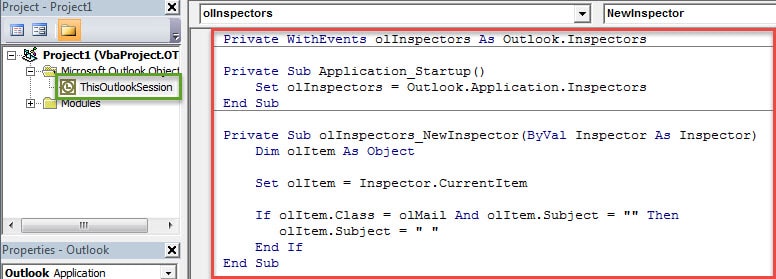
- 次に、「ThisOutlookSession」プロジェクトを開き、次のコードをプロジェクトにコピーする必要があります。
Private WithEvents olInspectors As Outlook.Inspectors

Private Sub Application_Startup()
    Set olInspectors = Outlook.Application.Inspectors
End Sub

Private Sub olInspectors_NewInspector(ByVal Inspector As Inspector)
    Dim olItem As Object

    Set olItem = Inspector.CurrentItem

    If olItem.Class = olMail And olItem.Subject = "" Then
       olItem.Subject = " "
    End If
End Sub
- その後、このコードに署名し、通常どおりOutlookのマクロ設定を変更する必要があります。
- 最後に、試してみることができます。 新しいメールを作成するたびに、メールの件名は自動的にスペースで埋められます。 したがって、件名の警告があなたを悩ませることはもうありません。
Outlookの迷惑メールに注意してください
この種の電子メールはOutlookでジャンクとして認識される傾向があるため、実際には件名なしで電子メールを送信することはお勧めしません。 もちろん、この種の電子メールは悪意のある電子メールである可能性があるため、注意する必要があります。 ウイルスが含まれている場合、Outlookデータは縮小されます。 その時点で、唯一の手段は使用することです OutlookPST損傷修復ツール、のような DataNumen Outlook Repair.
著者紹介:
Shirley Zhangは、のデータ復旧の専門家です。 DataNumen、Inc。は、以下を含むデータ復旧技術の世界的リーダーです。 破損したSQLファイルを修復する と見通し修理ソフトウェア製品。 詳細については、次のWebサイトをご覧ください。 WWW。datanumen.com