
この記事では、Word文書内の画像、図形、表、グラフ、SmartArtグラフィック、その他のオブジェクトの代替テキストをすばやく取得する2つの方法をご紹介します。
ドキュメントに挿入された図形や画像などのオブジェクトに代替テキストが含まれている場合があります。 オブジェクトの詳細を説明するのに役立ちます。 ただし、これらのテキストは直接表示されません。 代わりに、オブジェクトを右クリックする必要があります。 そして、「フォーマットオブジェクト」を選択して「フォーマットシェイプ」ボックスを開きます。 次に、「タイトル」や「説明」などの情報を表示するには、「代替テキスト」をクリックします。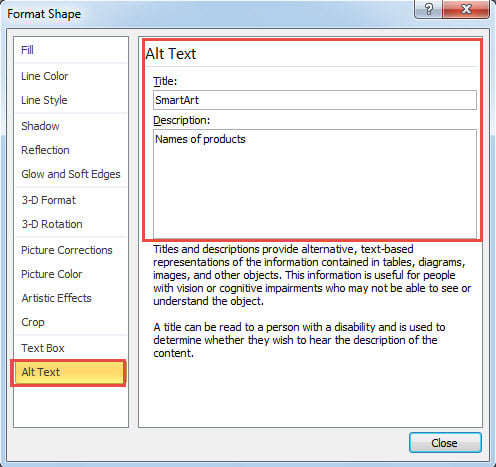
これは面倒で、直感的ではありません。 したがって、ドキュメント内のオブジェクトの代替テキストを表示または挿入するための2つのより迅速な方法を提供したいと思います。
方法1:すべてのオブジェクトの代替テキストを表示する
参考までに、私たちはマクロ的な方法でそれを行う傾向があります。
- まず、Wordで「Alt + F11」を押して、VBAエディターをトリガーします。
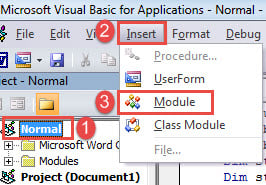
- 次に、「通常」プロジェクトで新しいモジュールを作成します。 これを行うには、「通常」をクリックします。
- 次に、[挿入]タブをクリックし、ドロップダウンメニューで[モジュール]を選択します。

- 新しいモジュールをダブルクリックして、右側の編集スペースを開きます。
- 次のコードをそこに貼り付けます。
Sub ShowAltText()
  Dim objDoc As Document
  Dim objShape As Object

  Set objDoc = ActiveDocument

  With objDoc
    For Each objShape In .Shapes
      If objShape.AlternativeText <> "" Then
        MsgBox ("Title: " & objShape.Title & vbNewLine & "Description:" & vbNewLine & objShape.AlternativeText)
      Else
        MsgBox ("There is no Alt Text.")
      End If
    Next

    For Each objShape In .InlineShapes
      If objShape.AlternativeText <> "" Then
        MsgBox ("Title: " & objShape.Title & vbNewLine & "Description:" & vbNewLine & objShape.AlternativeText)
      Else
        MsgBox ("There is no Alt Text.")
      End If
    Next

    For Each objShape In .Tables
      If objShape.Descr <> "" Then
        MsgBox ("Title: " & objShape.Title & vbNewLine & "Description:" & vbNewLine & objShape.Descr)
      Else
        MsgBox ("There is no Alt Text.")
      End If
    Next
  End With
End Sub
- 最後になりましたが、「実行」ボタンをクリックしてください。
![マクロの貼り付け-> [実行]をクリックします](data:image/svg+xml,%3Csvg%20xmlns='http://www.w3.org/2000/svg'%20viewBox='0%200%20856%20621'%3E%3C/svg%3E "マクロの貼り付け-> [実行]をクリックします")
![マクロの貼り付け-> [実行]をクリックします](https://www.datanumen.com/blogs/wp-content/uploads/2017/05/Paste-Macro-then-Click-Run.jpg "マクロの貼り付け-> [実行]をクリックします")
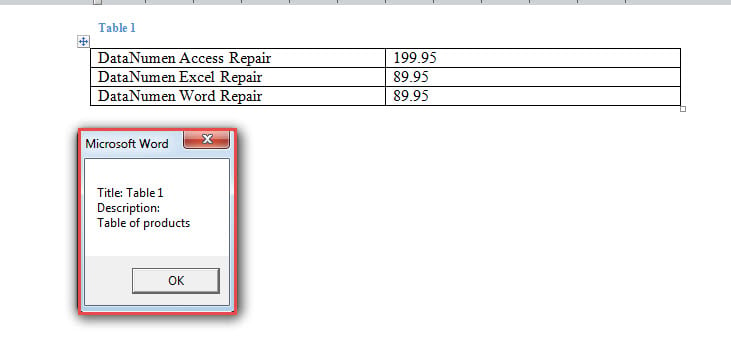
メッセージボックスが次々にポップアップします。 ドキュメント内の各オブジェクトの代替テキストを取得します。
方法2:代替テキストをドキュメントに挿入する
ここで、VBAを介してオブジェクトの代替テキストを抽出してドキュメントに挿入する別のケースがあります。 このように、代替テキストは図や表の「キャプション」と非常によく似ています。
これが私たちのやり方です:
- まず、方法1の正確な手順に従って、マクロをインストールして実行します。
- 次に、このマクロを貼り付けます。
Sub ShowAltTextBelowPic()
  Dim objDoc As Document
  Dim objShape As Object

  Set objDoc = ActiveDocument

  With objDoc
    For Each objShape In .Shapes
      objShape.ConvertToInlineShape
    Next

    For Each objShape In .InlineShapes
      objShape.Range.InsertAfter vbNewLine & objShape.Title & vbNewLine & objShape.AlternativeText
    Next

    For Each objShape In .Tables
      objShape.Select
      Selection.Collapse wdCollapseEnd
      Selection.InsertAfter vbNewLine & objShape.Title & vbNewLine & objShape.Descr
    Next

  End With
End Sub
結果を確認します。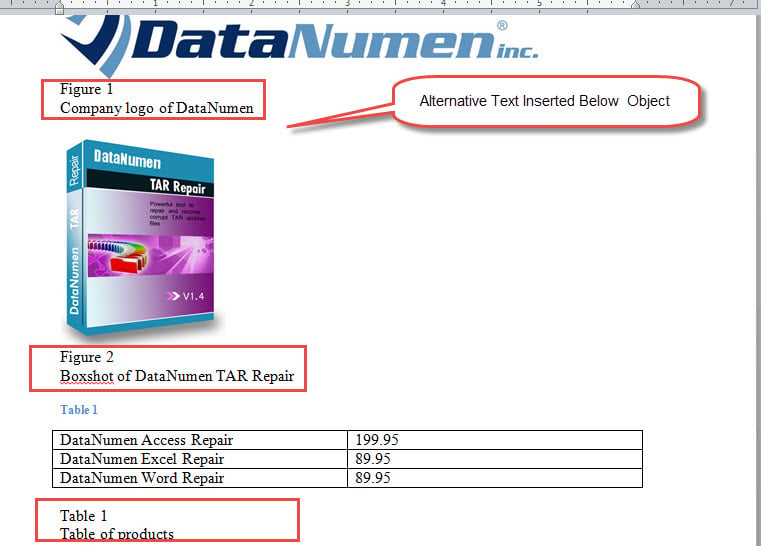
破損したドキュメントのインスタンスを処理する
あなたは今までに遭遇したことがあります 破損したdocxもしそうなら、アクセスできなくなったドキュメントを再び閲覧するために、頭を抱え、解決策を必死に探す気持ちはよくお分かりでしょう。そんな悲惨な状況を避けるために、失われたデータを復元できる高性能な修復ツールのご利用をお勧めします。
著者紹介:
Vera Chenは、のデータ復旧の専門家です。 DataNumen、Inc。は、以下を含むデータ復旧技術の世界的リーダーです。 Excelを修復する (NAIST) と pdf ソフトウェア製品を修理します。 詳細については、次のWebサイトをご覧ください。 WWW。datanumen.com