
この記事では、Word文書内の複数行の番号付きリストエントリを並べ替える方法が2つあります。
時々、Word文書では番号付きリストをよく使用します。 また、リストエントリに複数の行が含まれる場合もあります。 多くの場合、「Enter」を押して次の行にジャンプすることを躊躇しません。 これを行うことにより、段落記号を追加するだけです。つまり、表示されるXNUMX行目は実際にはXNUMX番目の段落です。 これはフォーマットを台無しにすることはありませんが、リストエントリの並べ替えを非常に難しくします。
もちろん、最善の予防策は、「Enter」だけではなく「Shift + Enter」を押すことです。 しかし、それを考える人はほとんどいないでしょうし、たとえそうだとしても、そうでない人からドキュメントを継承することは不可能です。
このような問題に対処するために、次の2つの回避策を提供してそのような効果を実現します。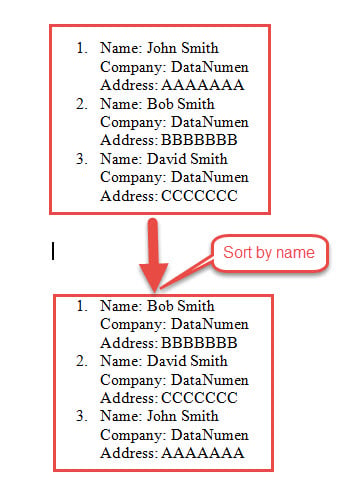
方法1:段落記号を手動の改行に置き換える
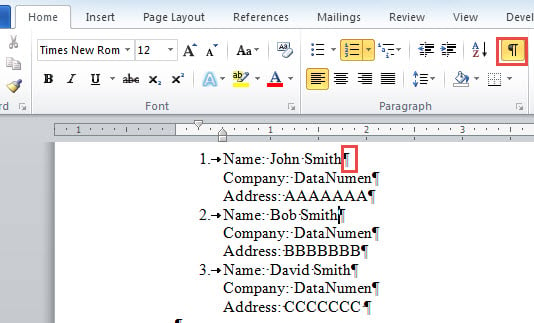
上記のように、各エントリの行見出しが「名前」、「会社」、「住所」のように同じである場合は、「検索と置換」機能を使用して、不要な段落記号を手動の改行で置き換えることができます。
- 最初に、[ホーム]タブの下にある[記号の表示または非表示]ボタンをクリックして、ドキュメント内のすべての非表示の記号を表示します。

- 次に、並べ替える必要のあるリストを選択します。
- XNUMX番目に、「Ctrl + H」を押して、「検索と置換」ダイアログボックスをトリガーします。
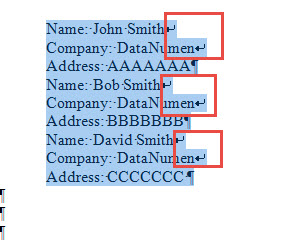
- この場合、「Findwhat」および「Replacewith」テキストボックスにそれぞれ「^ pCompany」および「^ lCompany」と入力します。 これは、各エントリの最初の行に続く3つの段落記号を手動の改行に置き換えるためです。
- 次に、「すべて置換」をクリックします。 そして、リマインダーボックスで「いいえ」を選択します。
![[リスト]-> [^ pCompany]と[^ lCompany]を入力-> [すべて置換]をクリックします](data:image/svg+xml,%3Csvg%20xmlns='http://www.w3.org/2000/svg'%20viewBox='0%200%20796%20255'%3E%3C/svg%3E "[リスト]-> [^ pCompany]と[^ lCompany]を入力-> [すべて置換]をクリックします")

![[リスト]-> [^ pCompany]と[^ lCompany]を入力-> [すべて置換]をクリックします](https://www.datanumen.com/blogs/wp-content/uploads/2017/03/Select-List-then-Enter-pCompany-and-lCompany-then-Clcik-Replace-All.jpg "[リスト]-> [^ pCompany]と[^ lCompany]を入力-> [すべて置換]をクリックします")

- 次に、この場合も、「検索対象」および「置換」テキストボックスにそれぞれ「^ pAddress」および「^ lAddress」を入力します。 これは、各エントリの3行目に続くXNUMXつの段落記号を手動の改行に置き換えるためです。

- 手順5を繰り返します。各エントリの最後の段落記号だけが残るまで、置換を数回繰り返します。

- これで、「ホーム」タブの下にある「並べ替え」コマンドをクリックして、リストの並べ替えを開始できます。
- [テキストの並べ替え]ダイアログボックスで、最初の2つのテキストボックスに[段落]と[テキスト]を選択します。 次に、「昇順」または「降順」のいずれかを選択します。 最後に「OK」をクリックします。
![[並べ替え]-> [段落]を選択-> [テキスト]を選択-> [昇順]または[降順]を選択-> [OK]をクリックします](data:image/svg+xml,%3Csvg%20xmlns='http://www.w3.org/2000/svg'%20viewBox='0%200%20650%20407'%3E%3C/svg%3E "[並べ替え]-> [段落]を選択-> [テキスト]を選択-> [昇順]または[降順]を選択-> [OK]をクリックします")

![[並べ替え]-> [段落]を選択-> [テキスト]を選択-> [昇順]または[降順]を選択-> [OK]をクリックします](https://www.datanumen.com/blogs/wp-content/uploads/2017/03/Click-Sort-then-Choose-Paragraphs-then-Choose-Text-then-Choose-either-Ascending-or-Descending-then-Click-OK.jpg "[並べ替え]-> [段落]を選択-> [テキスト]を選択-> [昇順]または[降順]を選択-> [OK]をクリックします")
リスト番号がなくなっていることに気付くでしょう。したがって、手動でリスト番号を追加し直す必要があります。
方法2:テーブル内のリストエントリを並べ替える
ここで、方法1のサンプルのような同様の行見出しがない別の状況があります。代わりに、次のようになります。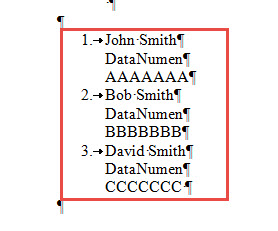
- まず、リストを選択して「挿入」タブをクリックします。
- 次に「テーブル」をクリックし、「テキストをテーブルに変換」オプションを選択します。
![[挿入]をクリック-> [テーブル]をクリック-> [テキストをテーブルに変換]を選択](data:image/svg+xml,%3Csvg%20xmlns='http://www.w3.org/2000/svg'%20viewBox='0%200%20298%20415'%3E%3C/svg%3E "[挿入]をクリック-> [テーブル]をクリック-> [テキストをテーブルに変換]を選択")
- 開いたダイアログボックスで、「1」の列番号を設定します。
- 次に、区切り文字として「段落」を選択し、「OK」をクリックします。
![列番号に1を入力-> [段落]を選択-> [OK]をクリックします](data:image/svg+xml,%3Csvg%20xmlns='http://www.w3.org/2000/svg'%20viewBox='0%200%20254%20321'%3E%3C/svg%3E "列番号に1を入力-> [段落]を選択-> [OK]をクリックします")
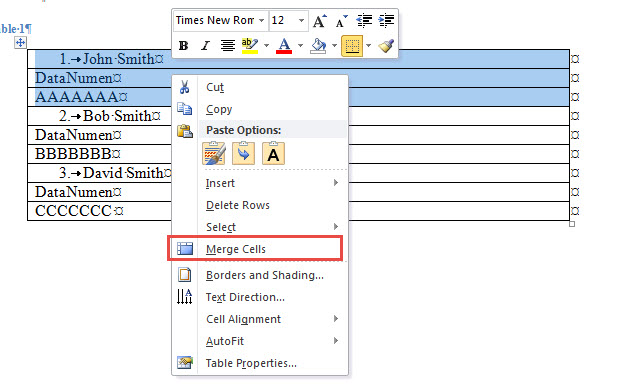
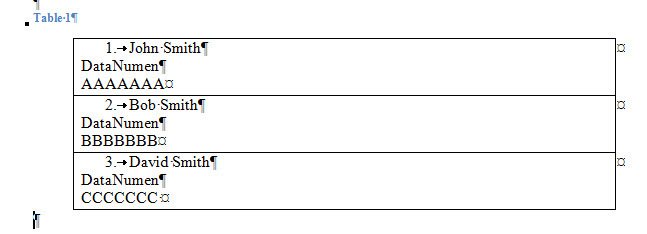
- これで、1列9行のテーブルが得られます。 すべてエントリXNUMXに属する最初のXNUMX行を選択します。
- 次に右クリックして「セルのマージ」を選択します。

- 各エントリが1行だけを占めるまで、マージ操作を繰り返します。

- 次に、テーブルを選択し、[レイアウト]の下の[並べ替え]をクリックします。
- ソート順を選択し、「OK」をクリックします。
![テーブルを選択-> [レイアウト]の下の[並べ替え]をクリック->並べ替え順序を選択-> [OK]をクリック](data:image/svg+xml,%3Csvg%20xmlns='http://www.w3.org/2000/svg'%20viewBox='0%200%20743%20521'%3E%3C/svg%3E "テーブルを選択-> [レイアウト]の下の[並べ替え]をクリック->並べ替え順序を選択-> [OK]をクリック")
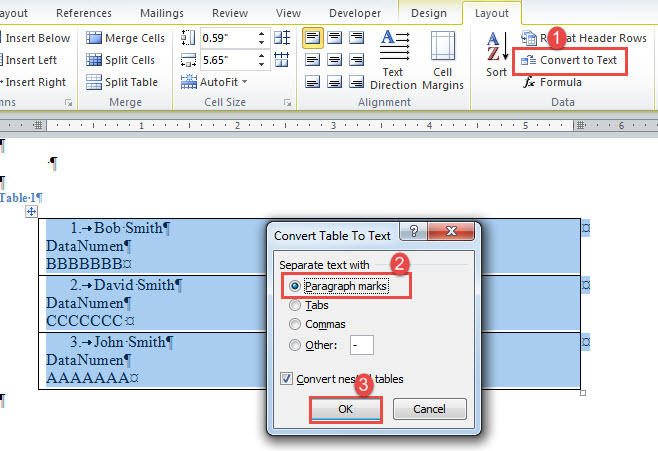
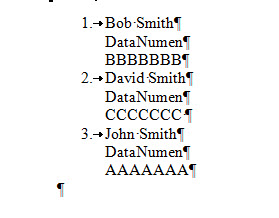
- これで、内容は正しい順序になりました。 次に、テーブルをテキストに戻す必要があります。 テーブルが選択されていることを確認し、[レイアウト]タブの[テキストに変換]オプションをクリックします。
- ポップアップ表示されるボックスで、「段落記号」を選択し、次に「OK」をクリックします。

- 最後に、「タブ」を使用して配置を調整します。

![[挿入]をクリック-> [テーブル]をクリック-> [テキストをテーブルに変換]を選択](https://www.datanumen.com/blogs/wp-content/uploads/2017/03/Click-Insert-then-Click-Table-then-Choose-Convert-Text-to-Table.jpg "[挿入]をクリック-> [テーブル]をクリック-> [テキストをテーブルに変換]を選択")
![列番号に1を入力-> [段落]を選択-> [OK]をクリックします](https://www.datanumen.com/blogs/wp-content/uploads/2017/03/Enter-1-for-column-number-then-Select-Paragraphs-then-Click-OK.jpg "列番号に1を入力-> [段落]を選択-> [OK]をクリックします")
![テーブルを選択-> [レイアウト]の下の[並べ替え]をクリック->並べ替え順序を選択-> [OK]をクリック](https://www.datanumen.com/blogs/wp-content/uploads/2017/03/Select-table-then-Click-Sort-under-Layout-then-Choose-sorting-order-then-Click-OK.jpg "テーブルを選択-> [レイアウト]の下の[並べ替え]をクリック->並べ替え順序を選択-> [OK]をクリック")
問題のあるドキュメントに取り組む
少なくとも私たちが期待するのは、貴重な文書が破損しているのを見つけることです。 結果は時には圧倒される可能性があります。 したがって、重要である破損したドキュメントに遭遇したときはいつでも、に頼る前によく考えないでください。 docx修正 ツール。
著者紹介:
Vera Chenは、のデータ復旧の専門家です。 DataNumen、Inc。は、データ回復テクノロジーの世界的リーダーであり、 xlsxを修復する (NAIST) と pdf ソフトウェア製品を修理します。 詳細については、次のWebサイトをご覧ください。 WWW。datanumen.com