
この記事では、Word文書内の特定の段落に素早く移動する2つの方法をご紹介します。
Word には「移動」機能があり、これを使用すると、特定のページ、セクション、ブックマークなどにすばやくジャンプできます。しかし、組み込み機能ではクリックするだけで指定の段落に移動できないのは残念です。そうは言っても、回避策をいくつか紹介する義務があると感じています。
方法 1: 段落番号なしで文書内の特定の段落に移動する
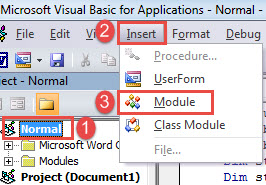
- まず最初に、「Alt + F11」を押して、WordでVBAエディターを起動してください。
- 次に、左側の列にある「通常」をクリックします。
- 次に「挿入」をクリックし、ドロップダウン メニューから「モジュール」を選択します。

- 新しいモジュールをダブルクリックして開きます。そこに次のコードを貼り付けます。
Sub RemoveBlankParagraphs()
  With Selection
    .HomeKey Unit:=wdStory
    With Selection.Find
      .ClearFormatting
      .Replacement.ClearFormatting
      .Text = "^p^p"
      .Replacement.Text = "^p"
      .Forward = True
      .Wrap = wdFindContinue
      .Format = False
      .MatchCase = False
      .MatchWholeWord = False
      .MatchWildcards = False
      .MatchSoundsLike = False
      .MatchAllWordForms = False
      .Execute
    End With
  End With
  Selection.Find.Execute Replace:=wdReplaceAll
  If Selection.Find.Found = False Then
    MsgBox ("There is no blank paragraph in the document.")
    Call GoToASpecificParagraph
  End If
End Sub

Sub GoToASpecificParagraph()
  Dim strParaNum As String
  Dim objDoc As Document
  Dim nParaNum As Integer

  Set objDoc = ActiveDocument
  strParaNum = InputBox("Enter a number representing the paragraph you need to go to: ", "Paragraph Number")

  nParaNum = objDoc.ComputeStatistics(wdStatisticParagraphs)

  If strParaNum <= "0" Or strParaNum > nParaNum Then
    MsgBox ("This is not a valid number. Please enter a number between 1 and " & nParaNum & ".")
  End If

  objDoc.Paragraphs(strParaNum).Range.Select

End Sub
- 「実行」をクリックします。
![コードを入力-> [実行]をクリックします](data:image/svg+xml,%3Csvg%20xmlns='http://www.w3.org/2000/svg'%20viewBox='0%200%20864%20732'%3E%3C/svg%3E "コードを入力-> [実行]をクリックします")
- 次のメッセージ ボックスが表示されるまで、マクロを数回実行します。
![[OK]をクリックします。](data:image/svg+xml,%3Csvg%20xmlns='http://www.w3.org/2000/svg'%20viewBox='0%200%20305%20155'%3E%3C/svg%3E "[OK]をクリックします。")
![コードを入力-> [実行]をクリックします](https://www.datanumen.com/blogs/wp-content/uploads/2017/05/Enter-Codes-then-Click-Run-1.jpg "コードを入力-> [実行]をクリックします")
![[OK]をクリックします。](https://www.datanumen.com/blogs/wp-content/uploads/2017/05/Click-OK.jpg "[OK]をクリックします。")
次に、「OK」をクリックします。「実行」ボタンを複数回クリックする理由は、文書内のすべての空白の段落を削除するためです。デフォルトでは、Word はそれらを通常の段落と見なします。そのため、最終結果は、目的の段落と正確に一致しない可能性があります。
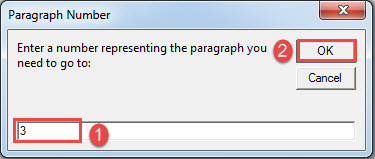
- 次に開いたボックスに、アクセスする必要がある段落を表す番号を入力します。
- そして、「OK」をクリックします。

対象の段落が選択範囲に含まれていることが確認できます。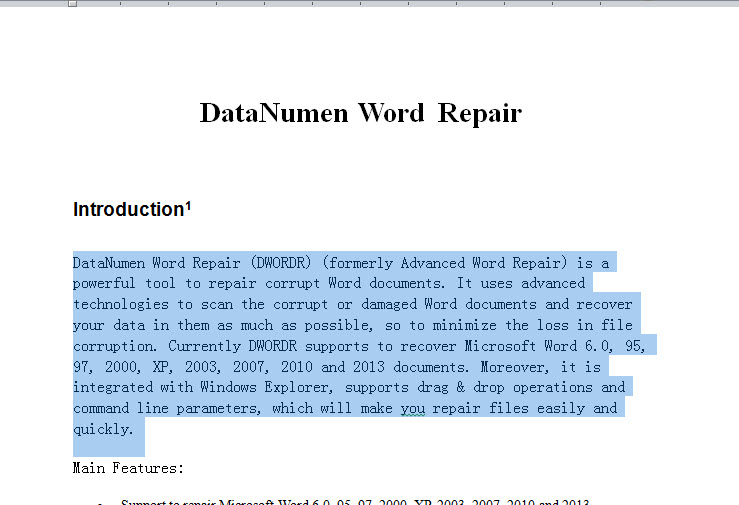
方法 2: 段落番号を使用して文書内の特定の段落に移動する
- まず、「Ctrl + A」を押してドキュメント内のすべてのテキストを選択します。
- 次に、「ホーム」タブの「番号付け」をクリックします。

- 次に、方法 1 と同じ手順に従ってマクロをインストールして実行します。
- ただ今回は、マクロを次のものに置き換えます。
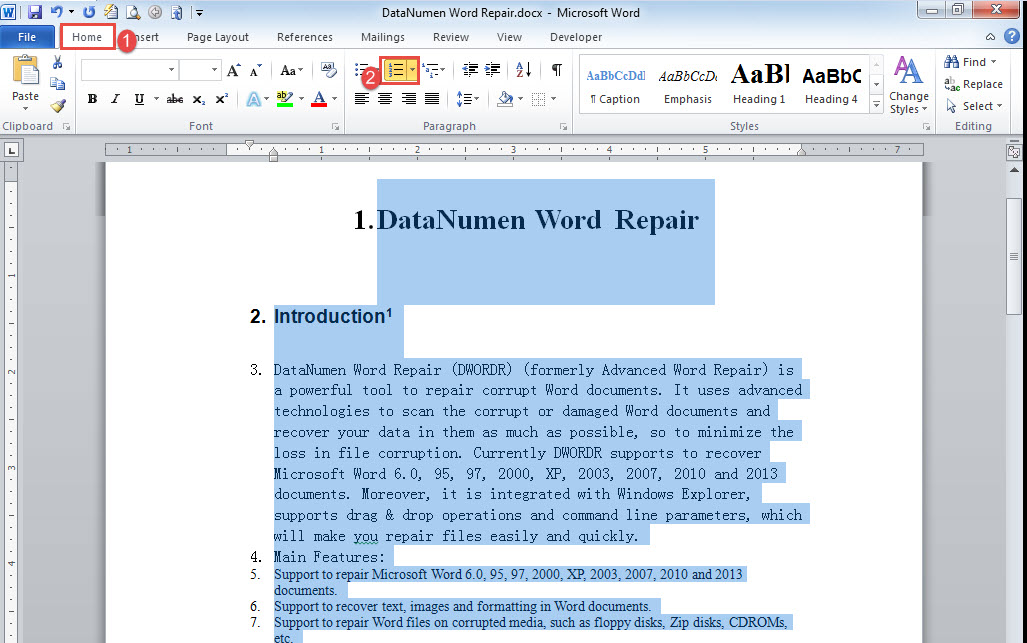
Sub GoTOParaInDocWithParaNum()
  Dim strParaNum As String
  Dim objPara As Paragraph
  Dim objDoc As Document
  Dim nParaNum As Integer

  Set objDoc = ActiveDocument

  strParaNum = InputBox("Enter a paragraph number following with a period:", "Paragraph Number")

  nParaNum = objDoc.ComputeStatistics(wdStatisticParagraphs)

  If strParaNum <= "0" Or strParaNum > nParaNum Then
    MsgBox ("This is not a valid number. Please enter a number between 1 and " & nParaNum & ".")
  End If

  For Each objPara In objDoc.Paragraphs
    If strParaNum = objPara.Range.ListFormat.ListString Then
      objPara.Range.Select
    End If
  Next
End Sub
- 次に「実行」をクリックするか、「F5」を押します。
- 箱を開けると、 ピリオドに続いて段落番号を入力します テキストボックスに入力します。
- 「OK」をクリックして続行します。

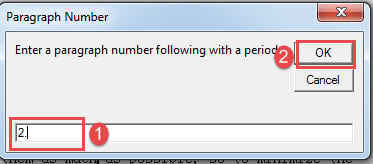
同様に、対象となる段落も既に選択されているはずです。
破損した文書を修復する
文書が破損していることに気づいたら、次に開いたときに元に戻ることを期待して運を試すしかありません。その代わりに、時間を見つけて、優れたツールを入手する必要があります。 ドキュメントの損傷 修理は、修理プロセスでは1分1秒が重要となるため、慎重に行ってください。
著者紹介:
Vera Chenは、のデータ復旧の専門家です。 DataNumen、Inc。は、以下を含むデータ復旧技術の世界的リーダーです。 xlsxを修正 (NAIST) と pdf ソフトウェア製品を修理します。 詳細については、次のWebサイトをご覧ください。 WWW。datanumen.com