
この記事では、差し込み印刷を介して複数の画像をWord文書にバッチ挿入する2つの効果的な方法があります。
資格情報を作成するとき、私たちはしばしば写真を挿入する必要があります。 ただし、Excelファイルに画像を直接挿入することはできないため、Wordで差し込み印刷を使用しているときに、対応する画像を取得することはほとんどありません。 この問題を解決するには、次の2つの方法がまさに必要です。
方法1:画像の場所をExcelファイルに配置する
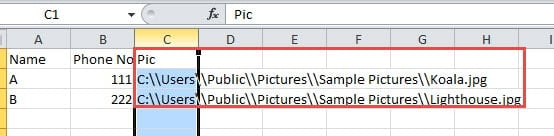
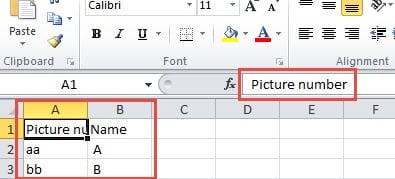
- まず最初に、ソースとなるExcelファイルに、画像ファイルの場所を入力するための新しい列を挿入してください。また、ファイルパス内の「\」を「\\」に置き換えることを忘れないでください。例:
- 次に、Wordを開き、他のすべての編集を終了します。
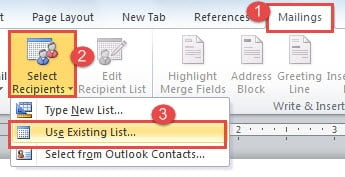
- 「メーリング」タブをクリックします。
- 次に、「受信者の選択」をクリックし、「既存のリストを使用」を選択します。
- 「データソースの選択」ウィンドウで、ファイルを選択し、「開く」をクリックします。
![[ファイル]-> [開く]をクリックします](data:image/svg+xml,%3Csvg%20xmlns='http://www.w3.org/2000/svg'%20viewBox='0%200%20619%20468'%3E%3C/svg%3E "[ファイル]-> [開く]をクリックします")
- 次に、「データソースの確認」ダイアログボックスで「OK」をクリックします。
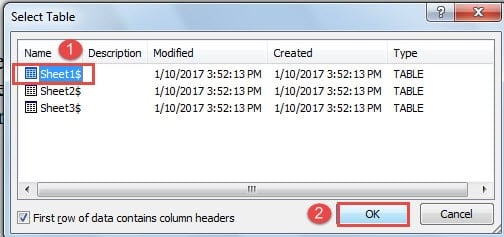
- 次に、[テーブルの選択]ダイアログボックスで、適切なワークシートを選択し、[OK]をクリックします。

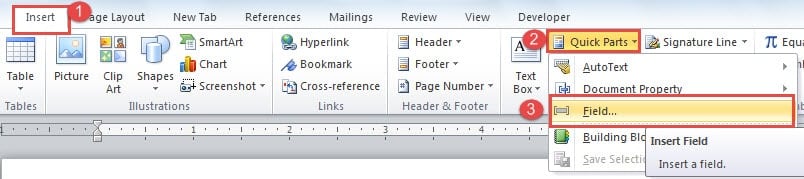
- 次に、画像を配置する位置にカーソルを置き、「挿入」タブをクリックします。
- 次に「クイックパーツ」をクリックし、「フィールド」を選択します。

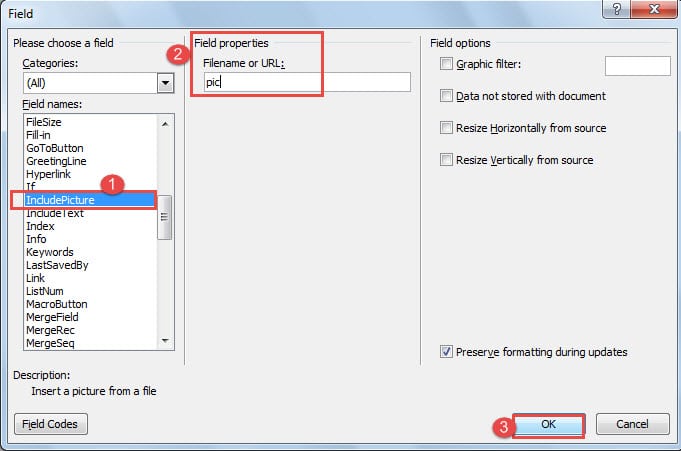
- 「フィールド」ダイアログボックスで、フィールド名として「IncludePicture」を選択します。
- 次に、[フィールドのプロパティ]テキストボックスに、「pic」などの入力を入力します。
- [OK]をクリックします。

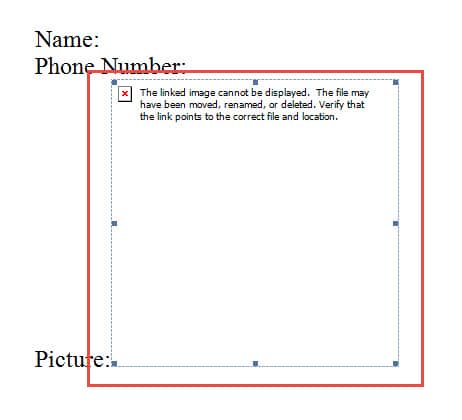
- 今、あなたは絵を見ることができません。 画像をクリックし、「Alt + F9」を押して、フィールドコードに切り替えます。

- 入力した「pic」を選択し、「Mailings」タブをクリックします。
- 次に、「マージフィールドの挿入」をクリックして、適切なフィールドを選択します。 この場合は「写真」とします。
![写真を選択-> [メーリング]をクリック-> [マージフィールドの挿入]をクリック->適切なフィールドを選択](data:image/svg+xml,%3Csvg%20xmlns='http://www.w3.org/2000/svg'%20viewBox='0%200%20650%20374'%3E%3C/svg%3E "写真を選択-> [メーリング]をクリック-> [マージフィールドの挿入]をクリック->適切なフィールドを選択")
- 「Alt + F9」を押してフィールドコードを切り替えても、画像は表示されません。 ただし、画像のサイズを変更することはできます。
- この後、「メーリング」タブの下の「完了とマージ」をクリックします。
- 次に、「個々のドキュメントの編集」を選択します。
![[完了してマージ]-> [個々のドキュメントの編集]を選択します](data:image/svg+xml,%3Csvg%20xmlns='http://www.w3.org/2000/svg'%20viewBox='0%200%20615%20185'%3E%3C/svg%3E "[完了してマージ]-> [個々のドキュメントの編集]を選択します")
- 次に、「新しいドキュメントにマージ」ダイアログボックスで「OK」をクリックします。
![[OK]をクリックします。](data:image/svg+xml,%3Csvg%20xmlns='http://www.w3.org/2000/svg'%20viewBox='0%200%20249%20168'%3E%3C/svg%3E "[OK]をクリックします。")
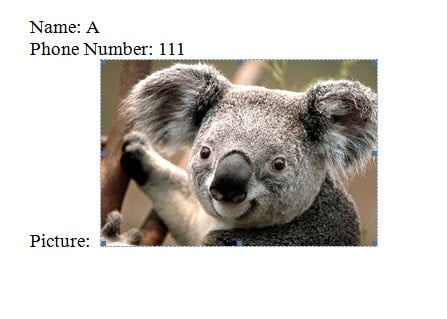
- 次に、「Ctrl + A」を押し、「F9」を押します。 その時あなたは絵を見るでしょう。

![[ファイル]-> [開く]をクリックします](https://www.datanumen.com/blogs/wp-content/uploads/2017/01/Select-File-then-Click-Open.jpg "[ファイル]-> [開く]をクリックします")
![写真を選択-> [メーリング]をクリック-> [マージフィールドの挿入]をクリック->適切なフィールドを選択](https://www.datanumen.com/blogs/wp-content/uploads/2017/01/Select-pic-then-Clcik-Mailings-then-Click-Insert-Merge-Field-then-Choose-the-Right-Field.jpg "写真を選択-> [メーリング]をクリック-> [マージフィールドの挿入]をクリック->適切なフィールドを選択")
![[完了してマージ]-> [個々のドキュメントの編集]を選択します](https://www.datanumen.com/blogs/wp-content/uploads/2017/01/Click-Finish-Merge-then-Choose-Edit-Individual-Documents.jpg "[完了してマージ]-> [個々のドキュメントの編集]を選択します")
![[OK]をクリックします。](https://www.datanumen.com/blogs/wp-content/uploads/2017/01/Click-OK.jpg "[OK]をクリックします。")
方法2:画像名をExcelファイルに配置する
- まず、すべての画像をXNUMXつのファイルフォルダに配置し、「。jpg」ファイルなど、同じファイル形式であることを確認します。
- 今回はExcelファイルで、その場所の代わりに画像名を配置する必要があります。

- 方法2の手順7から1を繰り返して、他のフィールドの挿入を終了します。
- 次に、画像の位置にカーソルを置きます。
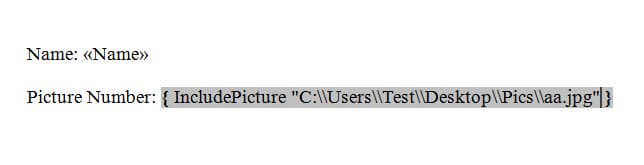
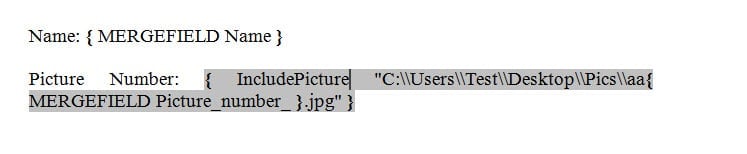
- 「Ctrl + F9」を押してフィールドを挿入します。 フィールドブラケットの間に、 IncludePicture「C:\\ test \\。jpg」。 「C:\\ test \\」は画像の場所を示します。

- 次に、「。jpg」の直前にカーソルを置き、「マージフィールドの挿入」をクリックして、右のフィールドを選択します。
- これで、フィールドが非表示になります。 「Alt + F9」を押すと、フィールドコードを確認できます。

- 方法17のステップ20から1を繰り返します。
ファイル保護を強化する
コンピュータには、おそらく数十万の貴重なファイルが保存されています。 つまり、内部または外部の要因によってファイルが破損する可能性が何十万もあるということです。 したがって、定期的なバックアップを取るか、デバイスでウイルス対策プログラムを実行して、これらのファイルを強化することが非常に重要です。 また、あなたは取得する必要があるかもしれません docxファイル修正ツール ファイルが破損した場合に備えて、事前に。
著者紹介:
Vera Chenは、のデータ復旧の専門家です。 DataNumen、Inc。は、以下を含むデータ復旧技術の世界的リーダーです。 破損したxls修復ツール (NAIST) と pdf ソフトウェア製品を修理します。 詳細については、次のWebサイトをご覧ください。 WWW。datanumen.com