
この記事では、Word文書のテキストにScreenTipsを追加する2つの方法を紹介します。
時々、Word文書のテキストを説明するためにいくつかの説明的な単語を追加する必要があります。 そしてXNUMXつの方法はコメントを挿入することです。 それでも、コメントは本当に目立つことがあり、ドキュメントの外観を台無しにすることさえあります。
したがって、Word文書のテキストにScreenTipを追加する方法を教えたいと思います。 ScreenTipをテキストに追加すると、テキストにポインタを置くたびに、小さなウィンドウに説明的な単語を表示できます。
以下は2つの方法です。
方法1:ハイパーリンクを挿入する
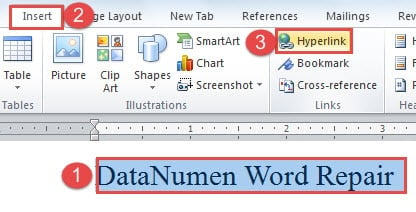
- まず最初に、スクリーンヒントを追加したいテキストを選択してください。
- 次に、「挿入」タブをクリックします。
- 次に、「リンク」グループの「ハイパーリンク」をクリックします。
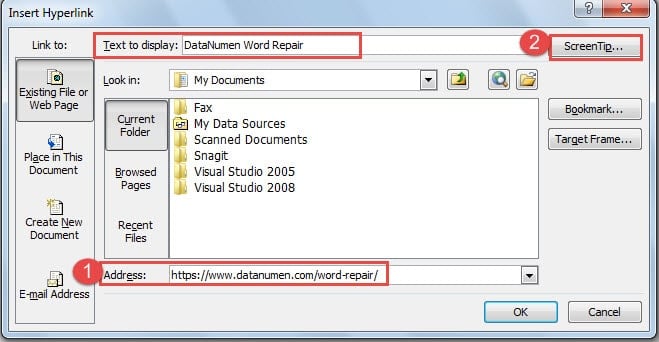
- 次に、「ハイパーリンクの挿入」ダイアログボックスを開きます。 また、「表示するテキスト」のテキストボックスには、選択したテキストが表示されます。 次に、「アドレス」テキストボックスに移動します。 ここには、「無効なアドレスではありません」という短い文字列や、次のような関連するインターネットアドレスなど、何でも入力できます。 https://www.datanumen.com/word-repair/。 いずれの場合も、何かを入力する必要があります。そうしないと、「OK」ボタンをクリックして続行できません。 この場合、リンクを入力します。
- 次に、右上隅にある「ScreenTip」ボタンをクリックします。

- そして、「ハイパーリンクScreenTipの設定」ダイアログボックスで、「ScreenTip」テキストボックスに説明的な単語を入力する必要があります。
- 次に「OK」をクリックします。
![ScreenTipテキストを入力-> [OK]をクリックします](data:image/svg+xml,%3Csvg%20xmlns='http://www.w3.org/2000/svg'%20viewBox='0%200%20339%20153'%3E%3C/svg%3E "ScreenTipテキストを入力-> [OK]をクリックします")
- 「ハイパーリンクの挿入」ダイアログボックスで「OK」をクリックすることを忘れないでください。
- これで、テキストの色が青に変わり、下線が表示されます。 テキスト上でポインタを動かすと、ScreenTipテキストが表示されます。

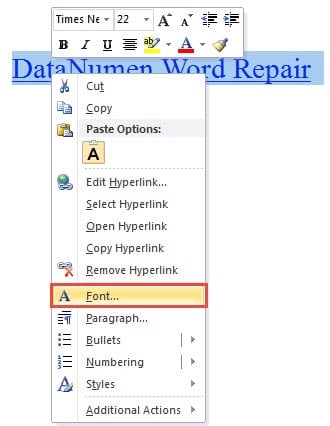
- 確かに、フォントの色を変更して下線を削除することができます。 テキストをもう一度選択する必要があります。
- 次に、右クリックします。
- 「フォント」オプションを選択します。

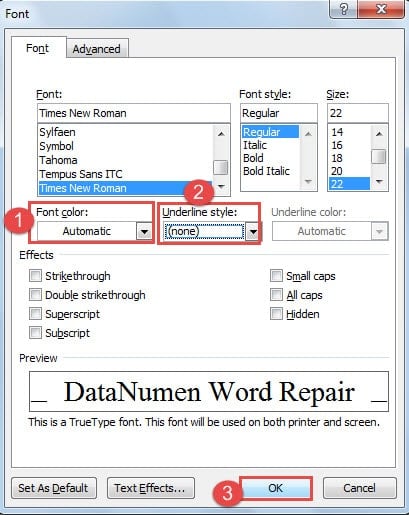
- 「フォント」ダイアログボックスで、「フォントの色」に「自動」を選択します。
- また、「下線スタイル」には「なし」を選択します。
- 次に「OK」をクリックします。

![ScreenTipテキストを入力-> [OK]をクリックします](https://www.datanumen.com/blogs/wp-content/uploads/2016/11/enter-ScreenTip-text-then-click-OK.jpg "ScreenTipテキストを入力-> [OK]をクリックします")
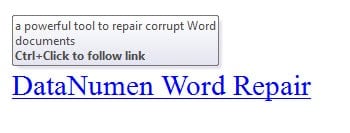
これで、次の結果を得ることができます。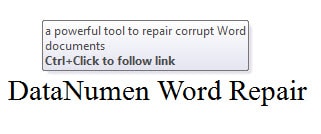
方法2:文末脚注を挿入する
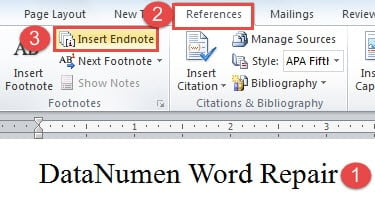
- まず、テキストの後ろにカーソルを置きます。
- 次に、「参照」をクリックします。
- 次に、「脚注」グループの「文末脚注を挿入」をクリックします。

- これで、テキストの後ろの上付き文字にギリシャ数字の「i」があることがわかります。 そして、カーソルは自動的に文末脚注領域にジャンプします。 メモを入力するだけです。

- 次に、ギリシャ数字の「i」にカーソルを合わせると、ScreenTipに文末脚注が表示されます。

- さらに、ギリシャ数字をダブルクリックすると、すぐに文末脚注領域に移動して音符を変更できます。
- 同様に、文末脚注がドキュメントの外観を損なうことを望まない場合は、文末脚注だけでなくギリシャ数字も非表示にすることができます。
- 数字を選択します。
- 方法11の手順12と1を繰り返します。
- 今回のみ、「フォント」ダイアログボックスの「フォントの色」に「白」を選択します。 ここで選択する色は、ドキュメントの背景色と同じである必要があります。
- [OK]をクリックします。
- 今すぐ数字を右に。
- 最初に「スタイル」を選択します。
- 次に、「EndnoteReferenceをUpdateSelectionに更新」を選択します。

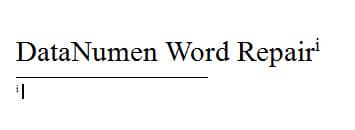
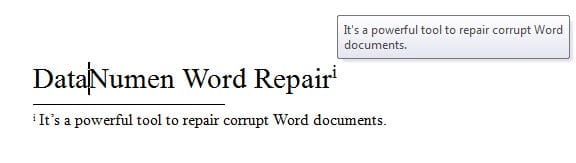
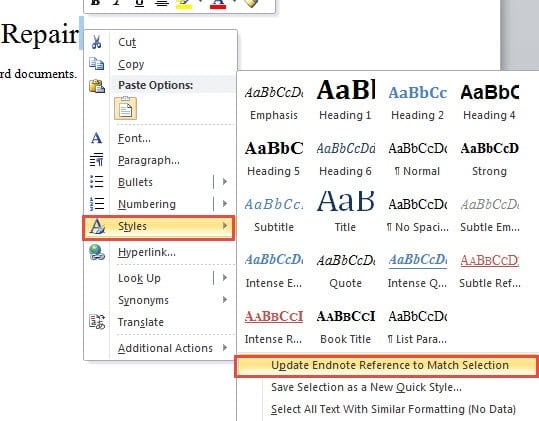
これで、テキストの後ろの数字と文末脚注の数字も表示されなくなります。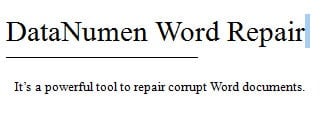
- 同じ方法で文末脚注を非表示にすることができます。 巻末注ではなく文書を印刷する必要がある場合は、「Ctrl + Enter」を押して文末脚注を別のページに移動し、印刷しないことを選択できます。
2つの方法の比較
| メソッド | 優位性 | デメリット |
| ハイパーリンクを挿入する |
このメソッドを使用して、テキストと画像の両方にScreenTipを追加できます。 |
1. ScreenTipウィンドウにヒントがあり、リンクをたどることができますが、これは必須ではありません。
2. ScreenTipテキストを編集するには、[ハイパーリンクの挿入]ダイアログボックスに移動する必要がありますが、これは便利ではありません。 3.テキストの色を変更し、下線を削除する必要がある場合があります。 4.ScreenTipテキストを印刷することはできません。 |
| Endnoteを挿入する | 1.文末脚注を簡単に編集できます。
2.ScreenTipテキストと同じ文末脚注を印刷することもできます。 3.ScreenTipに余分な単語はありません。 |
1.この方法で画像にScreenTipを追加することはできません。
2.ドキュメントの外観が損なわれる場合は、数字または文末脚注を非表示にする必要がある場合があります。 |
ファイルの破損の問題に対処する方法
Wordファイルが破損した場合は、できるだけ早くファイルを回収するようにしてください。 状況が厳しくない場合は、まずWordに組み込まれている修復機能を利用できます。 また、ファイルが非常にひどい方法で破損した場合は、専用のツールを入手することを検討する必要があります。 修理ドキュメント.
著者紹介:
Vera Chenは、のデータ復旧の専門家です。 DataNumen、Inc。は、以下を含むデータ復旧技術の世界的リーダーです。 xlsファイル回復ツール (NAIST) と pdf ソフトウェア製品を修理します。 詳細については、次のWebサイトをご覧ください。 WWW。datanumen.com