
この記事では、Word文書にテキストと日付を入力するときにフォーマットのヒントを追加する2つの方法を見ていきます。
履歴書やアンケートなど、Word ファイルに記入しなければならない場合があります。 多くの場合、Word ファイルを正しい形式で入力できない場合があります。 特に自分の責任でこれらの豊富な形式のコンテンツを処理するのは骨の折れる作業です。
参考までに、Word ドキュメントにフォーマットのヒントを追加して、他のユーザーが入力時にルールに従うようにするための XNUMX つのヒントを紹介します。
「メニューバー」に「開発者」を追加
デフォルトでは、「開発者」オプションは「メニューバー」にないため、最初に追加する必要があります。
そのための手順は次のとおりです。
- 「ファイル」をクリックします。
- 次に、「オプション」をクリックします。
- 「Wordオプション」ウィンドウで、「リボンのカスタマイズ」オプションを選択します。
- 「メインタブ」のグループボックスで「開発者」にチェックを入れます。
- [OK]をクリックします。
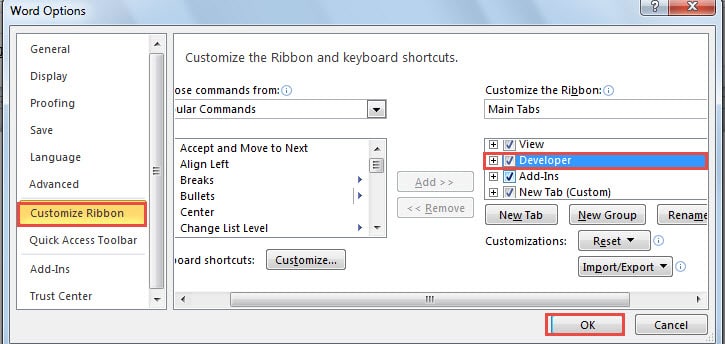
これで、「開発者」オプションが「メニューバー」に表示されます。
ヒント 1: コンテンツ コントロールを追加する
- テキスト コンテンツをフォーマットする必要がある位置にカーソルを置きます。
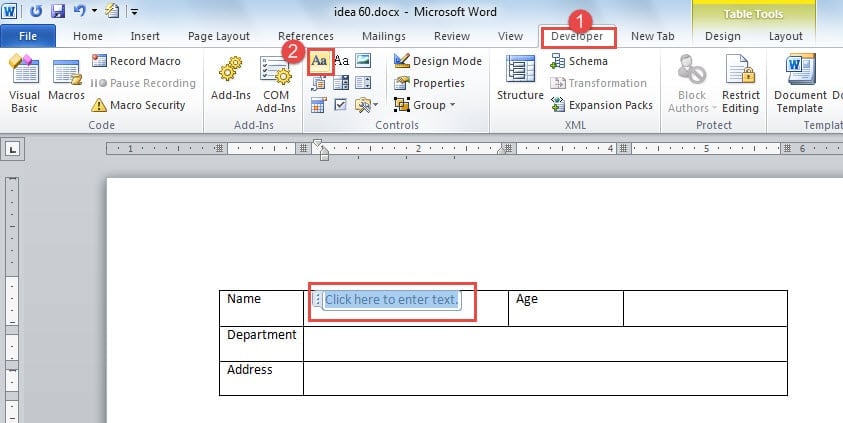
- 「開発者」をクリックします。
- 次に、「コントロール」グループの「リッチ テキスト コンテンツ コントロール」をクリックします。 そして、カーソル位置にコンテンツコントロールがあります。

- 次に、「コントロール」グループの「プロパティ」をクリックして、「コンテンツ コントロールのプロパティ」ウィンドウを開きます。
- 「最初の文字を大文字にする」など、「タイトル」テキストボックスに要件を入力します。
- 「コンテンツ編集時にコンテンツコントロールを削除」にチェックを入れます。
- 最後に「OK」をクリックします。
![要件を入力し、ボックスにチェックを入れます -> [OK] をクリックします](data:image/svg+xml,%3Csvg%20xmlns='http://www.w3.org/2000/svg'%20viewBox='0%200%20309%20333'%3E%3C/svg%3E "要件を入力し、ボックスにチェックを入れます -> [OK] をクリックします")
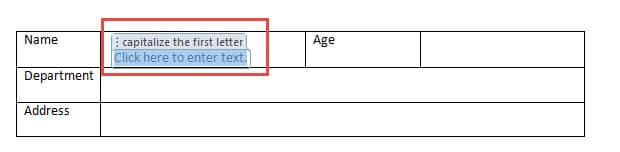
- これで、「最初の文字を大文字にする」というタイトル名のコンテンツ コントロールが表示されます。

- テキストを入力すると、コンテンツ コントロールはなくなります。
- 日付入力のヒントを提供したい場合は、手順 1 と手順 2 を繰り返すだけです。
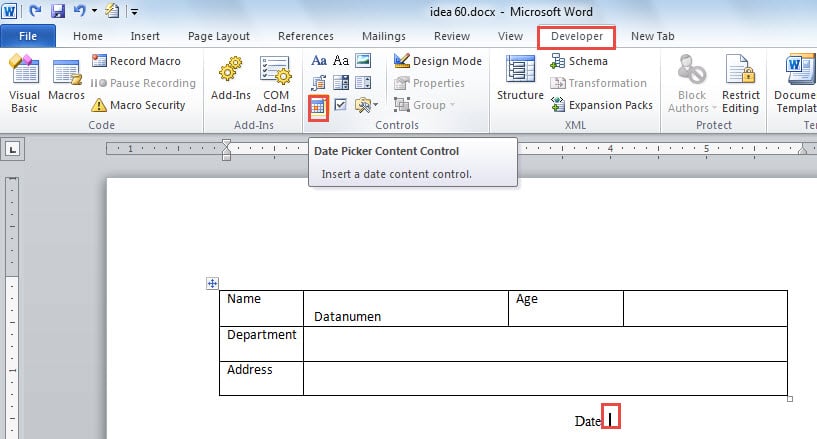
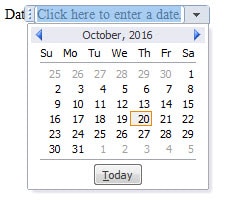
- 今回は「コントロール」グループの「日付ピッカー コンテンツ コントロール」オプションを選択します。

- 次に、コンテンツ コントロールが正常に挿入されたことを確認できます。 ドロップダウン ボタンをクリックして日付を選択します。

- 手順4を繰り返します。
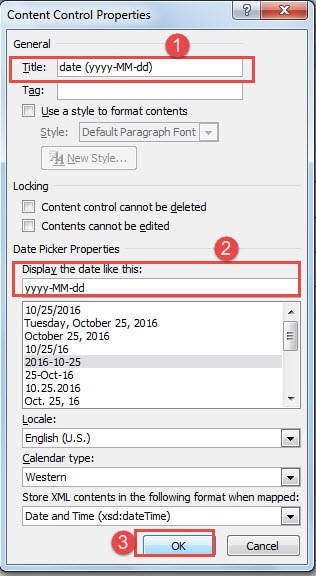
- 「コンテンツ コントロールのプロパティ」ウィンドウがポップアップします。 まず「日付」など「タイトル」テキストボックスに入力します。
- 日付の表示スタイルを選択します。
- [OK]をクリックします。


![要件を入力し、ボックスにチェックを入れます -> [OK] をクリックします](https://www.datanumen.com/blogs/wp-content/uploads/2016/10/input-requirement-and-check-the-box-then-click-OK.jpg "要件を入力し、ボックスにチェックを入れます -> [OK] をクリックします")

「メニューバー」に「フォームフィールド」と「ロック」コマンドを追加
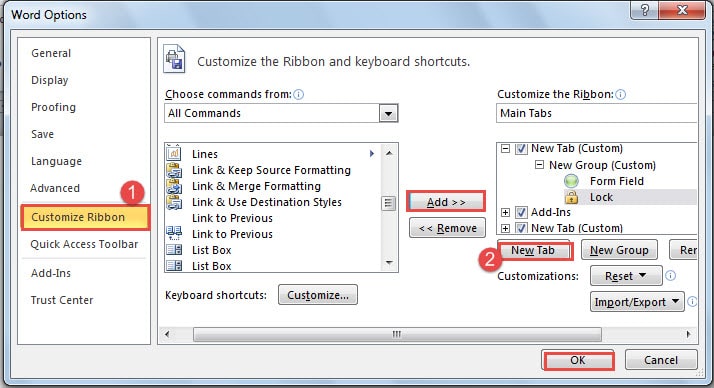
- 上記「「メニューバー」に「開発者」を追加」の手順1~3を繰り返します。
- 「新しいタブ」をクリックして新しいタブを作成します。
- 次に、「すべてのコマンド」グループの「フォームフィールド」をクリックします。
- 次に「追加」をクリックします。
- 「すべてのコマンド」グループの「ロック」をクリックします。
- 「追加」をクリックします。
- 次に「OK」をクリックします。

ヒント 2: 「フォーム フィールド」を追加する
- もう一度、テキスト コンテンツをフォーマットする必要がある場所にカーソルを置きます。
- 次に「フォームフィールド」をクリックします。
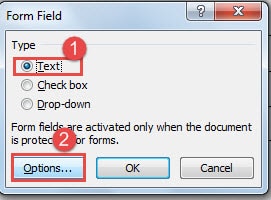
- 「フォームフィールド」ウィンドウで「テキスト」をクリックします。
- 次に、「オプション」をクリックします。

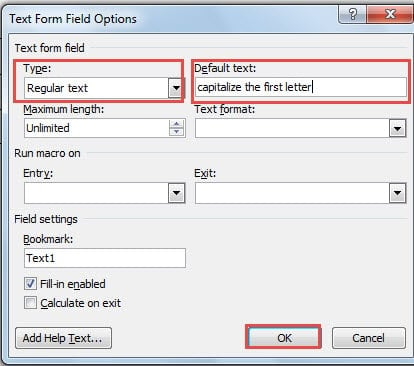
- 「テキスト フォーム フィールド オプション」ウィンドウがポップアップします。 タイプは「通常のテキスト」を選択してください。
- 「最初の文字を大文字にする」などのデフォルト名を入力します。
- その他の設定はお好みで変更してください。
- [OK]をクリックします。

- Word 文書に戻り、[ロック] をクリックすると、[フォーム フィールド] で編集できます。
- 編集が終了したら、「ロック」をクリックしてロックを解除します。
- 日付入力のヒントを出したい場合は、手順 1 から手順 4 を繰り返します。
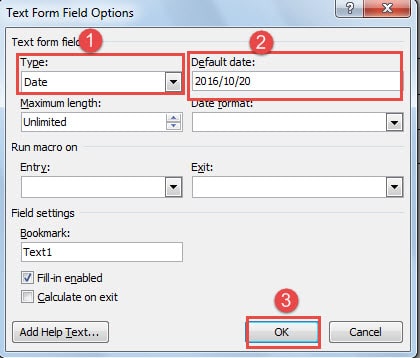
- 「テキストフォームフィールドオプション」ウィンドウで、タイプとして「日付」を選択します。
- 次に、デフォルトの日付を入力します。
- [OK]をクリックします。

- ステップ9とステップ10を繰り返します。
どちらのヒントでも同じ効果を得ることができますが、ヒント 2 は少し複雑です。 以下の手順に従って、「フォーム フィールド」を手動で削除する必要があります。
- テキストをクリックします。
- 「Shift+Ctrl9+F9」を押します。
Wordファイルの破損の問題を解決
Word 文書を短時間で頻繁に操作すると、ファイルが破損する可能性があることはご存知かと思います。 ファイルには重要な情報が含まれている可能性があるため、高度な ワードリペア ツール。
著者紹介:
Vera Chenは、のデータ復旧の専門家です。 DataNumen、Inc。は、以下を含むデータ復旧技術の世界的リーダーです。 回復に優れている (NAIST) と pdf ソフトウェア製品を修理します。 詳細については、次のWebサイトをご覧ください。 WWW。datanumen.com