
休日を色で強調表示したい場合は、この記事の 2 つの簡単な方法を適用できます。
Outlook では、カレンダーに休日を追加できます。この機能はとても便利です。さらに、最近、休日を強調表示する優れた方法を見つけました。それは、カラー コードです。休日を目立たせるだけでなく、カレンダーをよりカラフルに表示できるため、視覚的な疲労を回避するのに役立ちます。これを実現するには、2 つの簡単な方法があります。それぞれ紹介します。
休日の色を強調する カラーカテゴリー
- まず最初に、カレンダーの休日について説明しておきます。ダブルクリックして新しいウィンドウを開きます。
- このウィンドウで、「イベント」タブの「タグ」リボンにある「分類」アイコンを見つけてクリックする必要があります。「分類」のドロップダウンリストから、「すべてのカテゴリ」項目を選択する必要があります。
- 次に、「カラー カテゴリ」の次のダイアログで、「休日 (マスター カテゴリ リストにはありません)」が表示されるので、それを選択して、「新規」ボタンをクリックします。
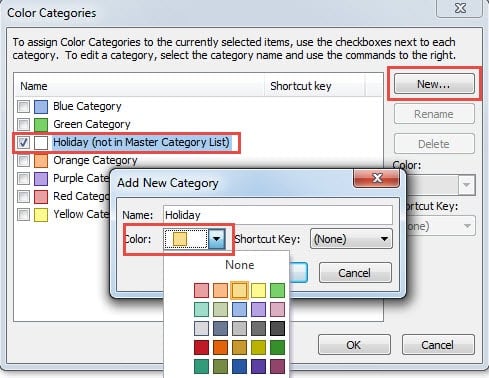
- 次に、名前を付けて色を選択できる新しいダイアログが表示されます。デフォルト名「Holiday」を使用し、「色」フィールドの下矢印をクリックして好みの色を選択します。また、ショートカットを作成することもできます。
- 最後に「OK」をクリックしてカラー カテゴリを保存します。ホーム ページに戻ると、すべての休日が選択した色になっていることがわかります。
条件付き書式で休日を強調表示する
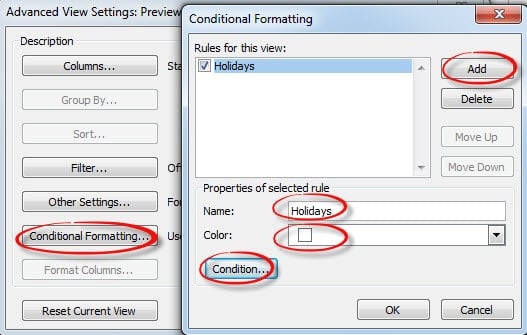
- まず、「表示」タブに切り替えて「表示設定」をクリックします。新しく表示されるダイアログボックスで、「条件付き書式」をクリックします。
- 次に、「条件付き書式」の次のダイアログで、「新規」ボタンをクリックして新しいビュールールを作成します。「休日」などの名前を付け、色を選択する必要があります。

- 次に「条件」ボタンをクリックすると、「フィルター」ダイアログボックスが表示されます。「その他の選択肢」タブに移動し、その下の「カテゴリ」ボタンをクリックします。「カラーカテゴリ」の別のダイアログが表示されます。前の方法の手順 3 と 4 を繰り返す必要があります。
- 上記の手順を完了したら、「OK」を数回クリックしてカレンダーの「ホーム」ページに戻ることができます。
Outlookの修復ツールを手元に置いてください
視覚的な要件を満たすために、Outlookでさまざまなルールやフィルターを作成する傾向があります。ただし、ルールが多すぎるとOutlookのパフォーマンスに影響します。さまざまなエラーが発生し、Outlookがクラッシュする可能性があります。クラッシュした場合は、次のような修復ツールの助けを借りる必要があります。 DataNumen Outlook Repair。 スキャンして Outlookを修復する ファイルを簡単操作で。
著者紹介:
Shirley Zhangは、のデータ復旧の専門家です。 DataNumen、Inc。は、以下を含むデータ復旧技術の世界的リーダーです。 SQLの回復 と見通し修理ソフトウェア製品。 詳細については、次のWebサイトをご覧ください。 WWW。datanumen.com