
今日の記事では、Word文書に締め切りまでの残りの日数または時間を挿入する2つの簡単な方法を紹介します。
重要なプロジェクトに取り組んでいるときは、作業ペースを調整するために、締め切りまでの正確な日数または時間を覚えておく必要があることが時々あります。 次に、締め切りまでの残りの日数または時間をWord文書に挿入して、最新の残り時間を思い出させることができるようにすることをお勧めします。
次のテキストでは、マクロを使用して値を計算および取得する方法の2つの方法を紹介します。
締め切りまでの残り日数を計算する
- まず最初に、数字を挿入したい位置にカーソルを置きます。
- 次に、「開発者」タブをクリックします。
- 次に、「コード」グループの「Visual Basic」をクリックして、VBAエディターを開きます。 また、Wordで「開発者」タブが使用できない場合は、代わりに「Alt + F11」を押すことができます。

- 次に、「通常」をクリックしてから「挿入」をクリックします。
- 次に、「モジュール」を選択します。

- 新しいモジュールをダブルクリックして、右側の編集領域を開きます。
- 次に、次のコードをそこに貼り付けます。
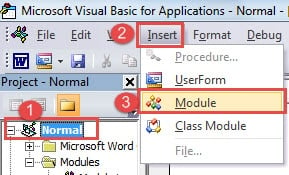
Sub CountDownfromTodayToDeadlineDate()
  Dim dtDeadlineDate As Date
  Dim lDaysLeft As Long

  '  Input the deadline date to calculate the date difference.
  dtDeadlineDate = InputBox("Enter the deadline date", "Deadline Date", "For example:2017/2/14")
  lDaysLeft = DateDiff("d", Now, dtDeadlineDate)

  '  Output the date difference from today to the deadline date in word document.
  Selection.Text = "There are " & lDaysLeft & " days left from today to " & dtDeadlineDate & vbCrLf
End Sub
- 次に、「実行」ボタンをクリックします。
![コードの貼り付け-> [実行]をクリックします](data:image/svg+xml,%3Csvg%20xmlns='http://www.w3.org/2000/svg'%20viewBox='0%200%20854%20387'%3E%3C/svg%3E "コードの貼り付け-> [実行]をクリックします")
- 次のようなダイアログボックスが表示されます。

![コードの貼り付け-> [実行]をクリックします](https://www.datanumen.com/blogs/wp-content/uploads/2017/01/Paste-Codes-then-Click-Run-9.jpg "コードの貼り付け-> [実行]をクリックします")
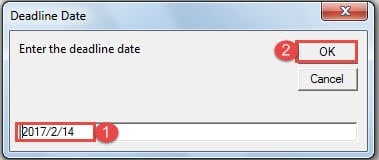
テキストボックスに締め切り日を入力し、「OK」をクリックします。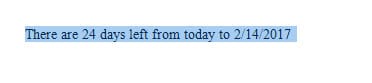
将来的に簡単に使用できるように、[開発者]タブの[マクロ]をクリックして適切なマクロを選択し、[実行]をクリックします。 ダイアログボックスが表示されます。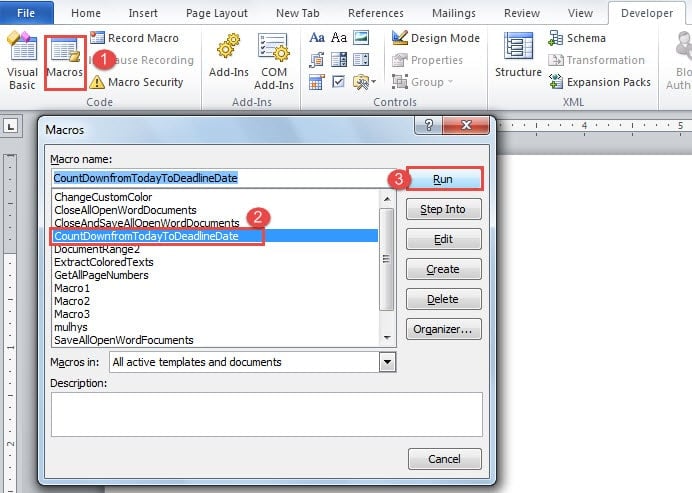
締め切りまでの残り時間を計算する
場合によっては、残り日数を取得する以外に、特定の時間までにどれだけの時間が残っているかを知る必要がある場合もあります。 次に、次のマクロが必要になります。
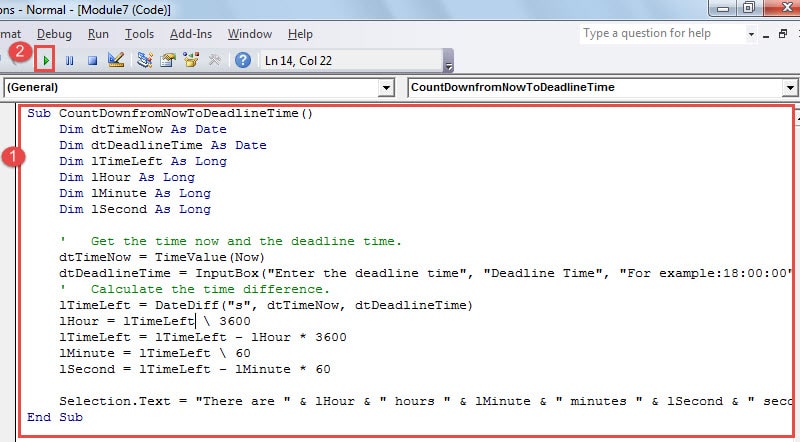
- 上記の最初の8つの手順を繰り返します。 コードを次のように置き換える必要があるのはあなただけです。
Sub CountDownfromNowToDeadlineTime()
  Dim dtTimeNow As Date
  Dim dtDeadlineTime As Date
  Dim lTimeLeft As Long
  Dim lHour As Long
  Dim lMinute As Long
  Dim lSecond As Long

  '  Get the time now and the deadline time.
  dtTimeNow = TimeValue(Now)
  dtDeadlineTime = InputBox("Enter the deadline time","Deadline Time", "For example:18:00:00")
  '  Calculate the time difference.
  lTimeLeft = DateDiff("s", dtTimeNow, dtDeadlineTime)
  lHour = lTimeLeft \ 3600
  lTimeLeft = lTimeLeft - lHour * 3600
  lMinute = lTimeLeft \ 60
  lSecond = lTimeLeft - lMinute * 60

  Selection.Text = "There are " & lHour & " hours " & lMinute & " minutes " & lSecond & " seconds left from now to " & dtDeadlineTime & vbCrLf
End Sub
- 「実行」ボタンを押すのを忘れないでください。

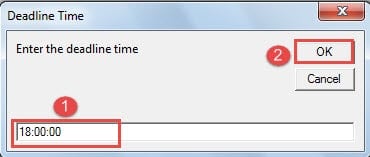
- 今回は、「締め切り時間」ダイアログボックスが表示されます。 締め切り時刻を入力し、「OK」をクリックしてください。



ファイルを無傷に保つ
ファイルの整合性を維持し、破損しないように保存するには、バックアップを頻繁に作成するのが最善かつ最も簡単な方法です。 ただし、ルーチンに固執するのは難しいことを理解しています。そのため、毎日非常に多くの壊れたファイルがあります。 これらの問題のあるファイルを修復するには、 破損したWord修復ツール.
著者紹介:
Vera Chenは、のデータ復旧の専門家です。 DataNumen、Inc。は、以下を含むデータ復旧技術の世界的リーダーです。 xlsxエラー修復ツール (NAIST) と pdf ソフトウェア製品を修理します。 詳細については、次のWebサイトをご覧ください。 WWW。datanumen.com