
この記事では、Word文書のセクション区切りの種類を変更する2つの簡単な方法があります。
Wordで最もよく使われるセクション区切りは、「次のページ」と「連続」です。「次のページ」を挿入すると、新しいセクションごとに新しいページが開始されます。これにより、セクションが明確に区切られます。しかし、印刷する際には、用紙を抜き取る必要があります。これは環境に優しい方法とは言えません。そこで、「連続」区切りの使用を検討してみましょう。この方法を使えば用紙を大幅に節約できますが、セクションの区切りという点では必ずしも最適とは言えません。
そのため、特定の要件に応じて選択する方法を紹介します。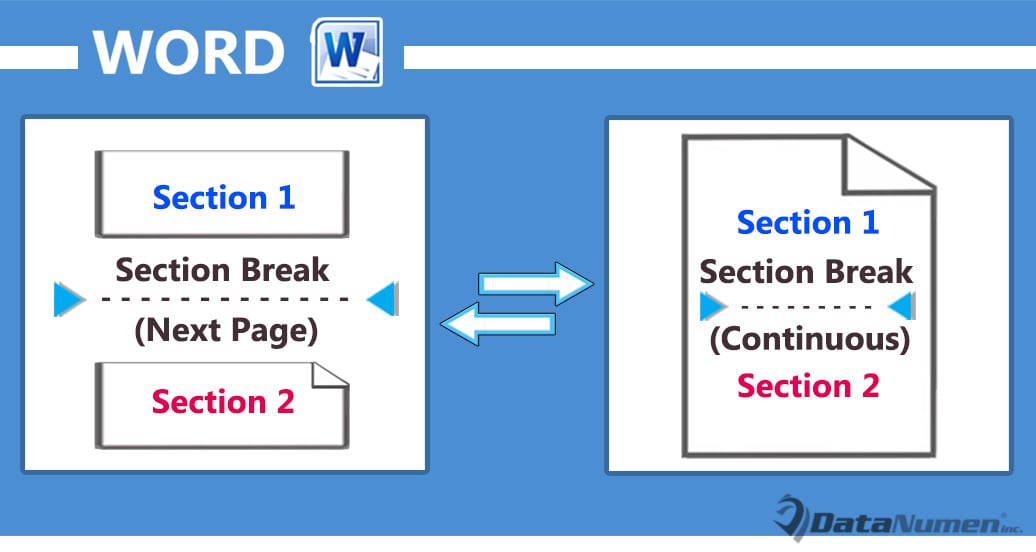
方法1:ページ設定を変更する
- まず、カーソルを目的のセクション内に置き、リボンの「ページレイアウト」タブをクリックします。
- 次に、「ページ設定」グループの矢印ボタンをクリックして、同じ名前のダイアログボックスを開きます。
- 次に、ボックスの「レイアウト」タブをクリックします。
- 「セクション開始」のコンボボックスから、希望するセクション区切りの種類を選択してください。
- 次に、「適用先」コンボボックスで、適用範囲を選択します。 単一のセクション区切りまたは複数のセクション区切りのタイプを変更することもできます。


結果は次のとおりです。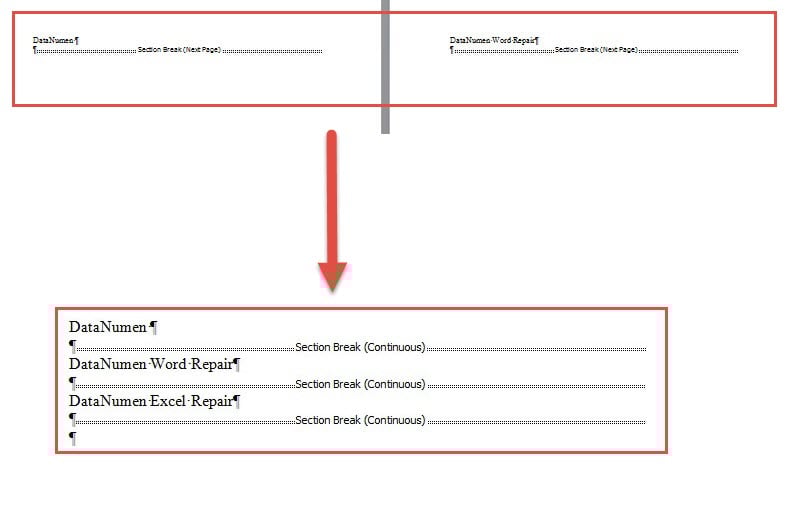
方法2:Wordマクロを実行して、ドキュメント内のすべてのセクション区切りのタイプを変更する
- まず、「Alt + F11」を押して、WordでVBAエディターを起動します。
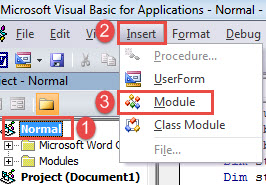
- 次に、「通常」プロジェクトをクリックし、メニューバーの「挿入」タブをクリックします。
- 次に、ドロップダウンメニューで「モジュール」を選択します。

- 次に、新しいモジュールをダブルクリックして開きます。
- 編集スペースに、次のコードを貼り付けるだけです。
Sub ChangeNextPageBreakToContinuous()
  Dim nSectionNum As Integer
  Dim objDoc As Document

  Application.ScreenUpdating = False

  Set objDoc = ActiveDocument
  nSectionNum = objDoc.Sections.Count

  For nSectionNum = nSectionNum To 1 Step -1
    With objDoc.Sections(nSectionNum).Range.PageSetup
      If .SectionStart = wdSectionNewPage Then
        .SectionStart = wdSectionContinuous
      End If
    End With
  Next nSectionNum

  Application.ScreenUpdating = True
End Sub
- 「F5」を押してマクロを実行します。
![コードの貼り付け-> [実行]をクリックします](data:image/svg+xml,%3Csvg%20xmlns='http://www.w3.org/2000/svg'%20viewBox='0%200%20820%20437'%3E%3C/svg%3E "コードの貼り付け-> [実行]をクリックします")
![コードの貼り付け-> [実行]をクリックします](https://www.datanumen.com/blogs/wp-content/uploads/2017/07/Paste-Codes-then-Click-Run-7.jpg "コードの貼り付け-> [実行]をクリックします")
このマクロは、「次のページ」タイプのすべてのセクション区切りを「連続」に変更します。 結果は方法1と同じです。
ここで、すべての連続セクション区切りを「次のページ」タイプに変更する必要がある場合は、次のマクロを使用します。
Sub ChangeContinuousBreakToNextPageBreak()
  Dim nSectionNum As Integer
  Dim objDoc As Document

  Application.ScreenUpdating = False

  Set objDoc = ActiveDocument
  nSectionNum = objDoc.Sections.Count

  For nSectionNum = nSectionNum To 1 Step -1
    With objDoc.Sections(nSectionNum).Range.PageSetup
      If .SectionStart = wdSectionContinuous Then
        .SectionStart = wdSectionNewPage
      End If
    End With
  Next nSectionNum

  Application.ScreenUpdating = True
End Sub
ドキュメントを修復するツール
Wordの問題に遭遇し、最終的には 破損したdocx。 したがって、すぐにアクションを実行する必要があります。 そして、データを回復する最も簡単な方法は、資格のある修復ツールを選択することです。
著者紹介:
Vera Chenは、のデータ復旧の専門家です。 DataNumen、Inc。は、以下を含むデータ復旧技術の世界的リーダーです。 xlsを修復する (NAIST) と pdf ソフトウェア製品を修理します。 詳細については、次のWebサイトをご覧ください。 WWW。datanumen.com