
本日の記事では、複数のWord文書を一度にまとめて印刷する2つの簡単な方法をご紹介します。
文書が進むにつれて、印刷について話さないのは難しいです。 通常、ドキュメントを開いて、XNUMXつずつ別々に印刷します。 これは、ファイルが少ない場合に受け入れられます。 ただし、多数のドキュメントについて言えば、それぞれを手動で開いて印刷するのではなく、より迅速な解決策を考え出す必要があります。
以下は、複数のWord文書をバッチ印刷するために使用できる2つの方法です。
方法1:コンテキストメニューから印刷する
- まず、印刷中にドキュメントを選択するのが好きでない場合は、すべてを同じディレクトリに配置できます。
- 次に、対象となる文書を保管している場所を訪れてください。
- 「Ctrl + A」を押して、すべてのドキュメントを選択します。
- 右クリックして「印刷」を選択します。
![[ドキュメント]-> [右クリック]-> [印刷]を選択します](data:image/svg+xml,%3Csvg%20xmlns='http://www.w3.org/2000/svg'%20viewBox='0%200%20539%20391'%3E%3C/svg%3E "[ドキュメント]-> [右クリック]-> [印刷]を選択します")
![[ドキュメント]-> [右クリック]-> [印刷]を選択します](https://www.datanumen.com/blogs/wp-content/uploads/2017/04/Select-Documents-then-Right-Click-then-Choose-Print.jpg "[ドキュメント]-> [右クリック]-> [印刷]を選択します")
ちなみに、この方法では毎回最大15枚の原稿を印刷できます。
方法2:VBAを介してドキュメントをバッチ印刷する
方法1の数は15に制限されているため、制限を回避するマクロ方式を選択できます。
- まず第一に、すべての対象ファイルを同じフォルダに整理してください。
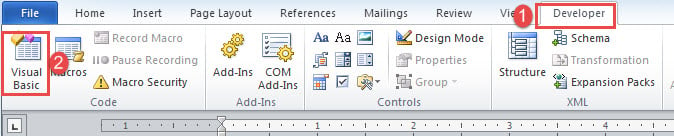
- 次に、「開発者」タブをクリックし、次に「VisualBasic」をクリックします。 「開発者」タブがまだリボンにない場合は、代わりに「Alt + F11」を押してVBAエディターを呼び出します。

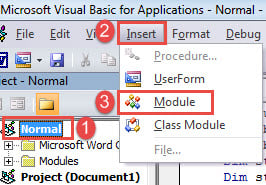
- 次に、「通常」タブと「挿入」タブをクリックします。
- そして、「モジュール」を選択して新しいモジュールを作成します。

- モジュールをダブルクリックして、右側にコーディングスペースを用意します。
- そこにコードを貼り付けます。
Sub BatchPrintWordDocuments()
  Dim objWordApplication As New Word.Application
  Dim strFile As String
  Dim strFolder As String

  strFolder = InputBox("Enter the folder address", "Folder Address", "For example:E:\test word\test\")
  strFile = Dir(strFolder & "*.doc*", vbNormal)

  While strFile <> ""
    With objWordApplication
      .Documents.Open (strFolder & strFile)
      .ActiveDocument.PrintOut
      .ActiveDocument.Close
    End With
    strFile = Dir()
  Wend

  Set objWordApplication = Nothing

End Sub
- 最後になりましたが、「実行」ボタンをクリックするか、「F5」を押してください。
![マクロの貼り付け-> [実行]をクリックします](data:image/svg+xml,%3Csvg%20xmlns='http://www.w3.org/2000/svg'%20viewBox='0%200%20900%20455'%3E%3C/svg%3E "マクロの貼り付け-> [実行]をクリックします")
![マクロの貼り付け-> [実行]をクリックします](https://www.datanumen.com/blogs/wp-content/uploads/2017/04/Paste-macro-then-Click-Run.jpg "マクロの貼り付け-> [実行]をクリックします")
これで、ボックスがポップアップ表示されます。 ドキュメントを保存するパスを入力し、[OK]をクリックして印刷を待つだけです。
確かに、将来使用するためにマクロにボタンを割り当てることができます。 詳細については、次のリンクをたどることができます。 WordでマクロとVBAを使用して貼り付けたテキストのフォーマットを削除する方法
あなたのWord文書の世話をする
Wordはエラーや間違いに対して脆弱であることがわかっているため、ドキュメントは常に危険にさらされています。 したがって、貴重なデータを保護するための対策を講じる時が来ました。 たとえば、で終わるのを防ぐために 破損したドキュメント、毎日バックアップを取るのは良い習慣です。
著者紹介:
Vera Chenは、のデータ復旧の専門家です。 DataNumen、Inc。は、以下を含むデータ復旧技術の世界的リーダーです。 Excelの修復 (NAIST) と pdf ソフトウェア製品を修理します。 詳細については、次のWebサイトをご覧ください。 WWW。datanumen.com