
プライバシーを保護するために、特定の会議を常に非公開としてマークする必要がある場合があります。 この記事では、特定のものをプライベートとして自動的にマークする2つの簡単な方法を紹介します。
私の以前の記事「複数のOutlookの予定を非公開にするための2つのクイックヒント」は、一度に複数の予定をプライベートとしてマークする2つの方法を教えてくれました。 ただし、どちらも、特定の着信会議を非公開として自動マークするのに役立ちません。 自動化に関しては、おそらくOutlookのルールについて考えるでしょう。 ただし、デフォルトでは「プライベートとしてマーク」アクションはありません。 幸い、短いスクリプトを使用してそのようなアクションを作成できます。 さらに、OutlookVBAを使用して直接それを達成することが許可されています。 そこで、ここではXNUMXつのヒントを詳しく紹介します。

ヒント1:ルールと短いスクリプトを使用する
- まず最初に、Outlookプログラムを起動してください。
- 次に、「Alt + F11」を押してVBAエディターにアクセスします。
- 次に、次のVBAスクリプトをコピーして新しいモジュールに貼り付けます。
Sub AutoMarkMeetingPrivate(objMeetingRequest As MeetingItem)
    Dim objMeeting As Outlook.AppointmentItem

    If TypeOf objMeetingRequest Is MeetingItem Then
       Set objMeeting = objMeetingRequest.GetAssociatedAppointment(True)
       objMeeting.Sensitivity = olPrivate
       objMeeting.Save
    End If
End Sub
- その後、VBAエディターを終了します。
- 次に、[ホーム]タブの[ルール]> [ルールとアラートの管理]をクリックします。
- その後、「新しいルール」をクリックします。
- 次に、「受信したメッセージにルールを適用する」を選択し、「次へ」をクリックします。
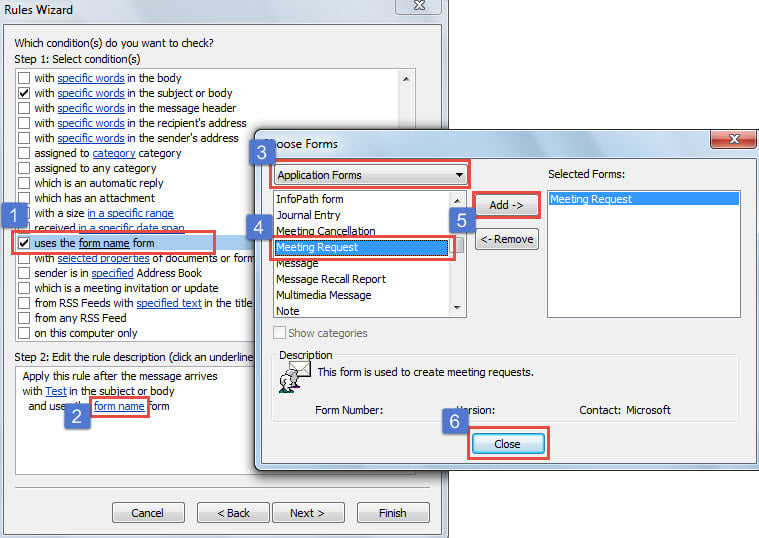
- 次に、具体的な条件を有効にして、主題や本文の特定の単語など、特定の会議を制限します。
- さらに、次のスクリーンショットに示す手順で「会議出席依頼フォームを使用する」条件を追加する必要があります。

- 条件を指定したら、「次へ」をクリックします。
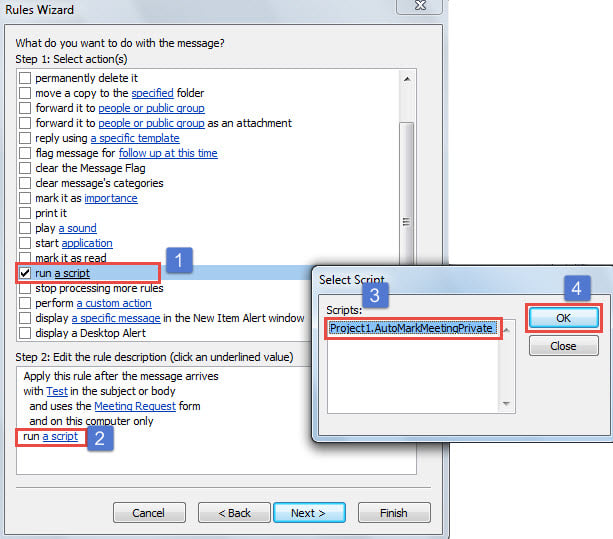
- 後でアクションを指定する必要があります。
- 「スクリプトを実行する」を選択します。
- 「スクリプト」リンクをクリックします。
- 以前に追加したVBAスクリプトを選択します。
- 「OK」と「次へ」を押します。

- 最終的には、指示に従って、通常どおりルールの設定を完了することができます。
Outlookルールを使用して特定の会議の条件を設定する以外に、OutlookVBAを使用して次のように取得できます。
ヒント2:OutlookVBAを使用する
- まず、「Alt + F11」キーボタンを押します。
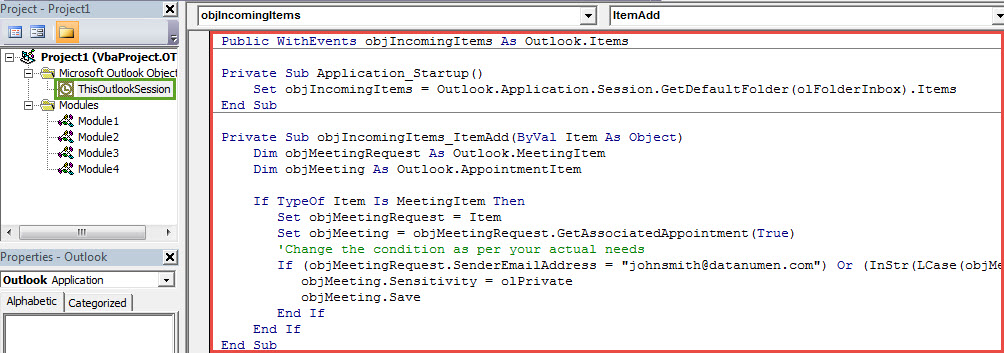
- 次に、「ThisOutlookSession」プロジェクトウィンドウを開きます。
- 続いて、以下のコードをコピーして貼り付けます。
Public WithEvents objIncomingItems As Outlook.Items

Private Sub Application_Startup()
    Set objIncomingItems = Outlook.Application.Session.GetDefaultFolder(olFolderInbox).Items
End Sub

Private Sub objIncomingItems_ItemAdd(ByVal Item As Object)
    Dim objMeetingRequest As Outlook.MeetingItem
    Dim objMeeting As Outlook.AppointmentItem

    If TypeOf Item Is MeetingItem Then
       Set objMeetingRequest = Item
       Set objMeeting = objMeetingRequest.GetAssociatedAppointment(True)
       'Change the condition as per your actual needs
       If (objMeetingRequest.SenderEmailAddress = "johnsmith@datanumen.com") Or (InStr(LCase(objMeeting.Subject), "test") > 0) Then
          objMeeting.Sensitivity = olPrivate
          objMeeting.Save
       End If
    End If
End Sub
- その後、このコードに署名し、マクロ設定を変更します。
- 最後にOutlookを再起動して、新しい会議を有効にしてください。
厄介なOutlookの問題を処理する
Outlook PST ファイルはエラーが発生しやすいことはほぼ疑いようのない事実です。そのため、Outlook PST データの保護には細心の注意を払う必要があります。たとえば、PST ファイルの定期的なバックアップを作成する必要があります。さらに、次のような信頼できる優れた修復ツールを用意する必要があります。 DataNumen Outlook Repairできること PSTを修正 汗をかくことなくエラー。
著者紹介:
Shirley Zhangは、のデータ復旧の専門家です。 DataNumen、Inc。は、以下を含むデータ復旧技術の世界的リーダーです。 破損したmdf と見通し修理ソフトウェア製品。 詳細については、次のWebサイトをご覧ください。 WWW。datanumen.com