
Excelワークシートを電子メールとして送信する場合は、添付ファイルとして電子メールに追加するのではなく、この記事で紹介したXNUMXつの方法を使用できます。
場合によっては、Excelファイルを添付ファイルとして電子メールに添付するのとは異なり、Excelワークシートを電子メールの本文に直接挿入したい場合があります。つまり、電子メールとして送信したい場合があります。 この要件に応じて、MSExcelまたはMSOutlookのどちらで送信するかに応じて、次の2つの方法のいずれかを適用できます。 次に、詳細な操作を取得するために読んでください。
方法1:Excelで送信する
- 最初に、ソースExcelファイルを開きます。
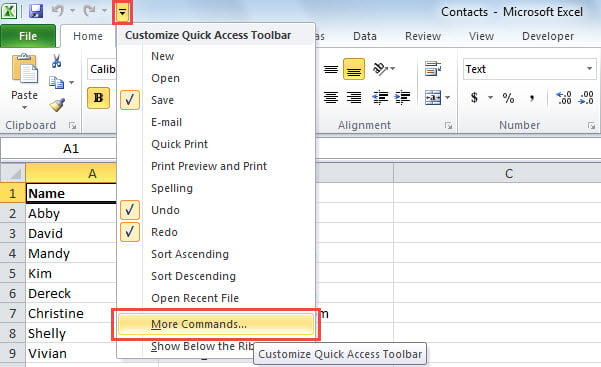
- 次に、クイックアクセスツールバーの下矢印をクリックします。
- ドロップダウンリストから、「その他のコマンド」を選択する必要があります。

- 次に、「メール受信者に送信」をクイックアクセスツールバーに追加する必要があります。
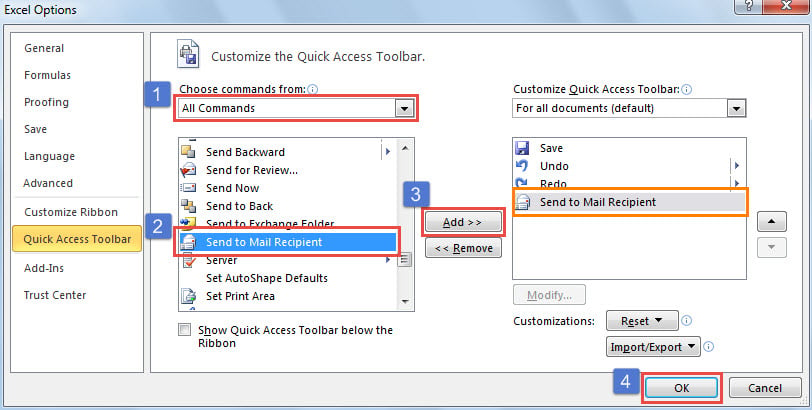
- まず、[コマンドの選択元]ドロップダウンリストで[すべてのコマンド]を選択します。
- 次に、「メール受信者に送信」コマンドを見つけて選択します。
- 次に、中央の「追加」ボタンをクリックします。
- 右側に追加したら、「OK」をクリックして変更を保存します。

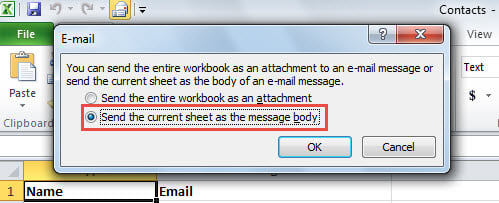
- その後、Excelのメインウィンドウに戻り、クイックアクセスツールバーの[メール受信者に送信]ボタンをクリックします。
- ポップアップダイアログボックスで、[現在のシートをメッセージ本文として送信する]を選択します。

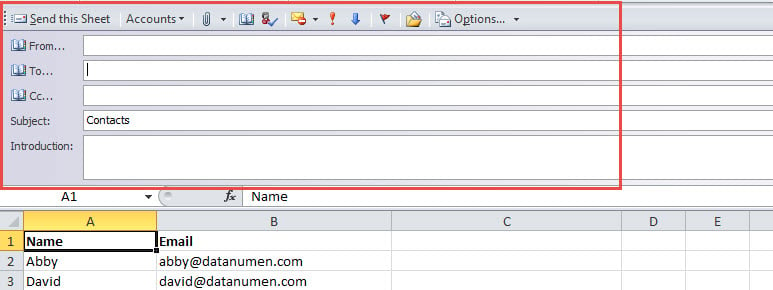
- 後で、次のスクリーンショットのような新しいツールバーが表示されます。 これで、必要に応じて電子メールの詳細を作成できます。

- 最後に、「このシートを送信」ボタンをクリックして、このシートを電子メールで送信します。
方法2:Outlookで送信する
- まず、Outlookプログラムを起動します。
- 次に、「Alt + F11」キーボタンを押して、OutlookVBAエディターを開きます。
- 続いて、新しいモジュールを開き、次のVBAコードをそのモジュールにコピーします。
Sub SendanExcelWorksheetAsEmail()
    Dim strExcelFile As String
    Dim objExcelApp As Excel.Application
    Dim objExcelWorkBook As Excel.Workbook
    Dim objExcelWorkSheet As Excel.Worksheet
    Dim objMail As Outlook.MailItem

    strExcelFile = InputBox("Copy the file path to the specific excel file here:", "Specify Excel file", "E:\Contacts.xlsx")

    On Error Resume Next
    Set objExcelApp = CreateObject("Excel.Application")
    Set objExcelWorkBook = objExcelApp.Workbooks.Open(strExcelFile)
    Set objExcelWorkSheet = objExcelWorkBook.Sheets("Sheet1")

    'Change to your own desired email body
    objExcelWorkSheet.MailEnvelope.Introduction = "Message Body"
    Set objMail = objExcelWorkSheet.MailEnvelope.Item
    With objMail
         'Change the recipient and subject as per your needs
         .To = "frank@datanumen.com"
         .Subject = objExcelWorkSheet.Name
         'Use .Send to send it out directly
         .Save
    End With

    objExcelApp.Quit
End Sub
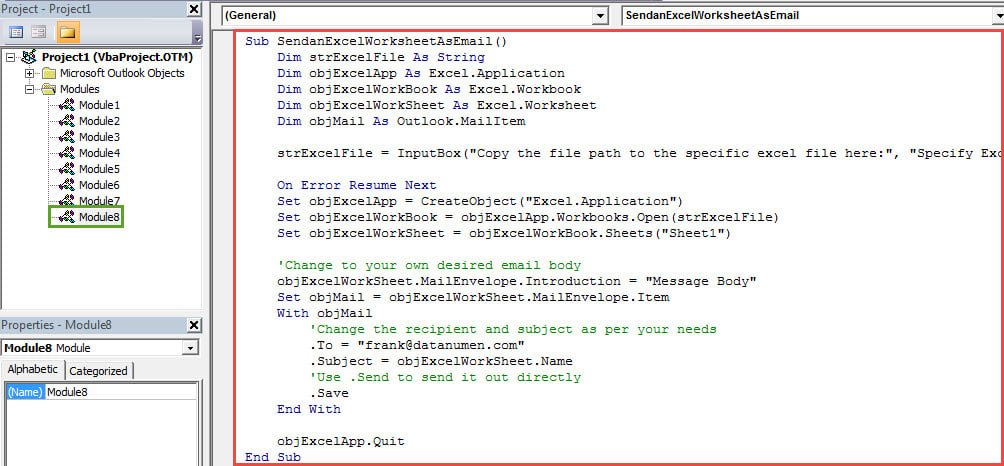
- その後、ツールバーの「実行」アイコンをクリックできます。
- すぐに、マクロがトリガーされます。
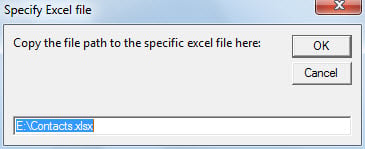
- 次に、特定のExcelファイルへのファイルパスを入力ボックスにコピーして、[OK]をクリックする必要があります。

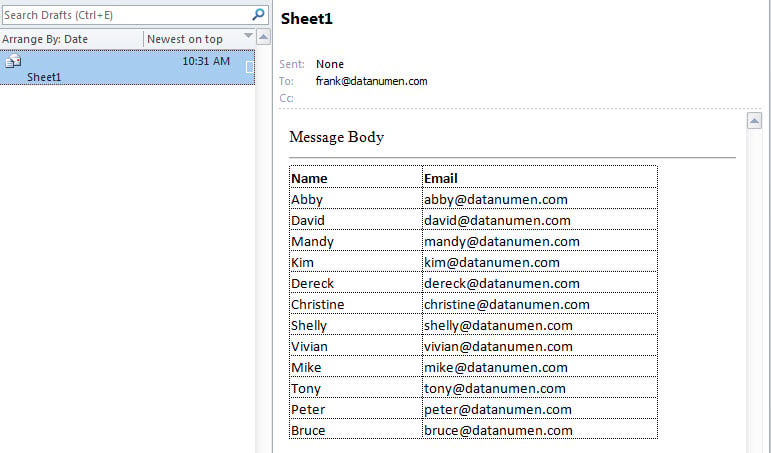
- 最後に、本文にExcelワークシートを含む新しい電子メールが「下書き」メールフォルダに保存されます。 次のスクリーンショットのように見つけることができます。

厄介なPSTの問題に巧みに対処する
Outlook PSTファイルはエラーが発生しやすいため、Outlookでさまざまな問題が発生している可能性があります。 したがって、痛みを避けるために PSTの損傷、PSTファイルの定期的なデータバックアップを作成することをお勧めします。 さらに、次のような強力な修正ツールを近くに置いておく必要があります。 DataNumen Outlook Repair.
著者紹介:
Shirley Zhangは、のデータ復旧の専門家です。 DataNumen、Inc。は、以下を含むデータ復旧技術の世界的リーダーです。 SQLの損傷 と見通し修理ソフトウェア製品。 詳細については、次のWebサイトをご覧ください。 WWW。datanumen.com