
Outlookで件名が空の電子メールを検索したい場合があります。 この記事では、それらをすばやく見つけるための2つの秘訣を説明します。
件名に特定の単語が含まれる電子メールを検索する場合、Outlookはこの点で非常に柔軟性があります。 インスタント検索ボックスをクリックして、[検索]リボンの[件名]をクリックするだけです。 次に、次のスクリーンショットのように、検索ボックスに特定のキーワードを入力できます。 これは非常に簡単です。
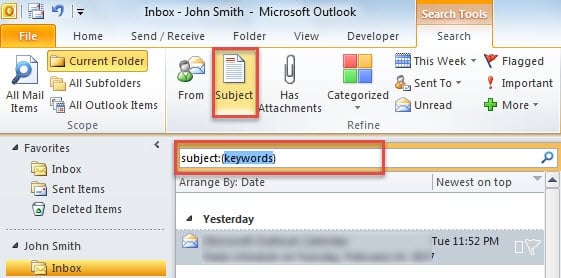
しかし、件名のないメールを見つけたい場合、どうすればそれを達成できますか? これに対応して、以下は2つの簡単なアプローチであり、どちらも非常に単純です。 どちらかを選択できます。
方法1:インスタント検索で件名のないメールを検索する
- まず最初に、Outlookを正しく起動してください。
- 次に、メーリングリストの上にある検索ボックスをクリックします。
- 次に、検索ボックスに「subject:[]」と入力する必要があります。

- Outlookは、検索結果に表示されている件名のない電子メールをすぐに見つけます。
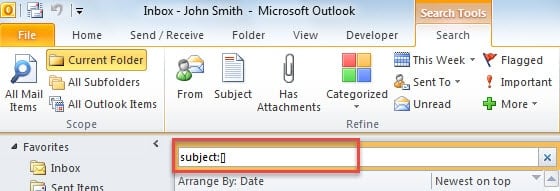
この方法は手軽で便利ですが、正直なところ、ほとんどの場合効果がありません。そのため、「結果なし」というメッセージが表示された場合は、方法2をお試しください。
方法2:高度な検索で件名のないメールを検索する
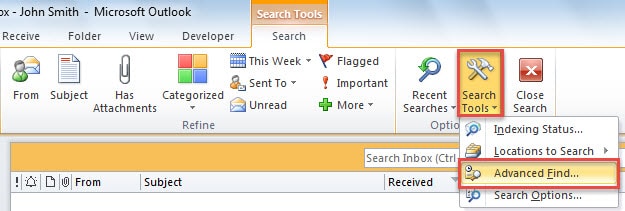
- まず、検索ボックスをクリックすると、「検索」リボンが表示されます。
- 次に、表示されている[検索]リボンで、[検索ツール]をクリックし、ドロップダウンリストから[高度な検索]を選択する必要があります。

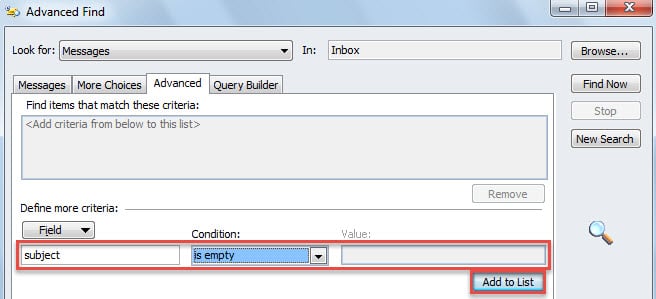
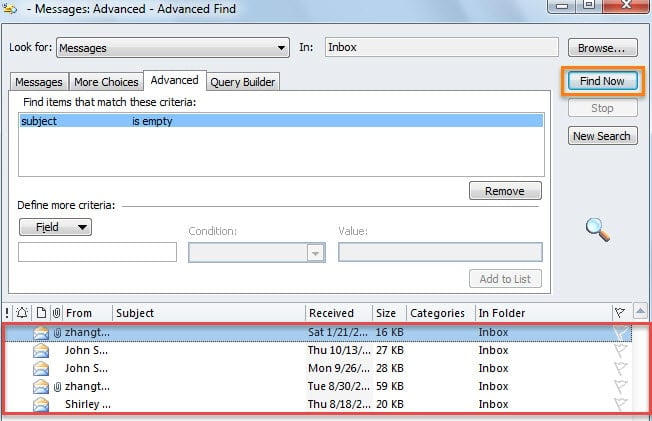
- その後、新しいダイアログボックスが表示されます。 ここで、検索条件を指定する必要があります。
- まず、「詳細」タブに切り替えます。
- 次に、[フィールド]ボックスに「件名」と入力します。
- 次に、「条件」ドロップダウンリストから「空です」を選択します。
- 最後に「リストに追加」ボタンをクリックします。

- その後、実際のニーズに応じて他の検索条件を追加し、「探す」行の検索範囲を自由に変更できます。
- 最終的に、右側の「今すぐ検索」ボタンをクリックします。 すぐに、件名のないメールは、下の画像のように、次のリストに表示されます。

気になるOutlookの問題に取り組む
Outlookを何十年も使用している人にとって、Outlookはエラーの影響を受けやすいという点で、Outlookの問題に遭遇することに慣れているはずです。 通常どおり、このような問題がときどき発生する場合は、組み込みの修復ツールscanpst.exeを繰り返し使用できます。 それが失敗した場合、トラブルはかなり厄介である可能性が非常に高いです。 この場合、より強力です OutlookPSTエラー回復ツール、 といった DataNumen Outlook Repair、必需品になります。
著者紹介:
Shirley Zhangは、のデータ復旧の専門家です。 DataNumen、Inc。は、以下を含むデータ復旧技術の世界的リーダーです。 破損した修理 SQL Server mdfデータベース と見通し修理ソフトウェア製品。 詳細については、次のWebサイトをご覧ください。 WWW。datanumen.com