
デフォルトのコメントの形に飽きている場合は、好みに応じて変更することもできます。
コメントのデフォルトの形状は、以下の画像と同じです。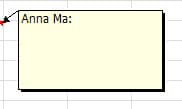
しかし、今日では、形を変えることもできます。 コメントの形を変更するには、XNUMXつの異なる方法があります。 ただし、実際には、ExcelでXNUMXつの異なるオブジェクトを使用します。 XNUMXつの異なる方法がどのように機能するかを見て、それらの違いを見つけましょう。
方法1:形状をコメントとして使用する
形状はExcelの非常に一般的な機能です。 そして、あなたは形に単語を加えることができます。 したがって、ここではコメントとして使用することもできます。
- リボンの[挿入]タブをクリックします。
- そして、「形状」ボタンをクリックします。
- ドロップダウンリストでは、選択できるさまざまな形状があることがわかります。 ここでは、「コールアウト」のカテゴリからXNUMXつの形状を選択します。
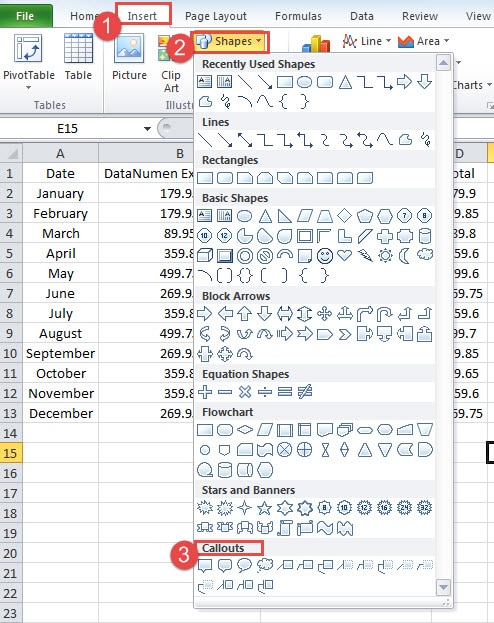
- 次に、ワークシートにマウスをドラッグして、図形を描きます。

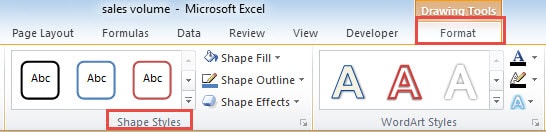
- 次に、リボンの[フォーマット]タブをクリックします。
- 「シェイプスタイル」で、好きなようにスタイルを変更します。 次に、「WordArtスタイル」で、必要なテキストスタイルを変更します。

- 次に、シェイプを特定の場所に移動します。
- 黄色の点をドラッグして、対象のセルまたは領域を指すように調整してください。

- 図形を右クリックします。

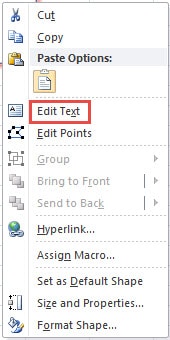
- メニューで、[テキストの編集]オプションを選択します。 したがって、コメントを図形に追加できます。

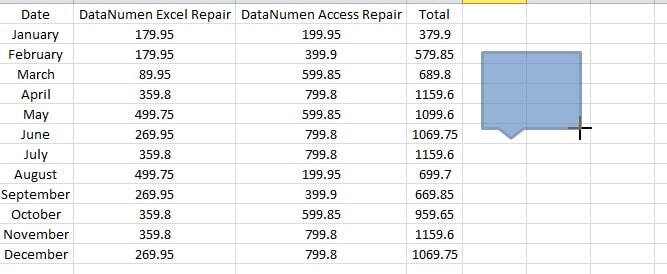
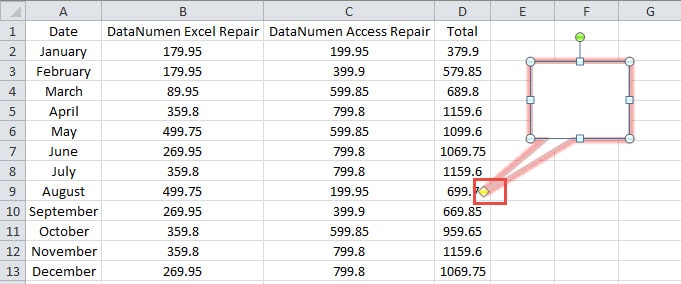
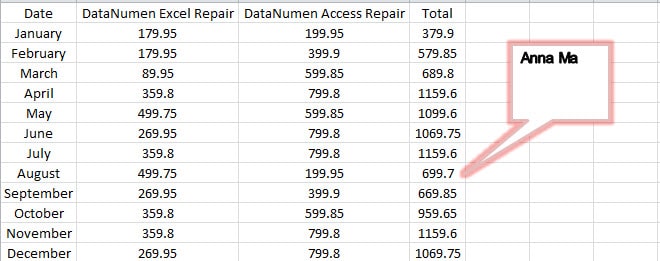
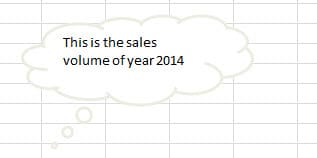
長方形以外の形状も使用できます。 たとえば、雲の形をワークシートに追加できます。 そして、これはあなたのワークシートを他のものとは異なるものにします。
コメントの形状を変更する
図形を使用する代わりに、次の手順でコメントの図形を変更することもできます。
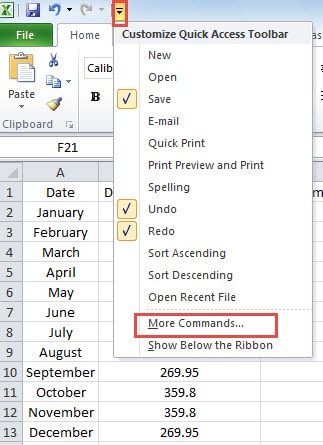
- クイックアクセスツールバーの小さな矢印をクリックします。
- 次に、[その他のコマンド]オプションを選択します。

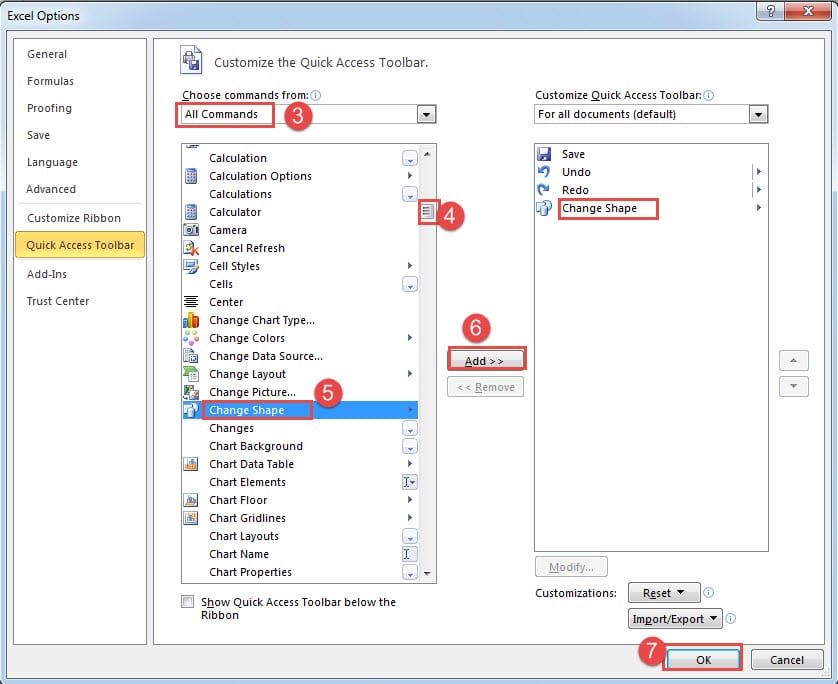
- 「コマンドの選択」の部分で、「すべてのコマンド」オプションを選択します。
- 次に、[形状の変更]オプションが表示されるまでスクロールバーをドラッグします。
- 次に、「形状の変更」オプションを選択します。
- 次に、「追加」ボタンをクリックします。
- その後、「OK」をクリックします。 したがって、「形状」のボタンがクイックアクセスツールバーに表示されます。

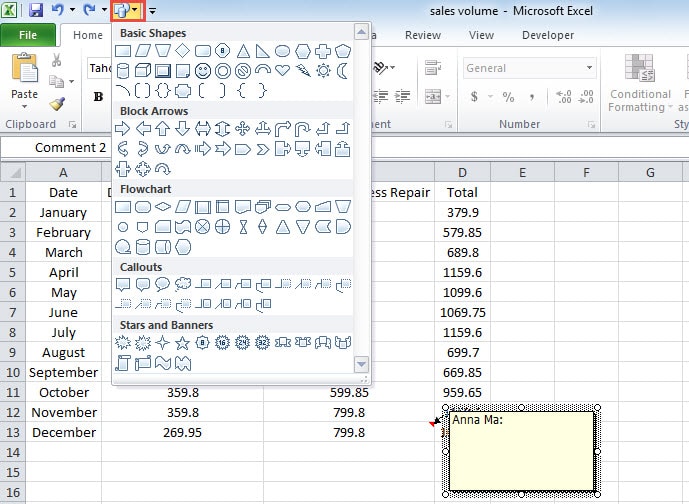
- これで、ワークシートに戻ります。 コメントの境界線をクリックします。
- 次に、クイックアクセスツールバーに追加した[形状の変更]ボタンをクリックします。
- ドロップダウンメニューで、適用する形状を選択します。

そのため、設定に応じてコメントの形が変わります。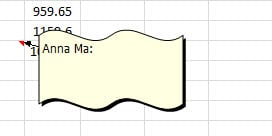
一方、この機能を使用して、前の方法で挿入した「コールアウト」の形状を変更することもできます。
XNUMXつの方法の比較
ここでは、XNUMXつの方法の長所と短所を示します。
| 比較 | 形状をコメントとして使用する | コメントの形状を変更する |
| 優位性 | 1.さまざまな形を選択して、スタイルを変更できます。
2.作成するときに、形状を決定できます。 したがって、次回は形状を変更する必要はありません。 |
1. コメントはセルに関連付けられているため、常にターゲットセルを指します。
2.Excelのすべての図形にコメントを付けることができます。 |
| デメリット | セルのサイズが変わったり、図形を移動する必要がある場合、常に目的のセルを指し示すことができるとは限りません。 | コメントの形を変更するには、多くの手順があります。 |
したがって、次回コメントを追加する必要がある場合は、最も適切な方法を選択できます。
Excelの破損に最適な方法を選択してください
Excelの破損を引き起こすさまざまな理由があります。 アクションを実行する前に、データ災害の背後にある理由を明確にする必要があります。 したがって、最適なソリューションを選択できます。 私たちの強力な Excelの回復 このソフトウェアは世界最先端の技術を搭載しており、Excelのほぼすべてのエラーを解決できます。したがって、あなたにとっても良い選択肢となるでしょう。
著者紹介:
Anna Maは、のデータ復旧の専門家です。 DataNumen、Inc。は、以下を含むデータ復旧技術の世界的リーダーです。 単語の回復 と見通し修理ソフトウェア製品。 詳細については、次のWebサイトをご覧ください。 WWW。datanumen.com