
ワークシートの範囲内のデータを簡単に並べ替えることができます。 さらに、この記事で紹介した2つの効果的な方法で、縦棒グラフのデータを並べ替えることもできるようになりました。
縦棒グラフでデータと情報を示す場合、順序はワークシートと同じになります。 次の画像は、ワークシートの元の範囲と同じ順序の典型的な縦棒グラフを示しています。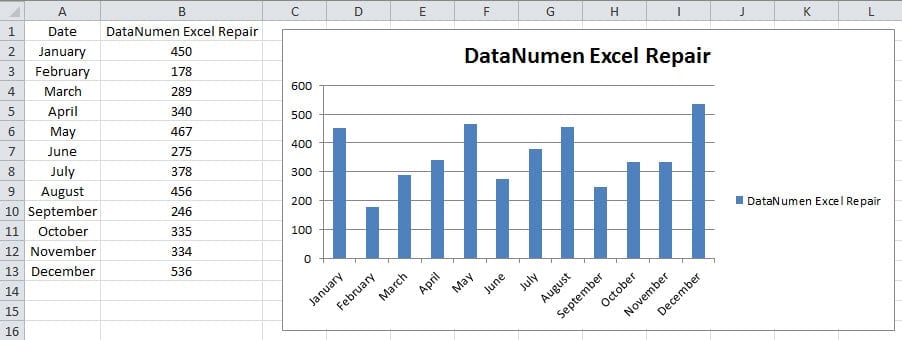
順序を変更したり、グラフの列を並べ替えたりする必要がある場合、列グラフのそれらの列の順序を手動で切り替えることができない場合があります。 しかし、ここでは、この問題を解決するためのXNUMXつの効果的な方法を見つけました。 次のパートでは、XNUMXつの方法を詳しく紹介します。
方法1:元のワークシートで並べ替える
元のワークシートで並べ替えると、範囲内のランクが変わります。 ただし、グラフの列の順序もそれに応じて変更されることもわかります。 これは、グラフのデータと情報が元の領域を参照しているためです。 この領域が変化すると、チャートも同時に変化します。 次に、以下の手順に従って、この方法が縦棒グラフでどのように有効になるかを確認します。
- ワークシートで元の範囲を選択します。
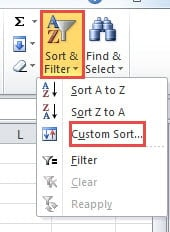
- 次に、ツールバーの「並べ替えとフィルター」ボタンをクリックします。
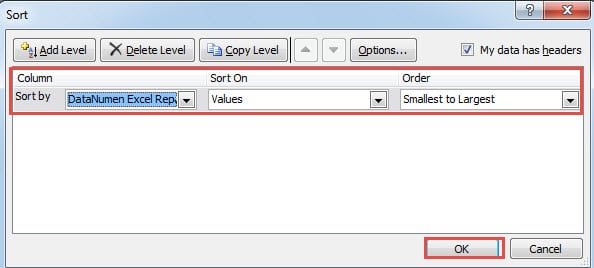
- 次に、ドロップダウンメニューで[カスタムソート]オプションを選択します。 したがって、「並べ替え」ウィンドウがワークシートにポップアップ表示されます。

- 「並べ替え」ウィンドウで、必要な基準を設定します。 ここでは、XNUMX番目の列をその値で並べ替えます。 また、ソート順は「最小から最大」です。 実際のニーズと実際のワークシートに応じて基準を設定することもできます。
- 次に、「並べ替え」ウィンドウで「OK」ボタンをクリックします。

「OK」をクリックすると、範囲の順番が変わります。 一方、チャートの列の順序も同時に変化することに気付くでしょう。 下の画像を参照して結果を確認してください。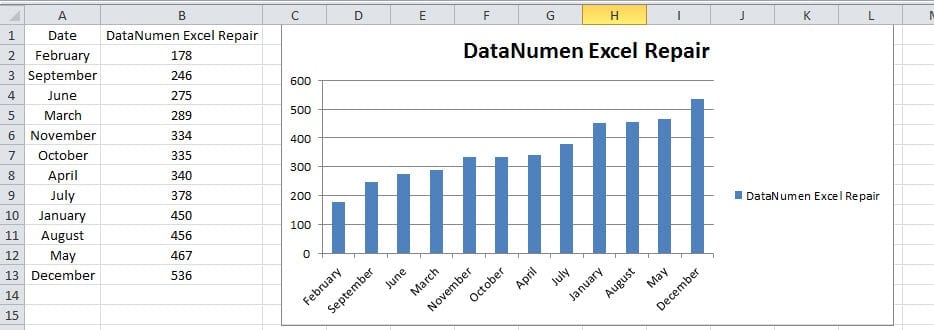
したがって、グラフで並べ替える必要があるときはいつでも、最初に元のワークシートで並べ替えることができます。
方法2:ピボットグラフで並べ替える
上記の方法を除いて、ここでもこの方法を使用できます。 ワークシートにピボットグラフを作成すると、グラフで直接並べ替えることができます。 また、ピボットグラフのすべてのグラフ関数は、通常のグラフのグラフ関数と同じです。
- ワークシートで目標範囲を選択してください。
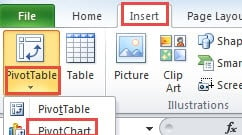
- 次に、リボンの[挿入]タブをクリックします。
- その後、「ピボットテーブル」ボタンの下にある小さな矢印ボタンをクリックします。
- 次に、XNUMXつのオプションしかないドロップダウンメニューが表示されます。 このステップでは、XNUMX番目のオプション「PivotChart」を選択する必要があります。

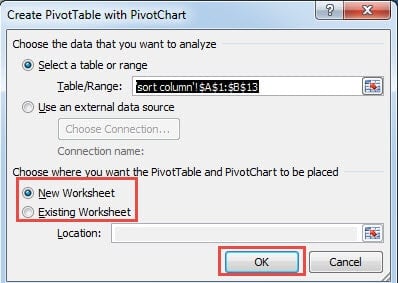
- 次に、ワークシートに「ピボットグラフを使用してピボットテーブルを作成する」ウィンドウがポップアップ表示されます。 手順1でエリアを選択したので、ここで範囲を再度選択する必要はありません。 もちろん、手順1はスキップします。ここでは、範囲参照をテキストボックスに入力することもできます。 また、マウスを使用して範囲を直接選択することもできます。
- 次に、ピボットグラフを配置する場所を決定する必要があります。 新しいワークシートに配置することも、既存のワークシートに配置することもできます。 ここでは、最初のオプション「新しいワークシート」を選択します。 一方、既存のワークシートに配置する必要がある場合は、対応するテキストボックスに場所も入力する必要があります。 また、マウスを使用して正確な場所を選択できます。

- ピボットグラフの設定が完了したら、ウィンドウの[OK]ボタンをクリックできます。 したがって、現在のExcelファイルに新しいピボットグラフを作成しました。
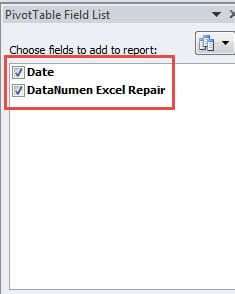
- 「ピボットテーブルフィールドリスト」で、グラフに表示する必要のあるフィールドを選択します。 この例では、チャートにXNUMXつのフィールドを表示するため、XNUMXつのオプションを確認します。

- 次に、ワークシートのピボットグラフをクリックします。 同時に、リボンに「ピボットグラフツール」タブが表示されます。
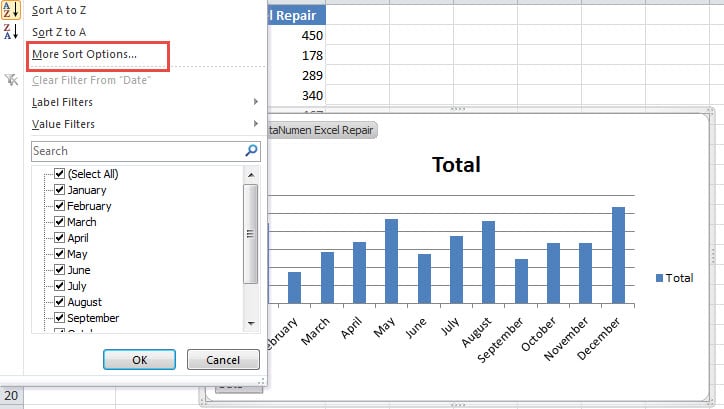
- 次に、左下のグラフのフィールドボタンをクリックします。
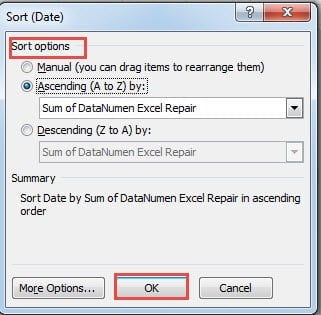
- 新しいポップアップリストで、[その他の並べ替えオプション]オプションを選択します。

- すると、「並べ替え」という新しいウィンドウがポップアップ表示されます。このウィンドウでは、実際のニーズに合わせてオプションを設定できます。この例では、「昇順」オプションを選択します。そして、対象の列は「合計」です。 DataNumen Excel Repair"。

- その後、下部の「OK」ボタンをクリックして設定を終了します。 したがって、並べ替えの結果がグラフに表示されます。 また、元のワークシートでは、それに応じて範囲がすでに変更されていることもわかります。

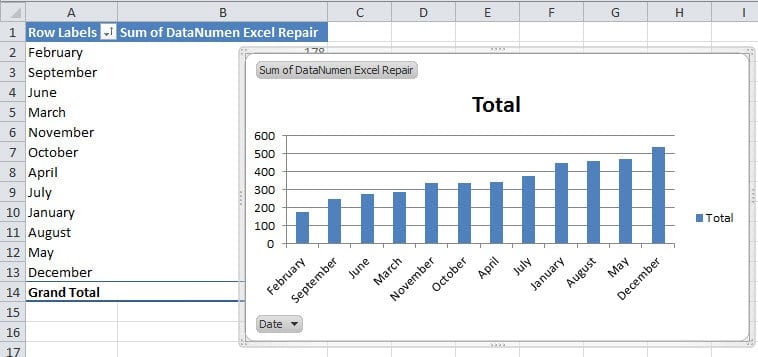
この結果は、ワークシート内で直接並べ替えた場合と同じです。どちらの方法も非常に便利です。実際のワークシートでは、最も適切な方法を選択できます。
上記のXNUMXつの方法の比較
XNUMXつの方法の両方が同じ効果を持つようになったため、使用できる方法を選択するのは困難です。 ここでは、以下の表を参照できます。 私たちが考えることができるすべての長所と短所を以下の表に示します。
|
比較 |
元のワークシートで並べ替える |
ピボットグラフで並べ替える |
|
優位性 |
1.この方法は、XNUMX番目の方法よりもステップが少なくなります。 したがって、使いやすいことがわかります。 そして、この方法はすべてのユーザーに適しています。
2.チャートを追加する必要はありません。 通常のチャートは、ソートするのに十分です。 |
1.ピボットグラフでは、独自の機能により、他のより多くのタスクを実行できます。 そして、それらの機能は通常のワークシートや通常のワークシートにはありません。
2.このピボットグラフでは、グラフのすべての機能を使用することもできます。 したがって、チャート内の特定の操作について心配する必要はありません。 |
|
デメリット |
1.共通チャート自体を直接変更することはできません。
2.ピボットグラフと比較して、通常のグラフでは機能が少なくなっています。 |
1.この方法には、最初の方法よりも多くのステップが含まれています。
2.ファイルに追加のピボットグラフを作成する必要があります。 そして、これによりファイルにストレージが追加されます。 |
ここで、XNUMXつの異なる方法を包括的に理解する必要があります。 より簡単な操作を使用したい場合は、最初の方法を使用できます。 グラフを変更してより多くの機能を使用する必要がある場合は、XNUMX番目の方法を使用できます。 選択は完全にあなたの実際のニーズに依存します。 最適な選択であれば、タスクを簡単かつ迅速に完了するのに役立つ方法。
Excelの破損の理由は検出可能です
Excelファイルの破損には、必ず何らかの深刻な原因が存在します。そして、今日の技術を使えば、Excelファイルの破損原因のほとんどすべてを特定できます。Excelファイルの破損に遭遇したら、まずその原因を突き止める必要があります。そうすることで、適切な方法でExcelファイルを修復できるからです。原因が分かれば、最適な解決策を見つけやすくなります。
ただし、Excelの回復について何も知らない場合は、Excelファイルを自分で修復しようとしないでください。 誤った動作は、貴重なファイルに恒久的な損傷を引き起こします。 最良の選択は、専門家に助けを求めることです。 さらに、サードパーティのツールを使用して Excelxlsxファイルの破損を修復します。 したがって、あなたのデータと情報は安全になります。 このツールは、ご使用のコンピューターにインストールされます。 また、操作も簡単です。 リカバリプロセスは完全に自分のコンピュータで行われているため、データや情報が他の人に見られることはありません。
著者紹介:
Anna Maは、のデータ復旧の専門家です。 DataNumen、Inc。は、以下を含むデータ復旧技術の世界的リーダーです。 Wordのdocxの損傷を修復する と見通し修理ソフトウェア製品。 詳細については、次のWebサイトをご覧ください。 WWW。datanumen.com