
Outlookには、送信者の名前に含まれる特定の単語を検索できる直接的なルール条件はありません。 したがって、この記事では、Outlookルールで「送信者の名前に特定の単語を使用する」を実現するための2つの回避策について説明します。
送信者を指定する必要があるOutlookルールを作成しようとすると、次のスクリーンショットに示すように、「送信者のアドレスに特定の単語が含まれている」のみが使用可能であることがわかります。
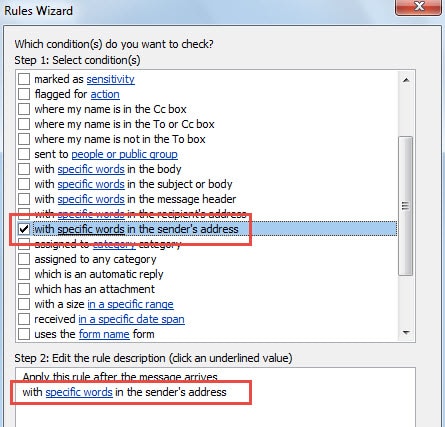
このOutlookルール条件は、送信者の名前ではなく、送信者のSMTP電子メールアドレスを指します。 実際には、送信者のアドレスがまったく同じであるが、実際の表示名が異なる電子メールがたくさんあります。 このような場合、「送信者のアドレスに特定の単語が含まれている」というルール条件は役に立ちません。 そこで、この問題に対応して、送信者の名前で単語を検索することを実現する2つの方法を次に示します。
方法1:「人またはパブリックグループから」を使用する
- まず、「ルールウィザード」ダイアログボックスにアクセスする必要があります。
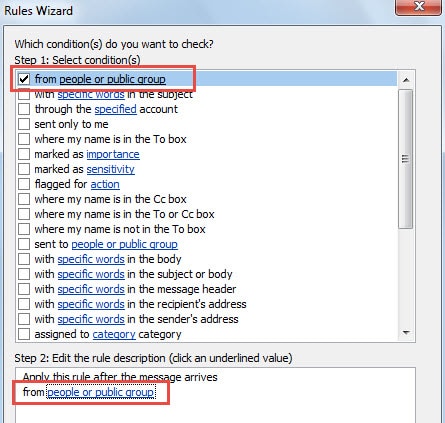
- 次に、ステップ1:条件の選択で「人またはパブリックグループから」を選択します。

- 次に、ステップ2の「人またはパブリックグループ」をクリックします。次に、「ルールアドレス」の新しいダイアログボックスで、下部に「差出人->」フィールドがあります。 次に、次の図のように、このフィールドに送信者の名前を入力する必要があります。

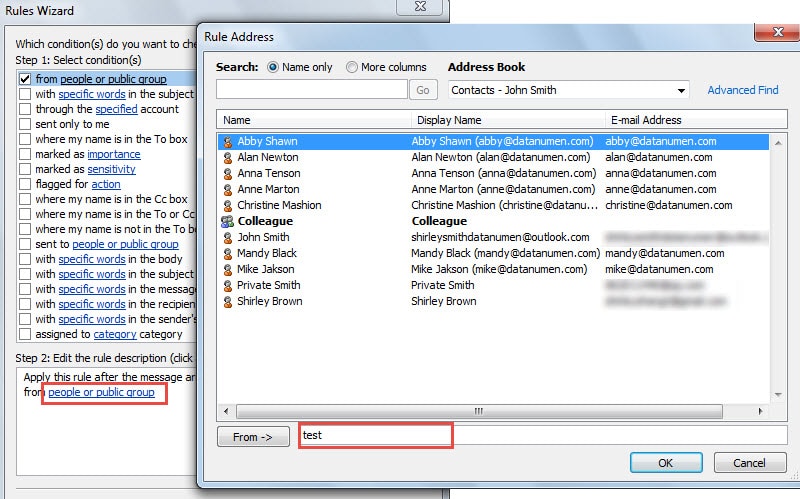
メモ: 複数の単語を指定するには、「test;」のようにセミコロンを使用して接続できます。 例; 見通し;"
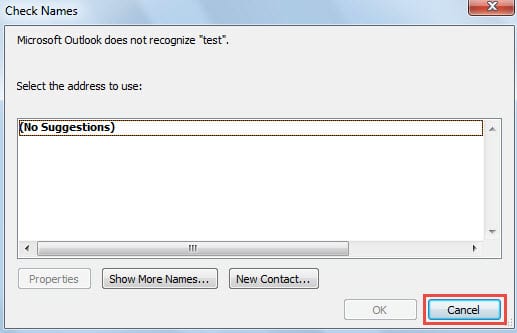
- その後、「OK」ボタンをクリックします。すると、Outlookが自動的に名前の確認を開始します。「名前の確認」ダイアログボックスが表示されたら、直接「キャンセル」ボタンをクリックします。

- 最後に、通常どおりルールを終了することができます。 また、ルールは、電子メールアドレスではなく、送信者の表示名で特定の単語を検索します。
方法2:「メッセージヘッダーに特定の単語を含める」を使用する
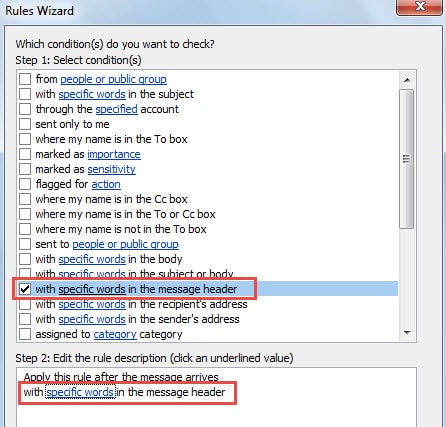
- 最初に、「ルールウィザード」画面に移動し、「メッセージヘッダーに特定の単語を含める」を選択します。

- 次に、「特定の単語」をクリックして、ステップ2のボックスにリンクします。
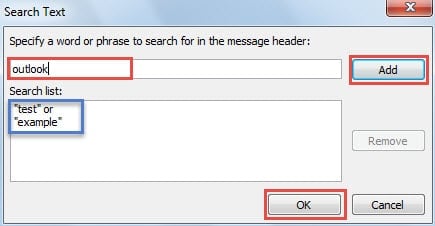
- 次に、「テキストの検索」の新しい小さなダイアログボックスで、検索フィールドに特定の単語を入力し、「追加」ボタンをクリックして、それらを検索リストに追加します。

メモ:
- 「メッセージヘッダーに特定の単語を含む」に入力する特定の単語では、大文字と小文字が区別されます。
- メッセージヘッダーには送信者の名前だけでなく他の情報も含まれているため、より多くの単語、ルール条件、および例外を組み合わせる必要があります。 それ以外の場合、ルールは不要なアイテムに対して機能します。
- その後、「OK」をクリックして、通常どおりルールを完了します。
Outlookの問題に対処する
Outlookは脆弱です。 したがって、さまざまな問題が発生する可能性があります。 また、Outlookの問題を予測するのは難しいため、常に十分な準備をしておく必要があります。 たとえば、定期的なバックアップを作成する必要があります。これにより、次のことが可能になります。 破損したPSTデータを回復する 簡単に。 さらに、強力な修理ツールを近くに置いておくことをお勧めします。
著者紹介:
Shirley Zhangは、のデータ復旧の専門家です。 DataNumen、Inc。は、以下を含むデータ復旧技術の世界的リーダーです。 SQLデータベースの破損を修復する と見通し修理ソフトウェア製品。 詳細については、次のWebサイトをご覧ください。 WWW。datanumen.com