
この記事では、特定の要件を満たすために、Word文書内の複数の画像のサイズをすばやく変更する方法を説明します。
最近では、Word文書に多くの写真が挿入されることも珍しくありません。 ただし、これらの画像を同じサイズに設定する必要がある場合もあります。 また、通常、挿入される画像は「テキストに沿った」折り返しスタイルであるため、すべてを同時に選択することはできません。 したがって、画像サイズが数個しかない場合でも、画像サイズの調整には時間がかかる可能性があります。
以下は、役立つと思われる2つの簡単な方法です。
方法1:「F4」を使用する
- まず最初に、画像をダブルクリックして編集モードに入ります。
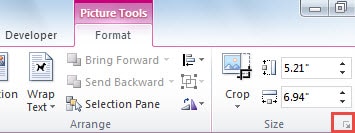
- 次に、[フォーマット]タブの[サイズ]グループの下矢印ボタンをクリックして、[レイアウト]ダイアログボックスを開きます。
- 開いているダイアログボックスで、最初に必要に応じて高さと幅を変更します。
- 次に、「スケール」部分の「アスペクト比をロックする」ボックスと「元の画像サイズと比較して」ボックスをオフにします。
- 最後に「OK」をクリックします。
![新しい高さと幅を設定->ボックスをクリア-> [OK]をクリックします](https://www.datanumen.com/blogs/wp-content/uploads/2017/01/Set-New-height-and-Width-then-Clear-Boxes-then-Click-OK.jpg "新しい高さと幅を設定->ボックスをクリア-> [OK]をクリックします")
- 次に、別の画像をクリックして「F4」を押します。 4番目の画像が前の画像と同じサイズになっていることがわかります。 ここでの「FXNUMX」は最後のアクションを繰り返すことができます。
方法2:VBAコードを使用する
一般的に言って、方法1はすでに多くの時間を節約できます。 ただし、画像をクリックして「F4」キーを押すのが退屈で退屈な場合は、VBAコードを使用してタスクを一度に完了することができます。
- まず、「開発者」タブをクリックしてください。
- 次に、「コード」グループの「Visual Basic」をクリックするか、「Alt + F11」を押してVBAエディターを開きます。

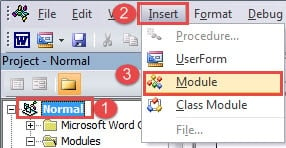
- 次に、「通常」をクリックします。
- 「挿入」をクリックします。
- そして「モジュール」を選択します。

- 次に、新しいモジュールをダブルクリックして編集領域を開きます。
- 次のコードをそこに貼り付けます。

Sub SetupAllPictureSize()
  Dim objInlineShape As InlineShape
  Dim objShape As Shape

  For Each objInlineShape In ActiveDocument.InlineShapes
    objInlineShape.Height = 500
    objInlineShape.Width = 500
  Next objInlineShape

  For Each objShape In ActiveDocument.Shapes
    objShape.Height = 500
    objShape.Width = 500
  Next objShape
End Sub
- 最後に、「実行」ボタンを押します。
![コードの貼り付け-> [実行]をクリックします](data:image/svg+xml,%3Csvg%20xmlns='http://www.w3.org/2000/svg'%20viewBox='0%200%20511%20340'%3E%3C/svg%3E "コードの貼り付け-> [実行]をクリックします")
![コードの貼り付け-> [実行]をクリックします](https://www.datanumen.com/blogs/wp-content/uploads/2017/01/Paste-Codes-then-Click-Run-6.jpg "コードの貼り付け-> [実行]をクリックします")
注意:
- 「テキストに合わせて」の折り返しスタイルで画像の高さと幅を変更する必要があるため、コード「objInlineShape.Height = 500」および「objInlineShape.Width = 500」の値を変更できます。
- コード「objShape.Height = 500」および「objShape.Width = 500」の値を変更して、「テキストに沿った」折り返しスタイルではない画像の高さと幅を変更できます。
ドキュメントの問題を処理する
写真が多すぎるWord文書は、処理速度を低下させるだけでなく、文書の破損を引き起こす可能性があります。 XNUMXつの方法は、Wordファイルに多くの画像を挿入しないようにして、このような問題が発生しないようにすることです。 ただし、もうXNUMXつの方法は、 docx問題修正ツール 事前に、重要なファイルを失うことを心配する必要はありません。
著者紹介:
Vera Chenは、のデータ復旧の専門家です。 DataNumen、Inc。は、以下を含むデータ復旧技術の世界的リーダーです。 xlsxデータエラー修復ツール (NAIST) と pdf ソフトウェア製品を修理します。 詳細については、次のWebサイトをご覧ください。 WWW。datanumen.com