
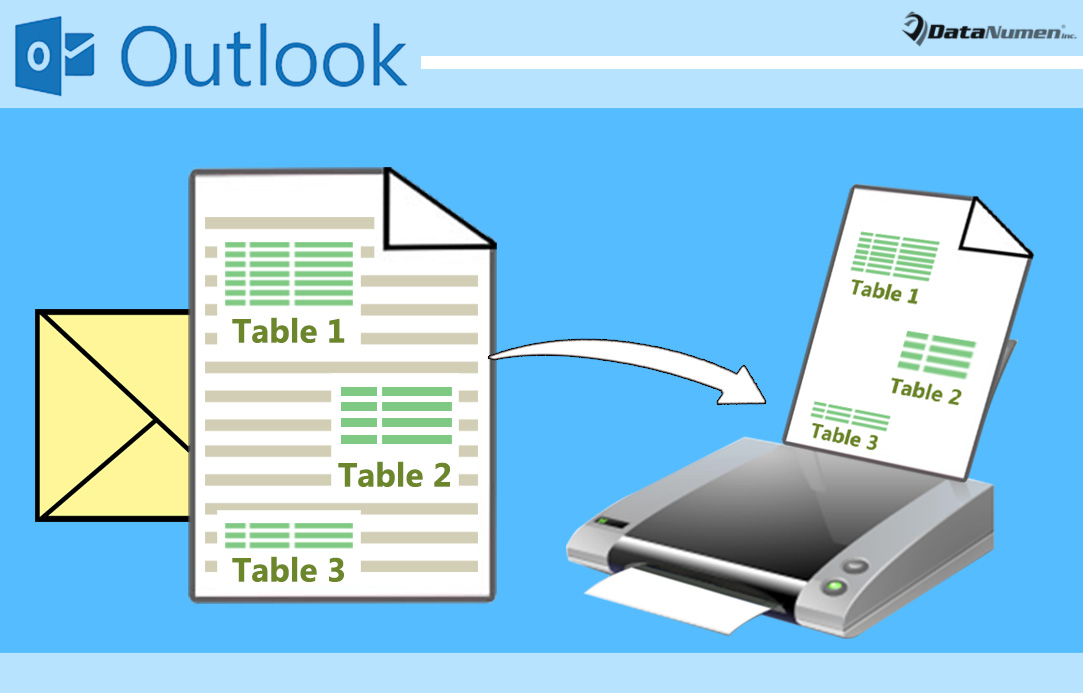
Outlookの電子メールに他のテキストを含まないすべてのテーブルをすばやく印刷する場合は、2つの方法のいずれかを利用してそれを実現できます。
メッセージ本文に多くのテーブルが含まれている電子メールを受信した場合、本文にテキストを含めずに、これらのテーブルを抽出して印刷することをお勧めします。 ただし、Outlookにはそれを実現するための関連機能はありません。 したがって、以下では、2つの手段を共有します。
方法1:すべてのテーブルを別々のページに印刷する
- まず、Outlookプログラムを起動してください。
- 次に、Outlookのメインウィンドウで、「Alt + F11」キーボタンを押します。
- 続く「MicrosoftVisualBasic for Applications」ウィンドウで、使用されていないモジュールを見つけて開くことができます。
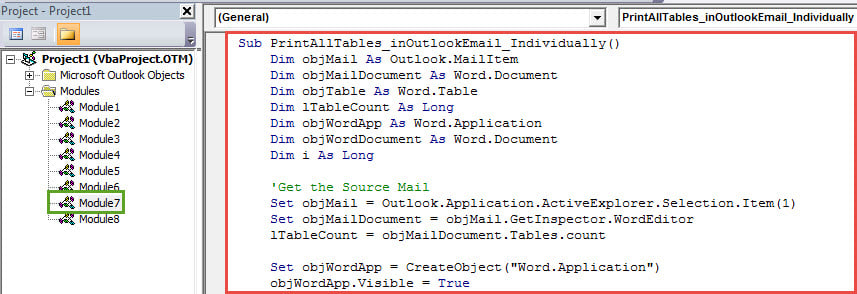
- その後、次のVBAコードをこのモジュールにコピーする必要があります。
Sub PrintAllTables_inOutlookEmail_Individually()
    Dim objMail As Outlook.MailItem
    Dim objMailDocument As Word.Document
    Dim objTable As Word.Table
    Dim lTableCount As Long
    Dim objWordApp As Word.Application
    Dim objWordDocument As Word.Document
    Dim i As Long

    'Get the Source Mail
    Set objMail = Outlook.Application.ActiveExplorer.Selection.Item(1)
    Set objMailDocument = objMail.GetInspector.WordEditor
    lTableCount = objMailDocument.Tables.count

    Set objWordApp = CreateObject("Word.Application")
    objWordApp.Visible = True

    For i = 1 To lTableCount
        Set objTable = objMailDocument.Tables(i)
        objTable.Range.Copy

        'Copy Each Table into Each Word Document
        Set objWordDocument = objWordApp.Documents.Add
        objWordDocument.Content.Paste

        'Print Out Each Document
        objWordDocument.PrintOut

        objWordDocument.Close False
    Next

    objWordApp.Quit
End Sub
- 後で、新しいVBAプロジェクトをクイックアクセスツールバーに追加する必要があります。 それを達成するには、「Outlookオプション」>「クイックアクセスツールバー」タブに移動します。
- 最後に、あなたはショットを撮ることができます。
- まず、いくつかのテーブルを含むメールを選択します。
- 次に、クイックアクセスツールバーの新しいマクロボタンをクリックします。
- 一度に、すべてのテーブルが個別のページに印刷されます。
方法2:すべてのテーブルを連続して印刷する
- まず、上記の手順1〜2に従って、「Microsoft Visual BasicforApplications」ウィンドウに移動します。
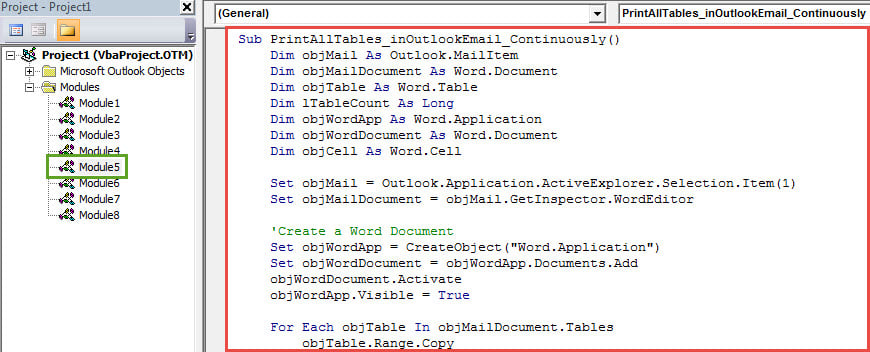
- 次に、未使用のモジュールにアクセスします。このモジュールには、次のVBAコードをコピーする必要があります。
Sub PrintAllTables_inOutlookEmail_Continuously()
    Dim objMail As Outlook.MailItem
    Dim objMailDocument As Word.Document
    Dim objTable As Word.Table
    Dim lTableCount As Long
    Dim objWordApp As Word.Application
    Dim objWordDocument As Word.Document
    Dim objCell As Word.Cell

    Set objMail = Outlook.Application.ActiveExplorer.Selection.Item(1)
    Set objMailDocument = objMail.GetInspector.WordEditor

    'Create a Word Document
    Set objWordApp = CreateObject("Word.Application")
    Set objWordDocument = objWordApp.Documents.Add
    objWordDocument.Activate
    objWordApp.Visible = True

    For Each objTable In objMailDocument.Tables
        objTable.Range.Copy

        'Copy All Tables into One Word Document
        With objWordDocument.Range
             .Collapse wdCollapseEnd
             .PasteSpecial wdPasteRTF
             .Text = vbCrLf
        End With
    Next

    'Print out the Word Document
    objWordDocument.PrintOut
    objWordDocument.Close False
    objWordApp.Quit
End Sub
- 後で、新しいマクロをクイックアクセスツールバーに追加できます。
- 最終的に、ソースメールを選択し、クイックアクセスツールバーのマクロボタンを押します。 すぐに、この電子メールのすべての表がXNUMXつのWord文書にコピーされ、印刷されます。
Outlookデータを破損から保護する
多数の機能があるにもかかわらず、Outlookはエラー、クラッシュ、破損から逃れることはできません。 したがって、クラッシュが発生すると、Outlookデータは別れを告げる傾向があります。 したがって、防ぐために Outlookの破損、隠されたウイルスをブロックしたり、Outlookを適切に閉じたままにするなどの努力が必要です。 さらに、次のような経験豊富な修理ツールを入手するのが賢明です。 DataNumen Outlook Repair.
著者紹介:
Shirley Zhangは、のデータ復旧の専門家です。 DataNumen、Inc。は、以下を含むデータ復旧技術の世界的リーダーです。 mdfを修正 と見通し修理ソフトウェア製品。 詳細については、次のWebサイトをご覧ください。 WWW。datanumen.comc