
特定の連絡先から予定を作成し、その連絡先アドレスを予定の場所として直接使用する場合。 この場合、この記事で紹介した2つの方法を適用できます。
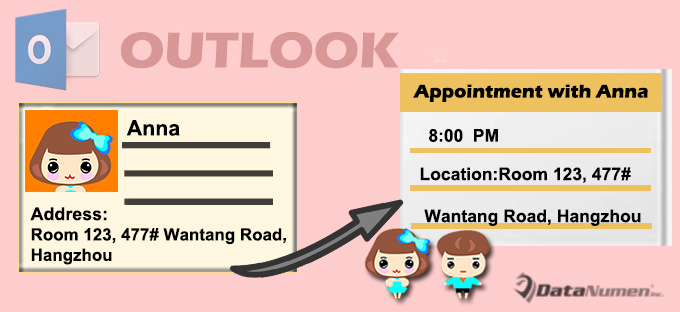
Outlook の連絡先に登録されている人とアポイントメントをスケジュールし、連絡先の住所(勤務先住所または自宅住所)をアポイントメントの場所として直接使用する必要がある場合があります。ほとんどの人にとって最も馴染みのある方法は、手動でアポイントメントを作成し、連絡先の住所を場所フィールドにコピーすることです。しかし、実際には Outlook VBA を使用すれば、ワンクリックで簡単に取得できます。ここでは、その 2 つの方法をそれぞれご紹介します。
方法1:連絡先アドレスを新しい予定に手動でコピーする
- まず、Outlookアプリケーションを起動します。
- 次に、[連絡先]ペインに切り替えます。
- 次に、ソースの連絡先をダブルクリックして、独自のウィンドウで開きます。
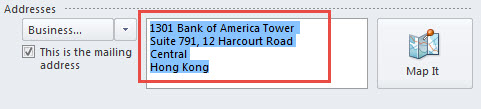
- 続いて、「アドレス」セクションを見つけて、アドレスをコピーする必要があります。

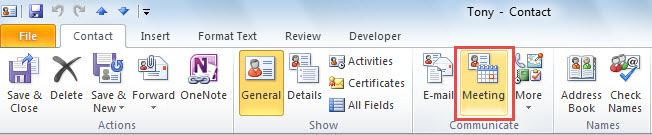
- その後、「連絡先」タブの下の「通信」グループの「会議」ボタンをクリックできます。

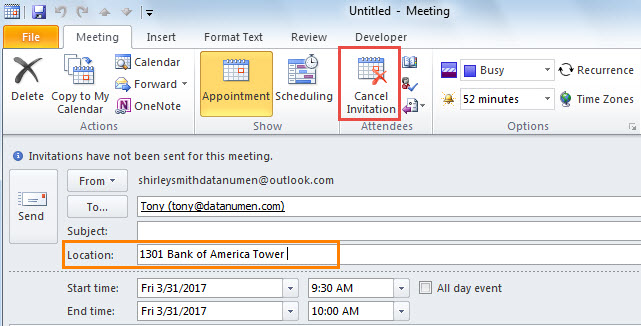
- 後で、会議が表示されます。 これで、「場所」フィールドをクリックし、「Ctrl + V」を押して、以前にコピーしたアドレスを貼り付けることができます。
- 最後に、会議を標準の予定に変更するには、[招待のキャンセル]ボタンを押すだけです。

方法2:OutlookVBAを使用して短時間で達成する
- 最初に、「Alt + F11」キーのショートカットを押します。
- 次に、開いたVBAエディターウィンドウで、使用されていないモジュールを開くことができます。
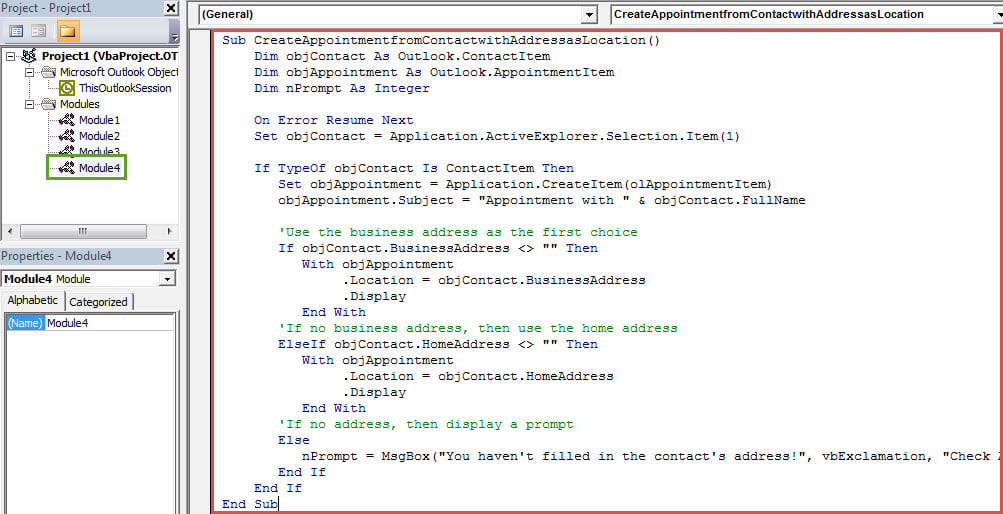
- 次に、次のVBAコードをコピーして貼り付けます。
Sub CreateAppointmentLocatedAtContactAddress()
    Dim objContact As Outlook.ContactItem
    Dim objAppointment As Outlook.AppointmentItem
    Dim nPrompt As Integer

    On Error Resume Next
    Set objContact = Application.ActiveExplorer.Selection.Item(1)

    If TypeOf objContact Is ContactItem Then
       Set objAppointment = Application.CreateItem(olAppointmentItem)
       objAppointment.Subject = "Appointment with " & objContact.FullName

       'Use the business address as the first choice
       If objContact.BusinessAddress <> "" Then
          With objAppointment
               .Location = objContact.BusinessAddress
               .Display
          End With
       'If no business address, then use the home address
       ElseIf objContact.HomeAddress <> "" Then
          With objAppointment
               .Location = objContact.HomeAddress
               .Display
          End With
       'If no address, then display a prompt
       Else
          nPrompt = MsgBox("You haven't filled in the contact's address!", vbExclamation, "Check Address")
       End If
    End If
End Sub
- その後、通常どおりマクロをクイックアクセスツールバーに追加します。
- 最終的には、試してみることができます。
- まず、連絡先を選択します。
- 次に、クイックアクセスツールバーのマクロボタンをクリックします。
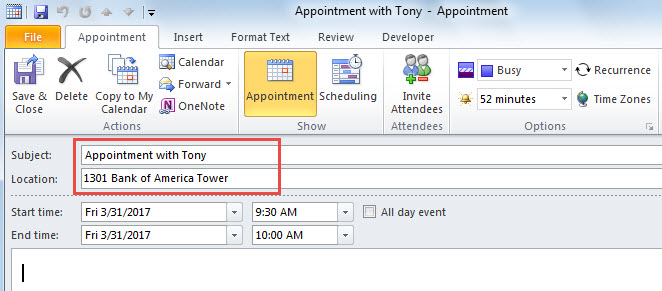
- すぐに、次のスクリーンショットのように、場所として連絡先アドレスを含む新しい予定が表示されます。

Outlookの問題を効果的に解決する
Outlookの問題を効率的に取り除くために、堅牢なものを準備することをお勧めします Outlookの修正 事前のツールなど DataNumen Outlook Repair。 それ以外の場合は、受信トレイの修復ツールであるScanpst.exeに返信するだけで、Outlookが深刻にクラッシュした場合に最終的に役に立たなくなります。 さらに、定期的にデータのバックアップを作成する良い習慣を身に付けていれば、はるかに優れています。
著者紹介:
Shirley Zhangは、のデータ復旧の専門家です。 DataNumen、Inc。は、以下を含むデータ復旧技術の世界的リーダーです。 SQLを修復します と見通し修理ソフトウェア製品。 詳細については、次のWebサイトをご覧ください。 WWW。datanumen.com