
特定の電子メールの受信者の総数を計算したい場合があります。 しかし、Outlookにはそれをサポートする明確な「カウント」機能がありません。 したがって、この記事では、それを実現するための2つのアプローチを紹介します。
たとえば、電子メールに大量の受信者を追加し、それらを管理するのが難しい場合は、これらの受信者の総数を取得する必要があります。 ただし、Outlookには、カウントするためのネイティブサポートまたはデフォルトサポートがありません。 したがって、それを達成するためにいくつかの追加の努力をしなければなりません。 ここでは2つの方法を説明します。
方法1:コンタクトグループを介して受信者の数を数える
- まず、「宛先」、「CC」、「BCC」欄に表示されているすべての受信者を選択し、メッセージ本文の空白部分にコピーしてください。
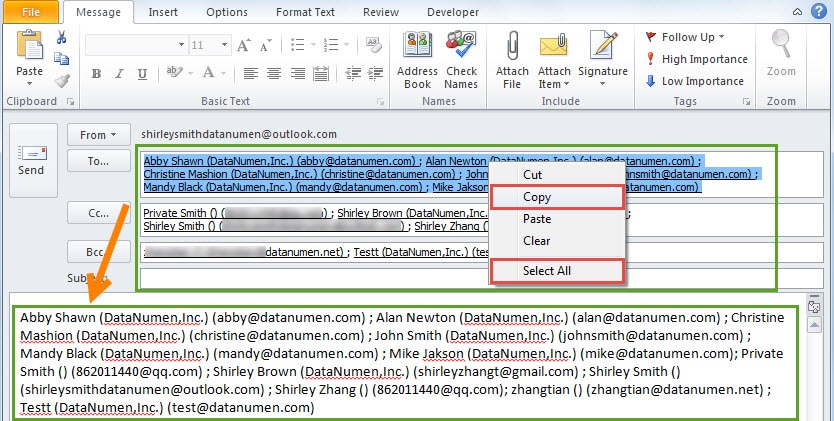
- 次に、本文内のすべての受信者を選択し、それらもコピーします。
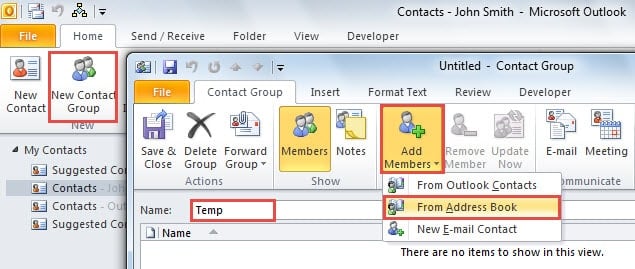
- 次に、Outlookの連絡先ペインに移動し、「新しい連絡先グループ」をクリックします。 ポップアップウィンドウで、名前を「Temp」に設定し、「Add Members」をクリックして、ドロップダウンリストから「FromAddressBook」を選択します。

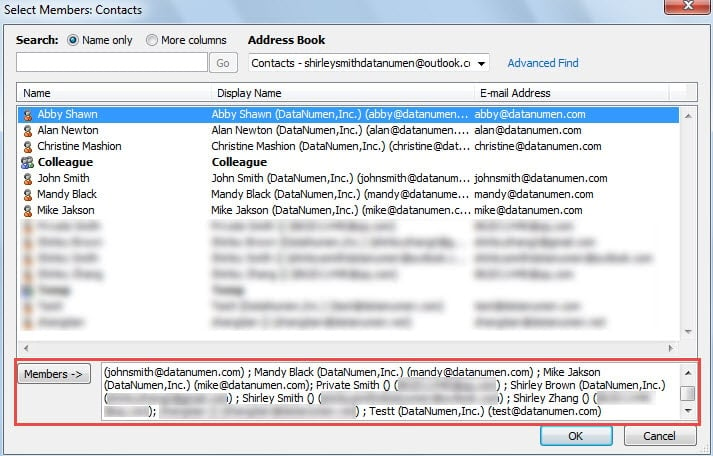
- 続いて、次のスクリーンショットのように、以前にコピーした受信者を「メンバー->」フィールドに貼り付けます。

- その後、「OK」ボタンをクリックして、連絡先グループに戻ります。 重複はすべて自動的に削除されます。 次に、それを「テキスト」ファイルとしてローカルディスクに保存します。
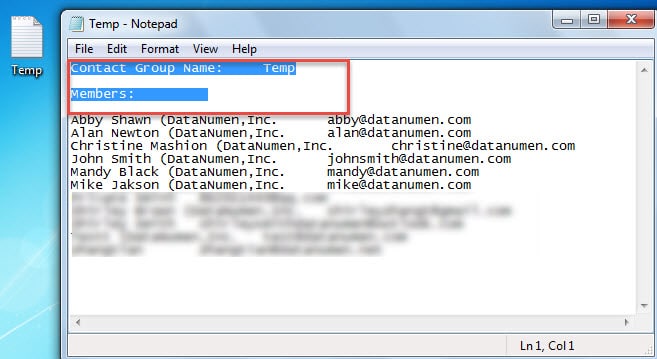
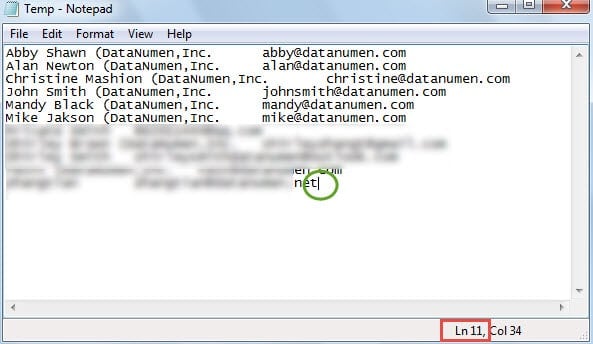
- 後でテキストファイルを開き、下の画像のように役に立たないヘッダーを削除します。

- 最後に、最後の行にカーソルを置くことができます。 ステータスバーに行の総数が表示されます。 これが受信者の総数です。

方法2:OutlookVBAで受信者の数を数える
- まず、「Alt + F11」キーボタンを押して、「VisualBasic」ウィンドウにアクセスします。
- 次に、次のVBAコードをコピーして新しいモジュールに貼り付けます。
Sub CountRecipients()
    Dim obApp As Outlook.Application
    Dim olSel As Selection
    Dim olItem As MailItem
    Dim Recips As Recipients
    Dim strMsg As String
    Dim nRes As Integer

    Set obApp = Outlook.Application

    If TypeName(obApp.ActiveWindow) = "Inspector" Then
       Set olItem = obApp.ActiveInspector.CurrentItem
       Set Recips = olItem.Recipients
       strMsg = "The current message contains " & Recips.Count & " recipient(s)."
       nRes = MsgBox(strMsg, vbOKOnly + vbInformation, "Count Recipients")
    Else
       Set olItem = obApp.ActiveExplorer.Selection.Item(1)
       Set Recips = olItem.Recipients
       strMsg = "The selected message contains " & Recips.Count & " recipient(s)."
       nRes = MsgBox(strMsg, vbOKOnly + vbInformation, "Count Recipients")
    End If

    Set obApp = Nothing
    Set olSel = Nothing
    Set olItem = Nothing
    Set Recips = Nothing
End Sub
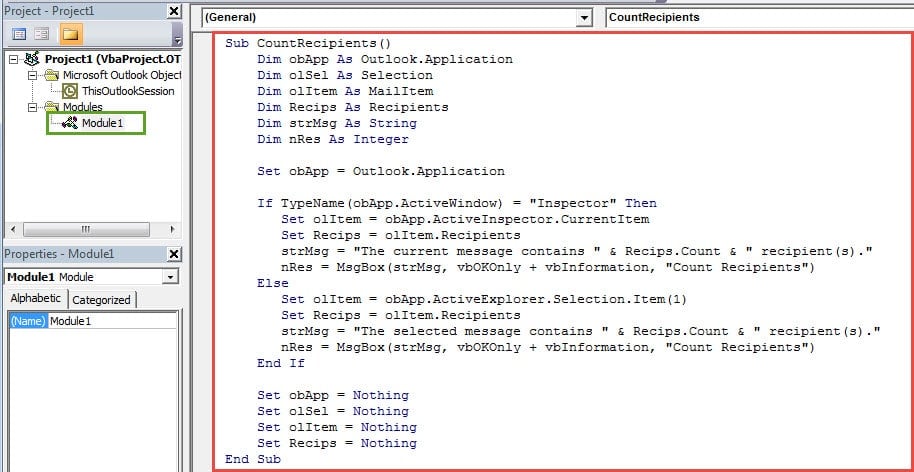
- その後、「Visual Basic」ウィンドウを終了し、メインのOutlookウィンドウとメッセージウィンドウのクイックアクセスツールバーに新しいマクロを追加できます。
- 最終的には、試してみることができます。
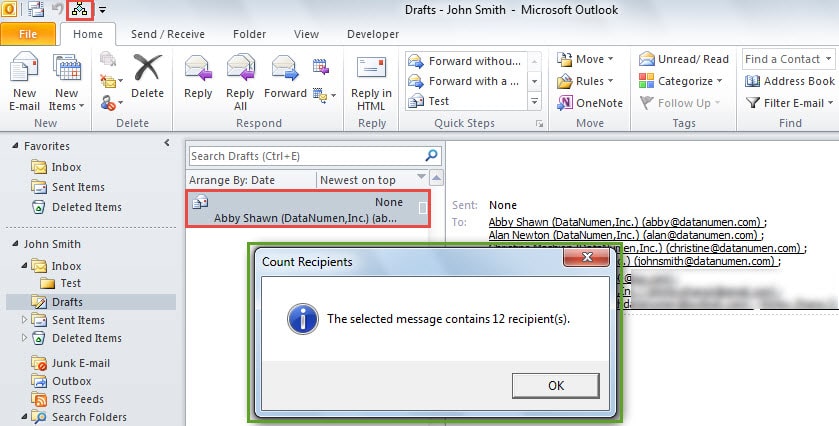
- 電子メールを選択してクイックアクセスツールバーのボタンを押すと、次の図のようなメッセージが表示されます。

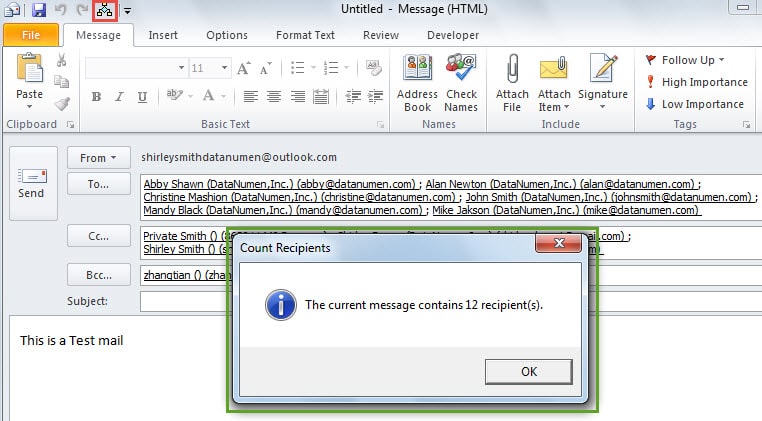
- メールを開いてボタンをクリックすると、次の画像のようなダイアログボックスが表示されます。

メモ: この方法では、連絡先グループをXNUMXつの受信者として扱い、重複する受信者をバイパスしません。
危険なマクロとの戦い
周知のとおり、メールを介して感染するウイルスは、データに対する最も一般的な脅威の一つです。そのため、ウイルスやマルウェアをブロックできるデジタル署名付きマクロのみを有効にするようにOutlookを設定することが非常に重要です。さらに、堅牢なセキュリティ対策を講じておくことをお勧めします。 破損したOutlookファイル修復ユーティリティ、 といった DataNumen Outlook Repair。 Outlookがウイルス感染やマルウェア攻撃を受けたときに便利です。
著者紹介:
Shirley Zhangは、のデータ復旧の専門家です。 DataNumen、Inc。は、以下を含むデータ復旧技術の世界的リーダーです。 SQLmdfデータエラーを修復します と見通し修理ソフトウェア製品。 詳細については、次のWebサイトをご覧ください。 WWW。datanumen.com