
Outlook Notesを使用している場合、デフォルトの色が黄色であることに気付く場合があります。 この記事では、Notesのデフォルトの色を変更する方法を紹介します。
メールボックス、カレンダー、タスク、メモなどに関係なく、複数の色でOutlookをより美しくすることを好みます。色のカテゴリのおかげで、Outlookオプションの制限なしに他の26色をOutlookメモに適用できます。
方法1:Outlookオプションでメモのデフォルトの色を変更する
- まず、「ファイル」メニューを開き、「オプション」を選択してください。
- 次に、「Outlookオプション」の新しいウィンドウで、「メモとジャーナル」タブに切り替える必要があります。
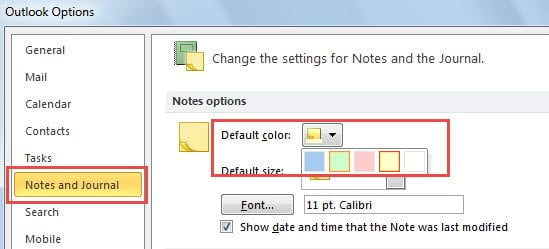
- 次に右側のペインに「メモオプション」ラベルが表示されます。このラベルの下で、Outlookのメモのデフォルトの色、サイズ、フォントを好きなように変更できます。
- 最後に「OK」をクリックして変更を保存します。
Outlook 2003以前のバージョンを使用している場合は、上記の方法のみを使用できます。 その上、あなたのために利用できるのは2007色だけです。 ただし、Outlook 26以降のバージョンを適用している場合は、色のカテゴリのおかげで、白を含むXNUMX色近くを選択できます。
方法2:他の26色をOutlookのメモに適用する
- まず、「メモ」パネルを開いてください。「メモ」アイコンをクリックするか、キーボードショートカットの「Ctrl + 5」を押してください。
- 次に、「新しいメモ」ボタンをクリックして、新しいメモを作成します。
- 新しいメモで、左上隅のアイコンをクリックします。 次に、ドロップダウンリストが表示されます。 「分類」を選択し、ポップアップリストから既製の色のカテゴリを選択する必要があります。

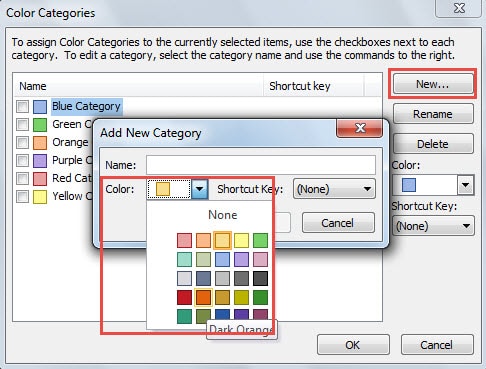
- オプションで、ポップアップリストの[すべてのカテゴリ]をクリックできます。 また、「カラーカテゴリ」の新しいダイアログボックスで、他のカラーカテゴリをカスタマイズします。 白色を含めて全部で26色あります。

- 最後に、作成されたメモが分類された色になっていることがわかります。

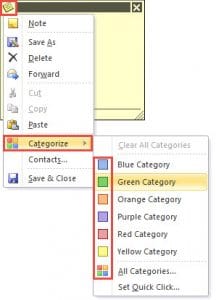
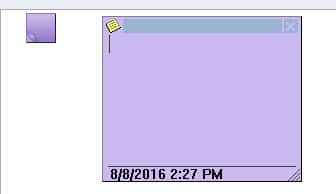
さらに、既存のOutlookメモの色を変更することもできます。 メモアイコンを右クリックして、「分類」>「色」を選択します。
不明な電子メールの添付ファイルをダウンロードしないでください
今日、ウイルスやマルウェアの増加は、電子メールの無害な添付ファイルに偽装されています。 Outlookの脆弱性を考えると、ユーザーは不明な電子メールアドレスから添付ファイルをダウンロードしないでください。 不要な攻撃を防ぐだけでなく、メールボックスをクリーンに保つこともできます。 さらに、Outlookに堅牢な修復ツールを装備することも必要です。 例えば、 DataNumen Outlook Repair その高いため、良い選択です Outlookの回復 レート。
著者紹介:
Shirley Zhangは、のデータ復旧の専門家です。 DataNumen、Inc。は、以下を含むデータ復旧技術の世界的リーダーです。 SQLの回復 と見通し修理ソフトウェア製品。 詳細については、次のWebサイトをご覧ください。 WWW。datanumen.com