
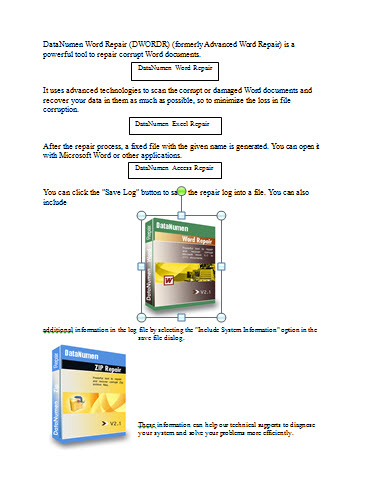
この記事では、Word文書のすべての画像とテキストボックスを中央に配置する2つの方法を紹介します。
画像やテキストボックスなどの図形は、優れた文書を作成する上で非常に重要な役割を果たします。挿入される画像や図形の数が増えるにつれて、それらを中央揃えにするなど、書式設定を統合したいというニーズが高まります。
知っておくべきことは、ドキュメントに挿入されるすべての画像は「テキストに合わせて」レイアウトに設定され、テキストボックスは流れるような形になっているということです。 必要に応じて画像のレイアウトを変更できますが、中央に配置するには、テキストの折り返しを考慮する必要があります。 テキストの書式設定は簡単に改ざんされる可能性があるため、気に入らないレイアウトが残ります。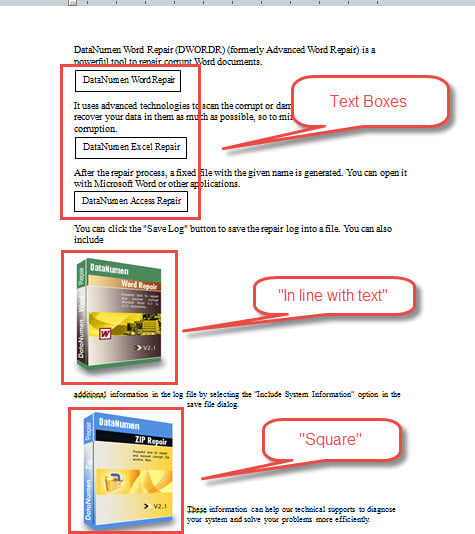
したがって、「テキストに合わせて」画像とテキストボックスを中央に配置する2つの方法に焦点を当てます。
方法1:XNUMXつの画像またはテキストボックスを手動で中央揃えにする
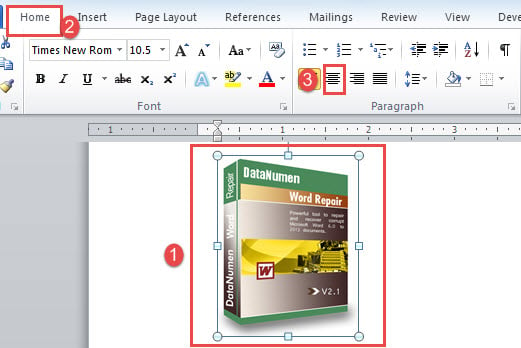
「テキストに合わせて」画像を中央に配置するには、次の手順に従います。
- まず、画像をクリックして選択します。
- 次に、「ホーム」タブの下の「段落」グループの「中央」をクリックします。 または、代わりにショートカット「Ctrl + E」を使用することもできます。

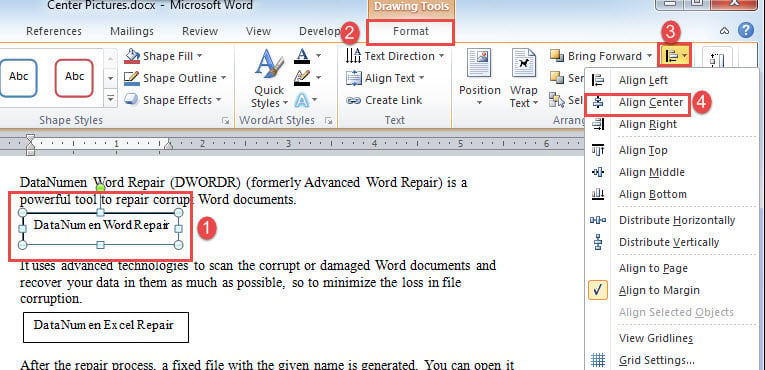
次に、テキストボックスを中央に配置するには、次の手順を実行します。
- 同様に、テキストボックスをクリックして選択します。
- 次に、「描画ツール」の下の「フォーマット」タブをクリックします。
- 次に、「配置」グループの「配置」をクリックします。
- ドロップダウンメニューから[中央揃え]を選択します。

方法2:複数の画像またはテキストボックスを自動的にバッチセンター化する
ほとんどの人は、手間を省くために自動化されたプロセスを好むでしょう。どうぞ。
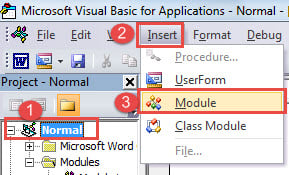
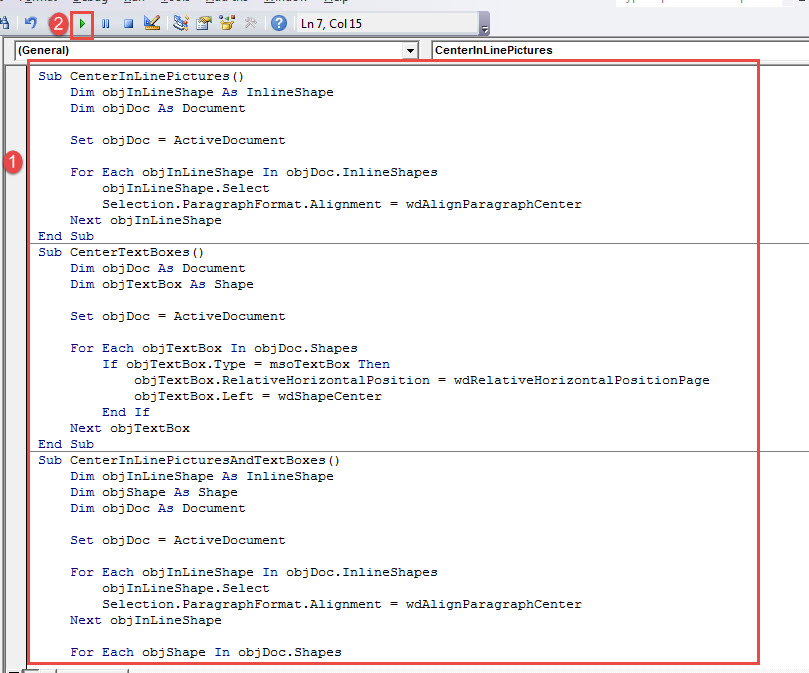
- まず、「Alt + F11」を押してVBAエディターを開きます。
- 次に、「通常」プロジェクトをクリックします。
- 「挿入」タブをクリックし、「モジュール」を選択します。

- 次に、モジュールをダブルクリックして、右側の編集スペースを引き出します。
- 中央の画像の横に、次のコードを貼り付けます。
Sub CenterInLinePictures()
  Dim objInLineShape As InlineShape
  Dim objDoc As Document

  Set objDoc = ActiveDocument

  For Each objInLineShape In objDoc.InlineShapes
    objInLineShape.Select
    Selection.ParagraphFormat.Alignment = wdAlignParagraphCenter
  Next objInLineShape
End Sub
すべてのテキストボックスを中央に配置するには、次のマクロが必要です。
Sub CenterTextBoxes()
  Dim objDoc As Document
  Dim objTextBox As Shape

  Set objDoc = ActiveDocument

  For Each objTextBox In objDoc.Shapes
    If objTextBox.Type = msoTextBox Then
      objTextBox.RelativeHorizontalPosition = wdRelativeHorizontalPositionPage
      objTextBox.Left = wdShapeCenter
    End If
  Next objTextBox
End Sub
画像とテキストボックスの両方を中央に配置するには、次のものを使用する必要があります。
Sub CenterInLinePicturesAndTextBoxes()
  Dim objInLineShape As InlineShape
  Dim objShape As Shape
  Dim objDoc As Document

  Set objDoc = ActiveDocument

  For Each objInLineShape In objDoc.InlineShapes
    objInLineShape.Select
    Selection.ParagraphFormat.Alignment = wdAlignParagraphCenter
  Next objInLineShape

  For Each objShape In objDoc.Shapes
    If objShape.Type = msoTextBox Then
      objShape.RelativeHorizontalPosition = wdRelativeHorizontalPositionPage
      objShape.Left = wdShapeCenter
    End If
  Next objShape
End Sub
- 最後に、「実行」ボタンをクリックするか、「F5」を押します。


ドキュメントの問題に対処する
どんなに気が進まなくても、Wordが絶対確実ではないことを認めなければなりません。 その故障は、継承中にドキュメントの破損につながる可能性があります 破損したdocx 私たちにとって心が痛むことがあります。 このような不安を和らげるために、事前にドキュメント回復ツールを入手することをお勧めします。 そうすれば、データの損失について心配する必要はありません。
著者紹介:
Vera Chenは、のデータ復旧の専門家です。 DataNumen、Inc。は、以下を含むデータ復旧技術の世界的リーダーです。 xlsxの破損 (NAIST) と pdf ソフトウェア製品を修理します。 詳細については、次のWebサイトをご覧ください。 WWW。datanumen.com