
Excelワークシートでは、セルにいくつかの追加の単語を入力します。 したがって、ここでは、これらの追加の単語をExcel辞書に追加する方法について説明します。
スペル機能を使用してワークシートをチェックすると、Excelはいくつかの追加の単語も間違いと見なします。 これらの追加の単語は、会社の名前、特定の製品の名前、またはいくつかの略語にすることができます。 現時点では、直接無視できます。 ただし、次にワークブックをチェックするときは、同じ単語が間違いと見なされます。 そして、これは非常に迷惑です。 したがって、以下のXNUMXつの方法を使用して、それらの単語をExcel辞書に追加できます。
方法1:チェック時に単語を追加する
このパートでは、ワークシートをチェックするときにExcel辞書に単語を追加する手順を示します。
- リボンの[レビュー]タブをクリックします。
- 次に、「スペル」ボタンをクリックします。 さらに、キーボードの「F7」キーを押して、これらのXNUMXつの手順を置き換えることもできます。
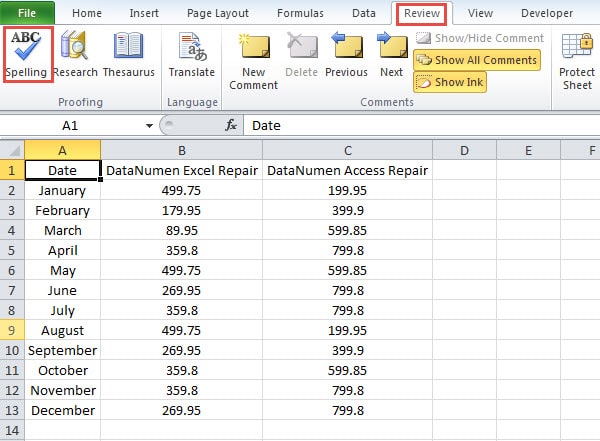
- 「スペル」ウィンドウで、ExcelはセルをXNUMXつずつチェックします。 ウィンドウに追加の単語が表示されたら、[辞書に追加]ボタンをクリックします。

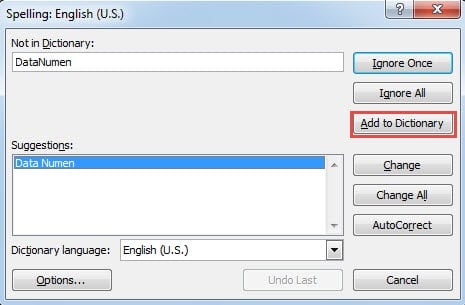
したがって、この追加の単語はExcel辞書に追加されました。 そして、この単語が「スペル」ウィンドウに表示されることはありません。
方法2:カスタム辞書
この方法では、辞書をカスタマイズして単語を辞書に追加できます。
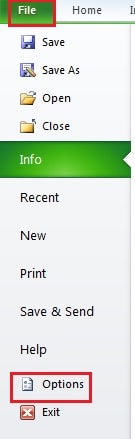
- リボンの「ファイル」タブをクリックします。
- 次に、「オプション」ボタンをクリックします。

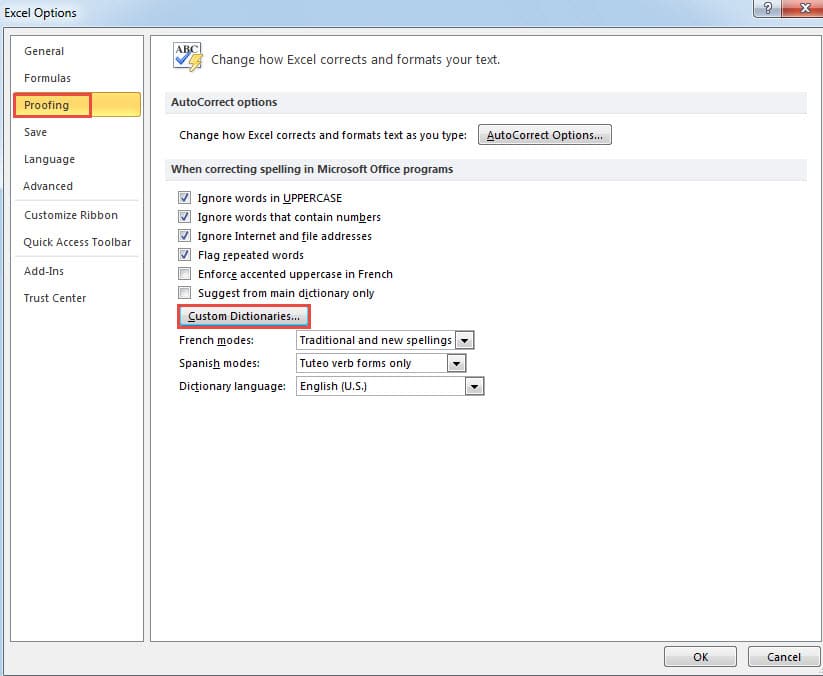
- 「Excelオプション」ウィンドウで、「校正」オプションをクリックします。
- 次に、「カスタム辞書」ボタンをクリックします。

- 「カスタム辞書」ウィンドウで、「単語リストの編集」ボタンを選択します。

- 次に、新しいウィンドウで、最初のテキストボックスに単語を入力します。
- 次に、「追加」ボタンをクリックします。

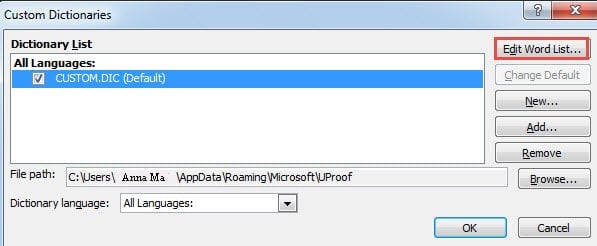
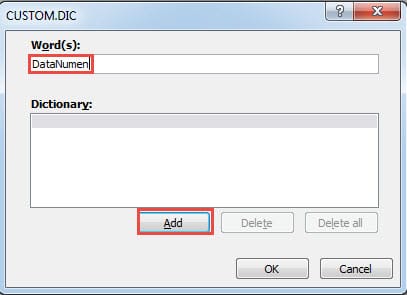
したがって、その単語は「辞書」に表示されます。
- 次に、ウィンドウの「OK」ボタンをクリックします。

- 次に、「カスタム辞書」ウィンドウで「OK」をクリックし続けます。
- そして、「Excelウィンドウ」の「OK」ボタンをクリックします。

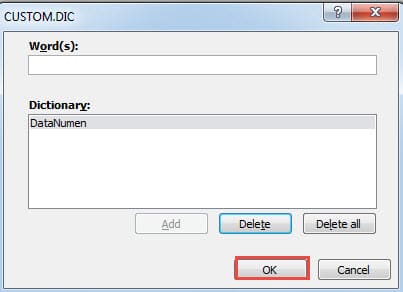
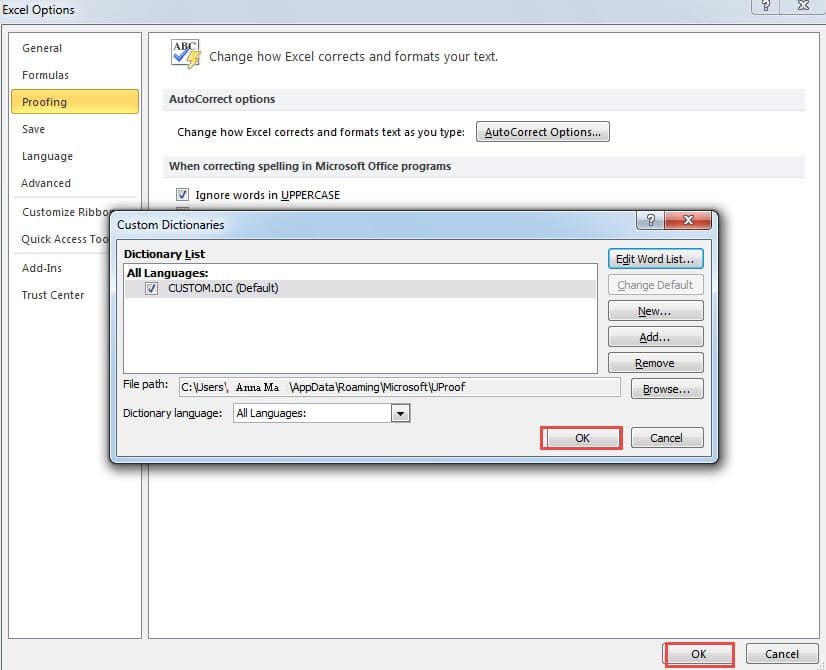
次回ワークシートをチェックするときに、この追加の単語が「スペル」ウィンドウに表示されることはありません。
上記の分析から、両方の方法でExcel辞書に単語が追加されることがわかります。 また、単語を削除する必要がある場合は、「CUSTOM.DIC」ウィンドウで削除することもできます。
リカバリーツールは、汚職対策において費用対効果の高い選択肢です。
Excelが破損した場合、当然Excelを修復したいと思うでしょう。Excelを修復する方法は、Excelの再起動、Excelの再インストール、システムの再起動、他の人に助けを求めるなど、数多くあります。これらの方法の中でも、リカバリツールに投資するという方法があります。このツールは Excelデータの問題を修復する そして、Excelのほぼすべてのエラーを解決します。これはまさに費用対効果の高い選択肢と言えるでしょう。
著者紹介:
Anna Maは、のデータ復旧の専門家です。 DataNumen、Inc。は、以下を含むデータ復旧技術の世界的リーダーです。 文章題を修復する と見通し修理ソフトウェア製品。 詳細については、次のWebサイトをご覧ください。 WWW。datanumen.com