
Wordでポスターやバナーを作成するには、視覚的に魅力的な背景も必要です。この記事では、そのための役立つ手順をご紹介します。
ポスターをより魅力的で興味深いものにするために、前回の記事で述べたように、Word のテキストにいくつかの非標準的な効果を適用することができます。Wordでテキストにエフェクトを適用して魅力的なポスターを作成する方法」。 また、背景画像を使用することで、ドキュメントをより視覚的に魅力的にすることができます。 背景が真っ白なページを印刷する代わりに、背景画像を追加して、よりカラフルで魅力的なものにすることができます。 そして、この記事では、主にその方法に関する2つの方法について説明します。
方法1:画像をページに挿入し、手動で調整する
まず、XNUMXつの方法は、Wordページ全体に広がるまで、手動で挿入した画像を調整することです。 最後に、次のようなページを取得できます。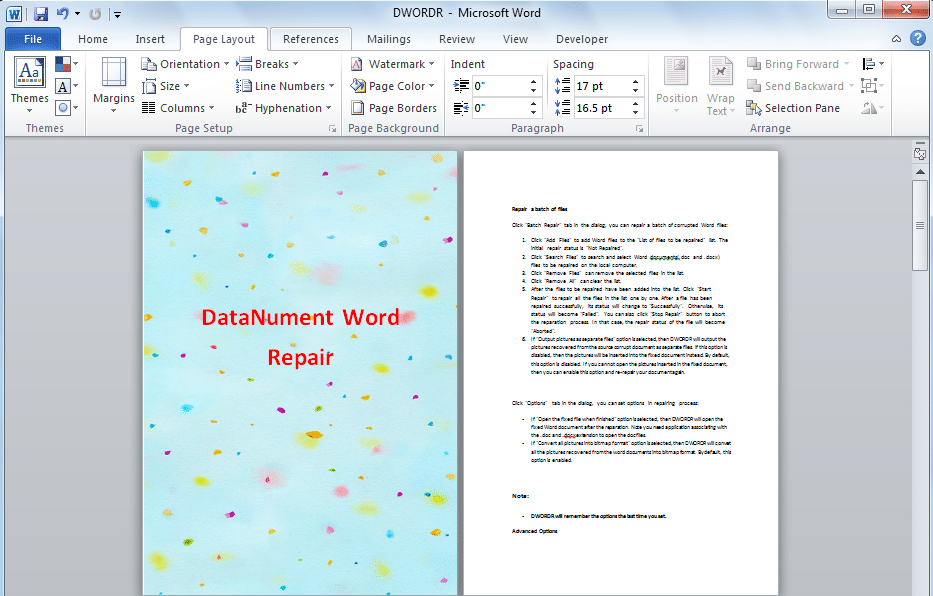
これを行うには、次の手順に従います。
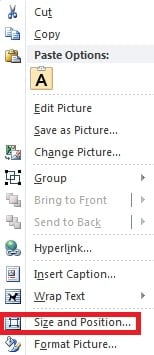
- まず、挿入した画像を右クリックし、「サイズと位置」を選択します。

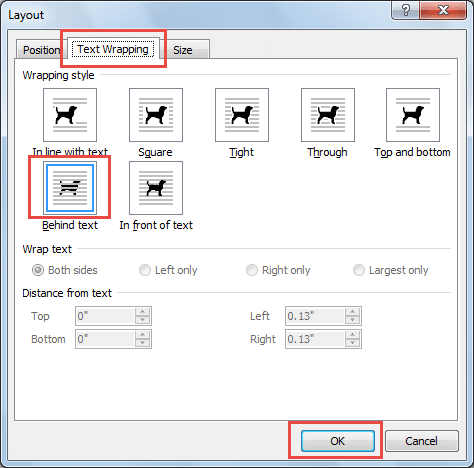
- 「テキストの折り返し」ページに切り替え、「折り返しスタイル」の下の「テキストの後ろ」を選択します。 そして、「OK」をクリックします。

- 最後に、ページ全体に広がるまで画像のサイズを手動で調整します。 また、画像が不要になった場合は、ページをクリックして「削除」を押して削除してください。
方法2:すべてのページの画像で背景を塗りつぶす
もうXNUMXつの方法は、ページの塗りつぶし効果を変更して、次のように選択した画像でページの背景を塗りつぶすことです。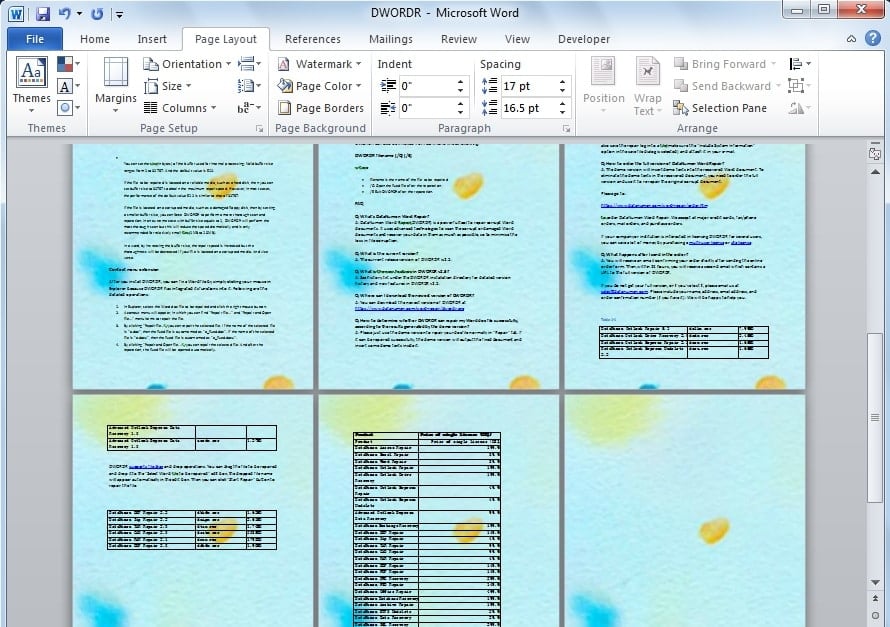
これを行うには、次の手順に従います。
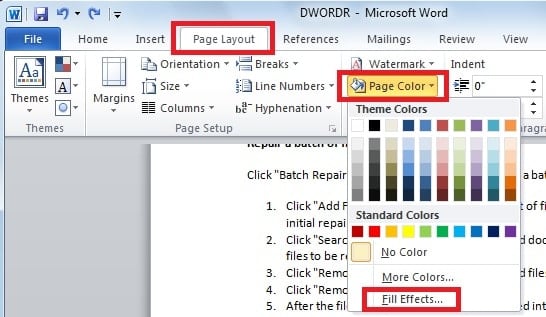
- 「ページレイアウト」タブをクリックし、「ページ背景」グループの「ページの色」をクリックして、「塗りつぶし効果」を選択します。

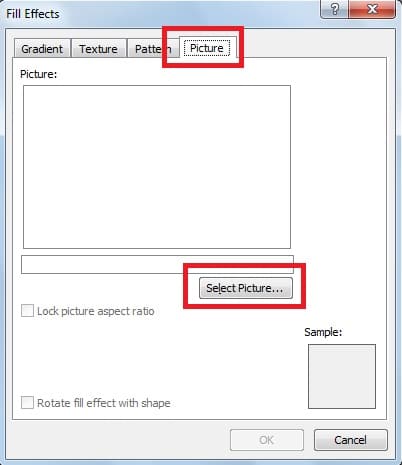
- ダイアログボックスが表示されたら、[画像]タブに移動し、[画像の選択]をクリックします。 ここで挿入したい画像を選択できます。 このようにして、画像をドキュメント内のすべてのページの背景として設定します。

上記の2つの方法の比較
上記のXNUMXつの方法をより直感的に比較するために、次の表に類似点と相違点を示します。
| 類似点 | 違い | |
| 方法1 | 1.どちらの方法でも、画像をページ全体に広げることができます。
2.さらに、両方とも画像のテキスト編集を可能にします |
1.ページ上の画像を自由に調整できます。
2.挿入する画像は、そのページにのみ表示されます。 3.挿入する画像は、ドキュメント上の他のテーブルに干渉しません。 |
| 方法2 | 1. Wordは挿入した画像を自動的に並べて表示し、手動で調整することはできません。
2.挿入する画像は、すべてのページの背景として設定されます。 3.挿入した画像は、ドキュメントの他のテーブルにスタックされます。 |
Wordデータの損失を防ぐ
前述のとおり、背景画像を追加することでポスターの視覚的な魅力を高めることもできます。しかし、Wordのような広く使われているソフトウェアでさえ、スパイウェアやウイルス攻撃を受けやすく、重要なデータが失われる可能性があります。データの損失は一部のユーザーにとって非常に大きな損失となる可能性がありますが、その場合は強力な外部ツールに頼ることができます。 ワードリペア このツールを使えば、失われたデータをあっという間に復元できます。
著者紹介
Kelly Zhaoは、のデータ復旧の専門家です。 DataNumen、Inc。は、以下を含むデータ復旧技術の世界的リーダーです。 回復に優れている (NAIST) と pdf ソフトウェア製品を修理します。 詳細については、次のWebサイトをご覧ください。 WWW。datanumen.com