
メッセージ本文に多数のテーブルを含む電子メールを作成するときに、すべてのテーブルをコンテンツまたは現在のウィンドウに合わせてバッチサイズ変更する場合は、この記事で共有されている方法を利用できます。
電子メールに複数のテーブルを作成した後、電子メールの内容を整理して整理するために、すべてのテーブルのサイズを変更して、内容または現在のメッセージウィンドウに合わせることができます。 この場合、テーブルが1つまたは2つしかない場合は、次の方法XNUMXで紹介するように、組み込みの「AutoFit」テーブル機能を使用して、テーブルのサイズをXNUMXつずつ変更できます。ただし、テーブルが複数ある場合は、 「バッチサイズ変更」を簡単に実現するためにVBAコードを使用する方法XNUMXを使用することをお勧めします。
方法1:「AutoFit」機能を使用してテーブルのサイズをXNUMXつずつ変更する
- まず、開いている電子メールで、テーブルの上にカーソルを置きます。
- 次に、テーブルの左上隅にある十字アイコンをクリックして選択します。
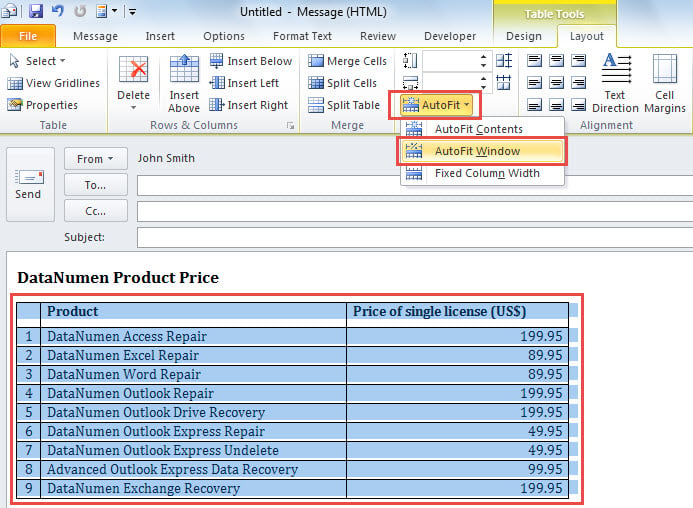
- 次に、「テーブルツール」リボンの「レイアウト」タブにアクセスします。
- ここで、「AutoFit」オプションを見つけて選択します。
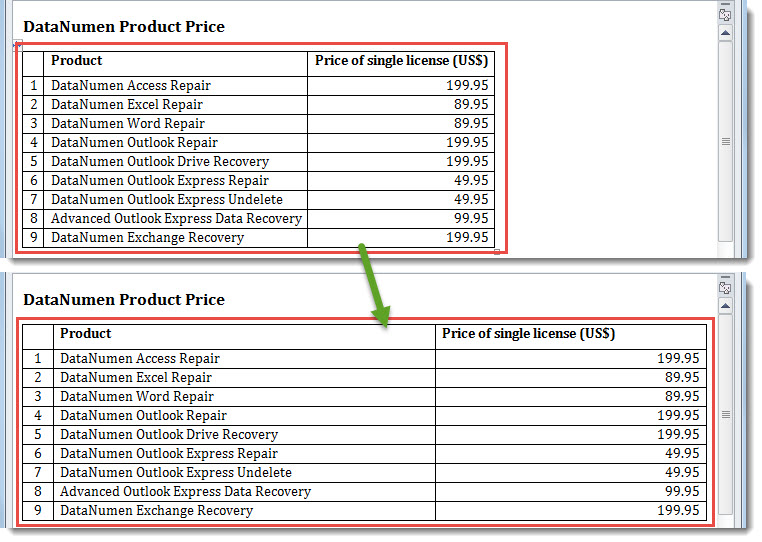
- 次に、必要に応じて「AutoFitContents」または「AutoFitWindow」を選択します。 次のスクリーンショットは、例「AutoFitWindow」の結果を示しています。
- 一度に、選択したテーブルがウィンドウに収まります。

- その後、この方法を使用して、他のテーブルをXNUMXつずつサイズ変更できます。
方法2:OutlookVBAを使用したバッチサイズ変更
- 最初は、メールを開いたままにしておきます。
- 続いて、「Alt + F11」を使用してOutlookVBAエディターをトリガーします。
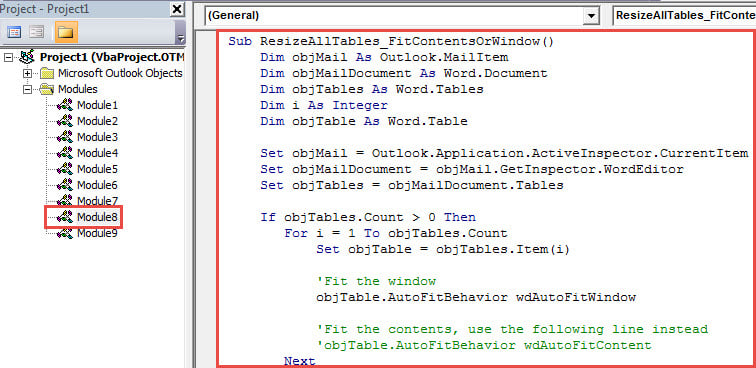
- 次に、次のVBAコードをモジュールまたはプロジェクトに配置します。
Sub ResizeAllTables_FitContentsOrWindow()
    Dim objMail As Outlook.MailItem
    Dim objMailDocument As Word.Document
    Dim objTables As Word.Tables
    Dim i As Integer
    Dim objTable As Word.Table

    Set objMail = Outlook.Application.ActiveInspector.CurrentItem
    Set objMailDocument = objMail.GetInspector.WordEditor
    Set objTables = objMailDocument.Tables

    If objTables.Count > 0 Then
       For i = 1 To objTables.Count
           Set objTable = objTables.Item(i)

           'Fit the window
           objTable.AutoFitBehavior wdAutoFitWindow

           'Fit the contents, use the following line instead
           'objTable.AutoFitBehavior wdAutoFitContent
       Next
    End If
End Sub
- 次に、「F5」キーボタンを直接押して、このマクロを実行します。
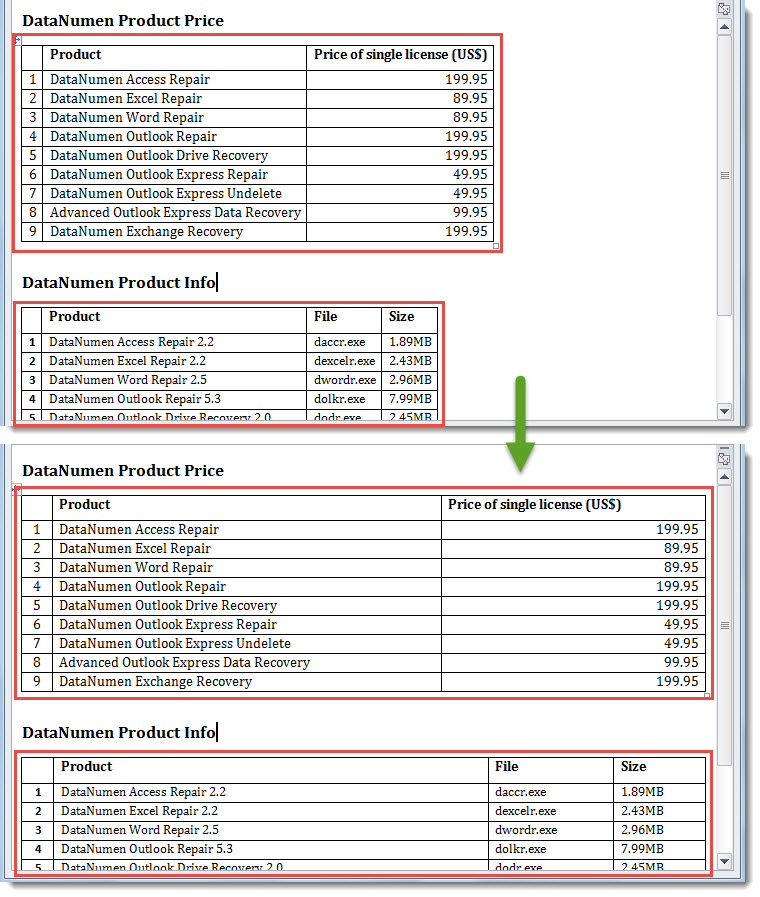
- マクロが終了したら、メールに戻ります。 メッセージウィンドウに自動的に収まるように、すべてのテーブルのサイズが変更されていることがわかります。

敏捷性でOutlookのトラブルに対処する
Outlook では、一般的なエラー メッセージ、突然のフリーズや突然の自動再起動、データ ファイルの深刻な破損など、さまざまな問題が発生することが知られています。対応する解決策は、問題の種類によって異なります。たとえば、小さなエラーを修正するには、受信トレイ修復ツールを使用するだけで済みます。しかし、PST ファイルの問題など、深刻な問題の場合は、堅牢で実績のある外部修復ツールを使用する必要があります。 DataNumen Outlook Repair 〜へ PSTを修正 ファイルにソフトウェアを指定する必要があります。
著者紹介:
Shirley Zhangは、のデータ復旧の専門家です。 DataNumen、Inc。は、以下を含むデータ復旧技術の世界的リーダーです。 SQL修正 と見通し修理ソフトウェア製品。 詳細については、次のWebサイトをご覧ください。 WWW。datanumen.com