
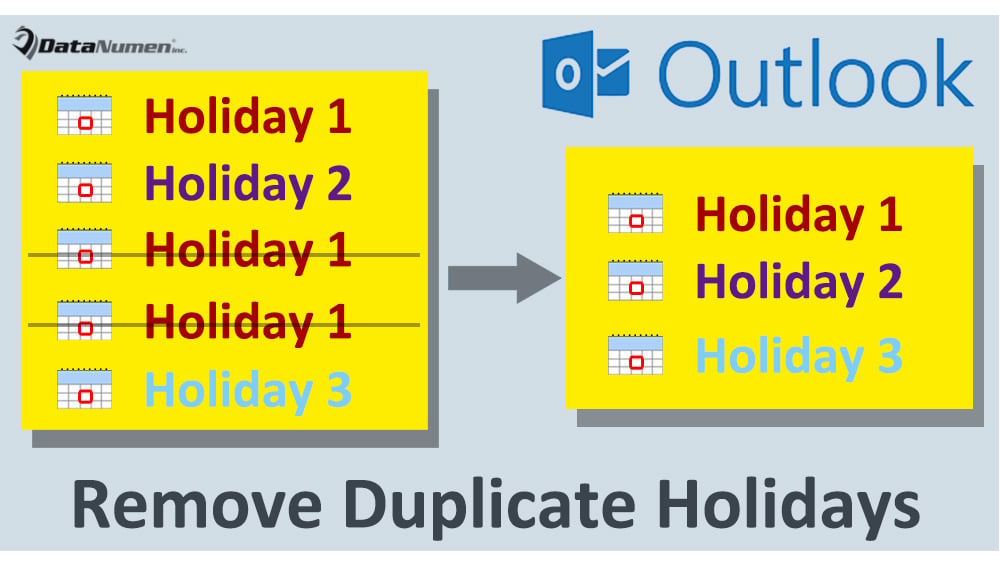
誤って同じカレンダーに同じ祝日を 2 回以上追加すると、カレンダーに重複した祝日が詰め込まれてしまうことがあります。 このシナリオでは、重複を削除する必要があります。 さて、この記事ではXNUMXつの手段を教えます。
Outlook には、既定のカレンダーに休日をすばやく追加する機能が組み込まれています。 ユーザーにとっては非常に便利であることは間違いありません。 ただし、誤って休日を 2 回以上追加すると、デフォルトのカレンダーが重複した休日で埋まってしまいます。 さて、以下では、重複を迅速に削除するための XNUMX つの方法を紹介します。
方法 1: すべての祝日を削除して再度追加する
- まず、Outlookプログラムを起動してください。
- 次に、ソースのカレンダー フォルダーにアクセスします。
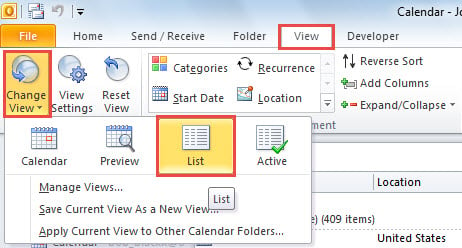
- 次に「表示」タブに切り替え、「表示の変更」>「リスト」を選択します。

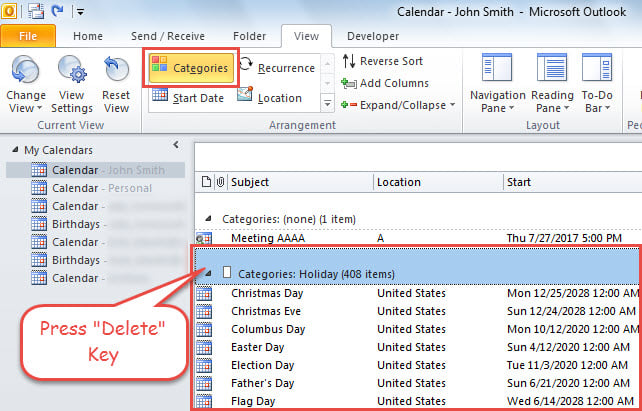
- その後、「配置」グループの「カテゴリ」ボタンをクリックする必要があります。
- 次に、すべての予定がカテゴリ別にグループ化されていることがわかります。
- これで、「休日」グループを見つけることができます。
- 最後に、「休日」グループヘッダーをクリックし、「削除」キーを押します。

- 既存の祝日がすべて一度に削除されます。
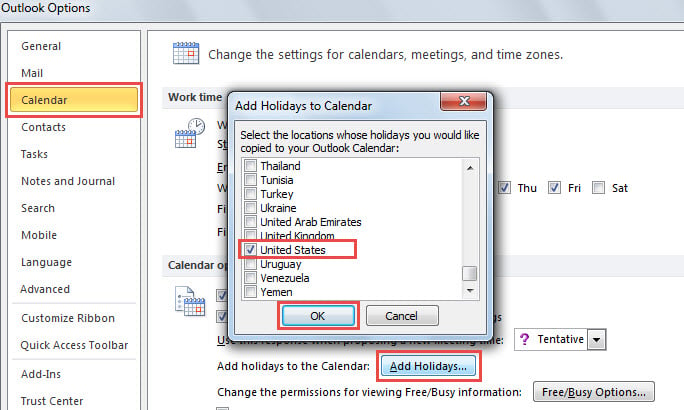
- 削除した後、再度休日を追加できます。 まず、「ファイル」>「オプション」に移動します。
- ポップアップされた「Outlook オプション」ウィンドウで、「カレンダー」タブに切り替えることができます。
- このタブの下に「休日を追加」ボタンがあります。
- 次に、新しいダイアログ ボックスで、「米国」などの場所を選択し、「OK」をクリックします。

- 最終的に、祝日はデフォルトのカレンダーに再びインポートされました。
方法 2: VBA を使用して重複する休日を削除する
- まず最初に、「Alt + F11」キー ボタンを押します。
- 次に、Outlook VBA エディタ ウィンドウにアクセスし、未使用のモジュールを開くことができます。
- 続いて、次のVBAコードをこのモジュールにコピーします。
Sub RemoveDuplicateHolidays()
    Dim objStores As Outlook.Stores
    Dim objStore As Outlook.Store
    Dim objPSTFile As Outlook.Folder
    Dim objFolders As Outlook.folders
    Dim objFolder As Object

    Set objStores = Outlook.Application.Session.Stores

    'Process all Outlook PST files in your Outlook
    For Each objStore In objStores
        Set objPSTFile = objStore.GetRootFolder
        For Each objFolder In objPSTFile.folders
            Call ProcessFolders(objFolder)
        Next
    Next

End Sub

Sub ProcessFolders(ByVal objCurrentFolder As Outlook.Folder)
    Dim objDictionary As Object
    Dim i As Long
    Dim objItem As Object
    Dim strKey As String

    Set objDictionary = CreateObject("Scripting.Dictionary")

    If objCurrentFolder.DefaultItemType = olAppointmentItem Then
       For i = objCurrentFolder.Items.count To 1 Step -1
           Set objItem = objCurrentFolder.Items.Item(i)

           'Get all holidays based on the "Holiday" category
           If objItem.Categories = "Holiday" Then
              strKey = objItem.Subject & "," & objItem.Location & "," & objItem.Body & "," & objItem.Categories
              strKey = Replace(strKey, ", ", Chr(32))

              If objDictionary.Exists(strKey) = True Then
                 objItem.Delete
              Else
                 objDictionary.Add strKey, True
              End If
          End If
       Next i
    End If
End Sub
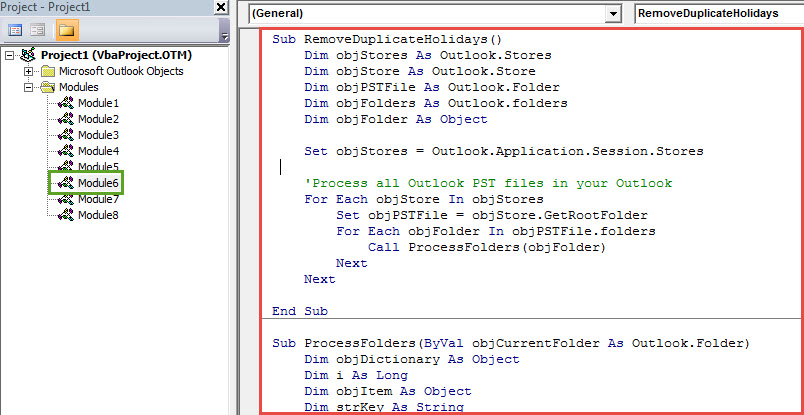
- 最終的には、このマクロを試すことができます。
- 「RemoveDuplicateHolidays」サブルーチンをクリックします。
- 次に、F5 キー ボタンを押して実行します。
- 完了すると、すべての Outlook カレンダー内の重複する休日がすべて削除されます。
貴重なOutlookデータを取得する
どのプログラムもエラーや破損を免れることを保証できないことは、疑いの余地のない事実です。 Outlook についても同様です。 したがって、Outlook データを保護するには、定期的にデータのバックアップを作成することをお勧めします。 さらに、事前に Outlook 回復計画をスケジュールする必要があります。 最後になりましたが、次のような信頼できる修正ツールを準備することが賢明です。 DataNumen Outlook Repair。 できます Outlookを修復する 問題をすぐに解決し、侵害されたファイルから最大限の Outlook データを取り戻します。
著者紹介:
Shirley Zhangは、のデータ復旧の専門家です。 DataNumen、Inc。は、以下を含むデータ復旧技術の世界的リーダーです。 回復します Sql Server と見通し修理ソフトウェア製品。 詳細については、次のWebサイトをご覧ください。 WWW。datanumen.com