
Excelワークシートでは、セルの値から数値を抽出する必要がある場合があります。 この記事では、Excelセルから数値を抽出するXNUMXつの方法を紹介します。
数字とテキストの両方が同じセルにある場合が多くあります。 これらの値をより適切に分析するには、数値とテキストを抽出する必要があります。 下の画像はそのような例を示しています。 列Aには、製品のIDと名前があります。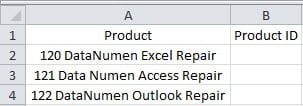
次に、ワークシートの列Bに製品IDを入力する必要があります。 そして、以下はあなたが使うことができるXNUMXつの方法です。
方法1:Excel関数
このパートでは、Excel関数を使用してセルから数値を抽出する方法を示します。
- 数値を入力する対象セルをクリックします。この例では、セルB2を選択します。
- 次に、数式をセルに入力します。
= LEFT(A2,3)
- その後、セルB2の塗りつぶしハンドルをダブルクリックして、列全体に同じ数式を入力します。 すべての番号が列Bに表示されることがわかります。
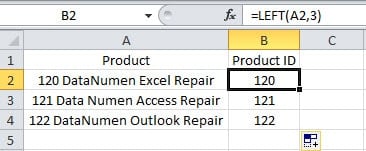
この例では、すべての数字が同じ数字であることがわかります。 セルに他の形式の数値がある場合はどうなりますか? 実際、セルには無数のフォームが存在する可能性があります。 それらすべてをXNUMXつの記事にリストすることは不可能です。 そして、以下にあなたのための別の例があります。 この画像では、製品ごとに数字の桁が異なります。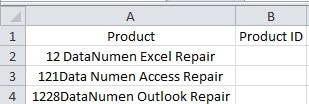
関数LEFTは、すべての異なるセルに対して有効になるわけではありません。
- セルB2に別の数式を入力します。
=MID(A2,1,COUNT(1*MID(A2,ROW($1:$50),1)))
- 次に、キーボードのショートカットキー「Ctrl + Shift + Enter」を押します。 これらのショートカットキーの組み合わせを押すと、この数式は配列数式に変わります。
- 次に、塗りつぶしハンドルをダブルクリックして、列に数式を入力します。
この式では、「ROW($ 50:$ 1)」の50は推定数です。 実際のセルに応じて、他の数値に変更することもできます。 この数式は、最初にセル内の数値をカウントします。 そして、配列数式はそれらの数値を接続します。 したがって、桁数が異なっていても、この列にこの数式を使用できます。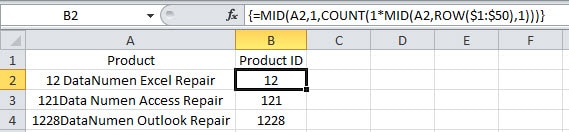
セルに他の形式の数値がある場合は、関数を使用することもできます。 ただし、機能は非常に複雑な場合があります。
方法2:VBAマクロ
Excel関数を使用する場合を除いて、VBAを使用してこのタスクを完了することもできます。
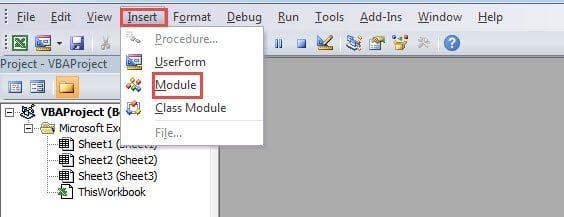
- キーボードの「Alt + f11」ボタンを押します。
- 次に、新しいモジュールを挿入します。

- 次に、次のコードを新しいモジュールに入力します。
Sub ExtractNumbersFromCells()
  Dim objRange As Range, nCellLength As Integer, nNumberPosition As Integer, strTargetNumber As String

  '  Initialization
  strTargetNumber = ""

  '  Go through all the cells in the target range
  For Each objRange In Range("A2:A4")
    nCellLength = Len(objRange)

    '  Extract numbers from cells
    For nNumberPosition = 1 To nCellLength
      If IsNumeric(Mid(objRange, nNumberPosition, 1)) Then
        strTargetNumber = strTargetNumber & Mid(objRange, nNumberPosition, 1)
      End If
    Next nNumberPosition

    objRange.Offset(0, 1) = strTargetNumber
    strTargetNumber = ""
  Next objRange
End Sub
実際のワークシートに従って、コードの範囲を変更する必要があります。
- その後、このマクロを実行します。 ツールバーの「サブを実行」ボタンをクリックして、このマクロを実行できます。 また、キーボードの「F5」ボタンを押して実行することもできます。
- 次に、ワークシートに戻ります。 すべての製品IDがすでに列Bにあることがわかります。

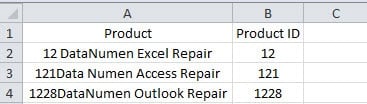
セル内に他の形式の数値がある場合でも、このマクロによって数値を抽出できます。 したがって、この方法も非常に便利です。
XNUMXつの方法の比較
以下の表では、XNUMXつの方法のすべての長所と短所を示しています。
|
比較 |
Excelの関数 |
VBAマクロ |
|
優位性 |
1.数式を使用すると、数千のセルを含む列の数値を取得できます。
2. Excel VBAに慣れていない場合は、この方法を最初に選択できます。 |
1.エディターをワンクリックするだけで簡単に結果を得ることができます。
2.他の形の数字があっても、簡単に抽出できます。 |
|
デメリット |
1.結果は数式によって生成されます。 それでも、それらをコピーして値として貼り付ける必要があります。
2.セルに他の形式の数値がある場合、より複雑な数式を取得するためにより多くの時間を費やす必要があります。 |
1. VBAマクロの使用方法がわからない場合は、コードを実行または変更するときにエラーが発生しやすくなります。
2. |
次回、セルから数値を抽出する必要がある場合は、必要に応じてXNUMXつの方法のいずれかを使用できます。
データストレージを整理する
ストレージデバイスに多数のExcelファイルがある場合は、それらを順番に取得する必要があります。 そうでなければ、データ災害に遭遇するのは簡単です。 そのような事故が発生した場合、あなたはExcelの回復ツールを使用して 破損したxlsデータを修復する。 したがって、あなたのデータと情報は安全になります。 そして次回は、Excelファイルを整理することを忘れないでください。
著者紹介:
Anna Maは、のデータ復旧の専門家です。 DataNumen、Inc。は、以下を含むデータ復旧技術の世界的リーダーです。 Wordドキュメントドキュメントエラーを修復する と見通し修理ソフトウェア製品。 詳細については、次のWebサイトをご覧ください。 WWW。datanumen.com