
古い形式のExcelブックでは、一部の新機能を使用できません。 したがって、ここでは、ファイル形式を変換するためのXNUMXつの効果的な方法を提供します。
ファイルの形式が古いバージョンの場合、新しいバージョンのExcelアプリケーションで新しい機能を使用することはできません。 ただし、新機能を使用すると、時間とエネルギーを大幅に節約できます。 したがって、新しい機能を使用するには、ファイル形式を変換する必要があります。 以下は、Excelブックを新しいファイル形式で保存するためのXNUMXつの異なる方法です。
方法1:変換機能を使用する
編集中の現在のファイルが古いバージョンの場合、ファイル名の近くのヘッダーに「互換モード」が表示されます。 そして、以下は最初の方法のステップです。
- リボンの「ファイル」タブをクリックします。
- そして、Excelの舞台裏に「変換」ボタンが表示されます。 次に、このボタンをクリックします。
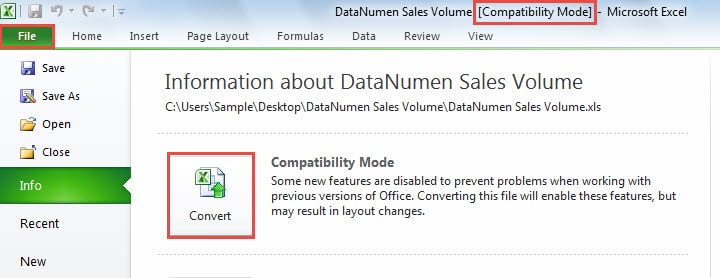
- 次に、以下のスクリーンショットのようにこの情報が表示されます。


このブックを変換すると、元のブックがコンピューターから削除されます。 したがって、元のワークブックを保持する場合は、ここで[キャンセル]ボタンをクリックする必要があります。 そして、このファイルをバックアップする必要があります。 次に、変換プロセスを続行できます。
- ウィンドウで、必要に応じて[ワークブックの変換について再度質問しない]オプションをオンにします。
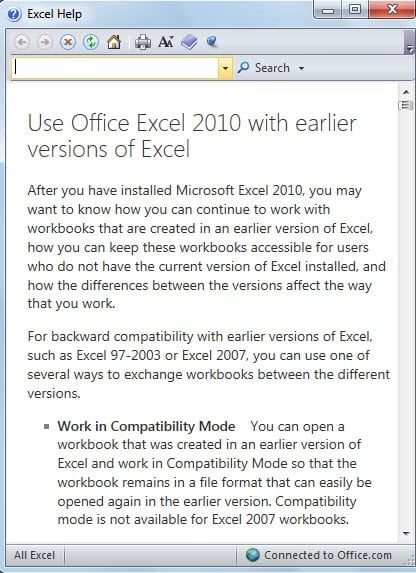
- このプロセスの詳細を知りたい場合は、このダイアログの「TellMeMore」ボタンをクリックしてください。 そして、「Excelヘルプ」ウィンドウが表示されます。

- 次に、「OK」ボタンをクリックします。
- そして、新しい情報が表示されます。 これは、ファイル形式が正常に変換されたことを示しています。 そして、このウィンドウで「はい」ボタンをクリックします。
![[はい]をクリックします](data:image/svg+xml,%3Csvg%20xmlns='http://www.w3.org/2000/svg'%20viewBox='0%200%20646%20120'%3E%3C/svg%3E "[はい]をクリックします")
![[はい]をクリックします](https://www.datanumen.com/blogs/wp-content/uploads/2016/12/4-Click-Yes.jpg "[はい]をクリックします")
すぐにExcelブックがすぐに再開されます。 そして今、ヘッダーに「互換モード」はありません。 これは、現在のファイルがExcelの新しいファイル形式であることを意味します。
方法2:新しい形式で保存する
ここでは、XNUMX番目の方法を紹介します。
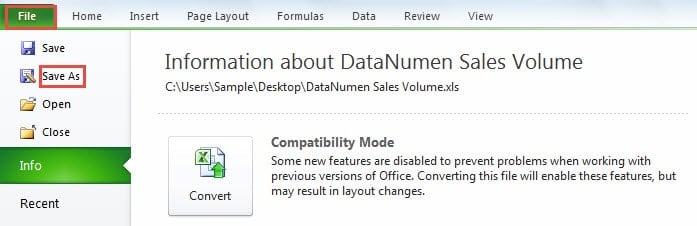
- リボンの「ファイル」タブをクリックします。
- 次に、[名前を付けて保存]オプションをクリックします。

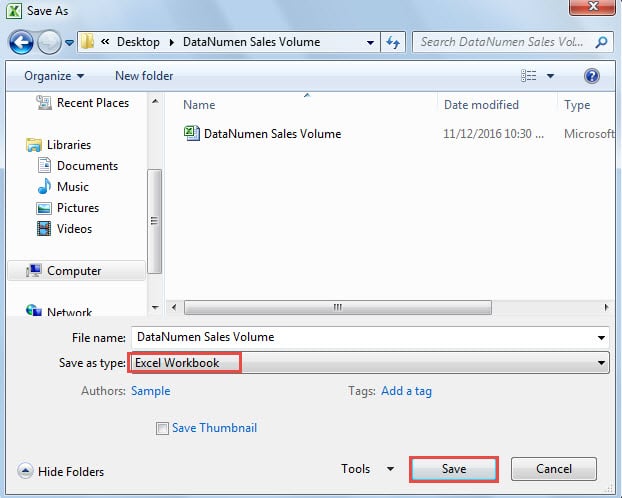
- 「名前を付けて保存」ウィンドウで、パスを選択し、必要に応じてファイル名を設定します。
- 次に、「ファイルの種類」として「Excelワークブック」の形式を選択します。

- その後、「保存」ボタンをクリックします。 したがって、新しい形式のファイルは指定されたパスに保存されます。 そして、ここで元のワークブックはまだコンピュータに残ります。
XNUMXつの方法の比較
|
比較 |
変換機能を使用する |
新しいフォーマットとして保存 |
|
利点 |
Excelは、この機能を使用してファイル形式を自動的に選択します。 | 元のファイルは引き続きコンピューターに残ります。 また、バックアップする必要はありません。 |
|
不利益 |
この機能により、元のファイルが削除されます。 したがって、元のワークブックをバックアップする必要があります。 | ファイルを保存するときは、ファイル形式を手動で選択する必要があります。 |
したがって、次回、古いファイル形式を新しいファイル形式に変換する必要がある場合は、必要に応じていずれかの方法を選択できます。
データ災害は確実に発生します
データが存在する場所には、データ災害がつきものです。そのため、ほとんどすべての人がデータ災害に遭遇した経験があります。データ災害に遭遇してもパニックにならないでください。データ災害による損失を回避する方法は数多くあります。その中でも、復旧ツールを使用するのが最も効果的な方法です。このツールは、 Excelデータを修復する 簡単にできます。失われたデータや情報を短時間で取り戻すことができます。
著者紹介:
Anna Maは、のデータ復旧の専門家です。 DataNumen、Inc。は、以下を含むデータ復旧技術の世界的リーダーです。 docxドキュメントの破損を修復する と見通し修理ソフトウェア製品。 詳細については、次のWebサイトをご覧ください。 WWW。datanumen.com