
Excelには多数の機能が含まれており、非常に便利で便利です。 そして、このブログでは、数値の形式に関するXNUMXつのExcelのヒントを紹介します。
場合によっては、次のような状態が発生することがあります。数値の長さが12桁以上である。 その結果、自動的に科学表記に変わります。 たとえば、100,000,000,000という数字は1E +11に変わります。 数字の数字を表示するために、次のテキストでXNUMXつのExcelのヒントを提供します。
学生番号の例
この例では、学生番号の長さはたまたま12桁です。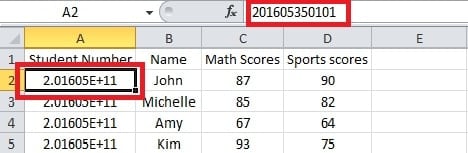
セル「A2」をクリックする必要があります。 そして、その数は数式バーにあります。 したがって、整数を表示するためのXNUMXつのヒントを次に示します。
ヒント1:セルをフォーマットする
このヒントでは、セルの形式を設定する必要があります。
- まず、番号を入力するセルを選択します。

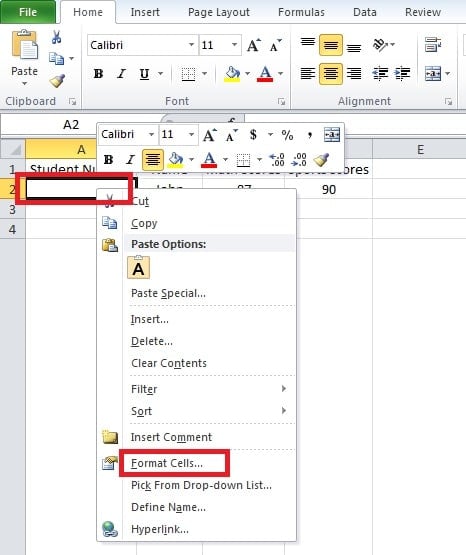
- このセルを右クリックします。 そして、新しいポップアップメニューが表示されます。
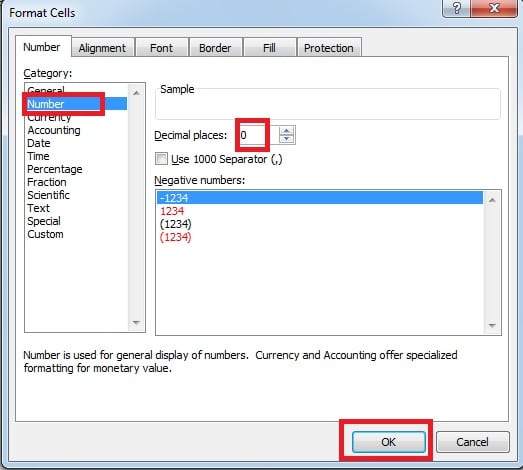
- このメニューで、「セルのフォーマット」のオプションをクリックします。 そして、「セルのフォーマット」のウィンドウがポップアップします。

- カテゴリのリストで、「番号」を選択します。
- 小数点以下の桁数は「0」に設定してください。
- そして、「OK」をクリックします。

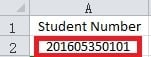
- 番号を入力してください。 そして今、あなたは完全な数を見ることができます。

したがって、他の数値を入力するには、この方法を使用できます。
ヒント2:アポストロフィを追加する
前のヒントとは別に、ここでは別の方法を紹介します。
- 対象のセルをクリックしてください。
- 数字の先頭に「アポストロフィ」を入力してください。

- キーボードの「Enter」を押します。 その結果、数字も完全に表示されます。

ただし、セルの左上に小さな緑色の三角形がある場合があります。
これは、Excelが間違いがあると考えているためです。 したがって、数値が計算用でない場合は、このヒントを使用できます。 一方、最初の方法を使用する必要があります。
設定後、数字が「#」に変わる場合があります。
この状態が発生した場合、主な理由はセルの幅にあります。 以前の記事も参照できます。 ワークシートに非表示のコンテンツを表示する方法
Excelファイルの破損を解決する
Excelを使用すると、データ障害が発生する場合があります。 その結果、あなたはいくらかの損失に苦しむでしょう。 悪い結果を避けるために、あなたは回復ツールを準備することができます Excelを修復する ファイル。 このソフトウェアは非常に役立ち、信頼できます。
著者紹介:
Anna Maは、のデータ復旧の専門家です。 DataNumen、Inc。は、以下を含むデータ復旧技術の世界的リーダーです。 単語の回復 と見通し修理ソフトウェア製品。 詳細については、次のWebサイトをご覧ください。 WWW。datanumen.com