
多くのユーザーは、Excelワークシートの名前を関連するOutlookの連絡先にリンクする方法を求めています。 さて、この記事では、そのような2つの方法を紹介します。
たとえば、Excelファイルに名前のリストがあります。 次に、それらをOutlookの関連する連絡先にリンクします。 具体的には、リンクをクリックしている限り、対応するOutlookの連絡先が表示されるようにします。 さて、以下では、それを簡単に実現するための2つのアプローチを教えます。
方法1:エクスポートされたvCardファイルへのリンク
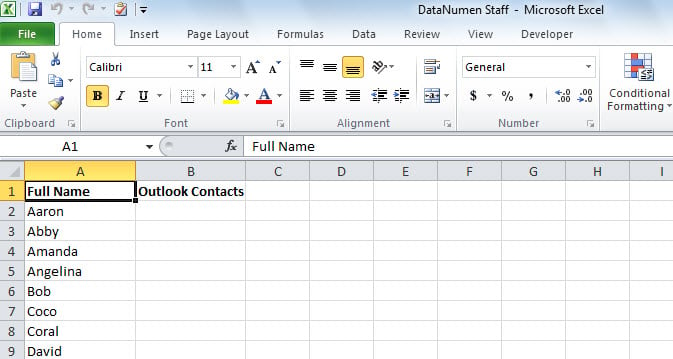
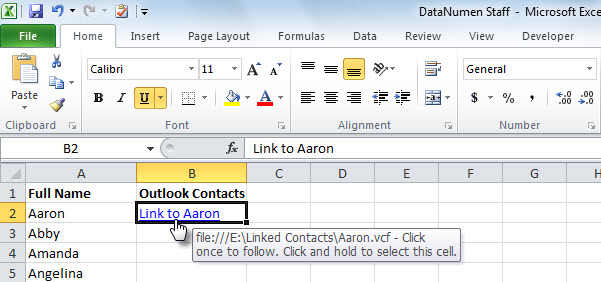
- まず、特定のExcelファイルを開きます。 次の図に示すように、名前「Aaron」をOutlookの連絡先「Aaron」にインスタンスとしてリンクします。
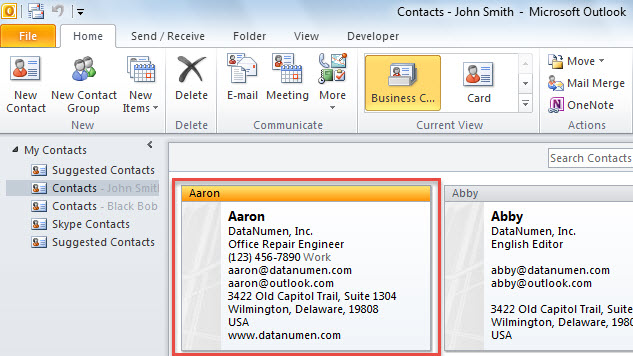
- 次に、Outlookを起動し、特定の連絡先を見つけます。

- 次に、「ファイル」>「名前を付けて保存」に移動します。
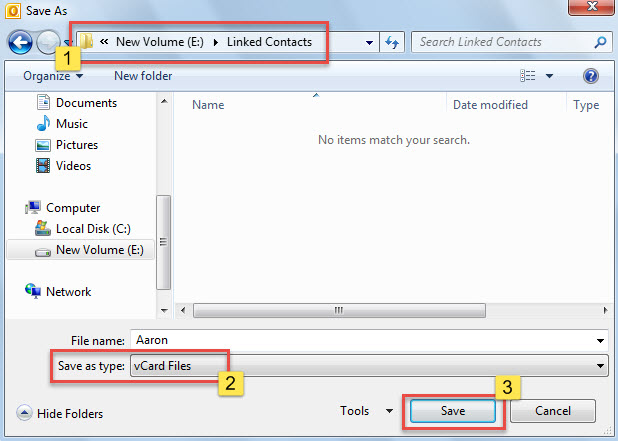
- ポップアップの[名前を付けて保存]ダイアログボックスで、特定のローカルフォルダーに移動して、エクスポートされた連絡先を保存し、[ファイルの種類]で[vCardファイル]を確認して、最後に[保存]をクリックします。

- その後、Excelファイルに戻ります。
- 続いて、Outlookの連絡先にリンクを追加するセルを選択します。
- 次に、「Ctrl + K」ボタンを押します。
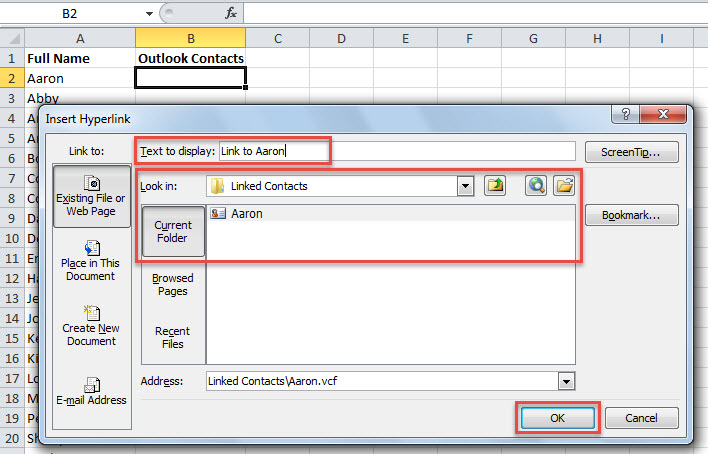
- [ハイパーリンクの挿入]ダイアログボックスで、vCardファイルを保存するフォルダーを参照し、特定のvCardファイルを売り込み、表示するテキストを変更して、下のスクリーンショットのように[OK]をクリックします。

- その後、選択したセルにリンクがあることがわかります。

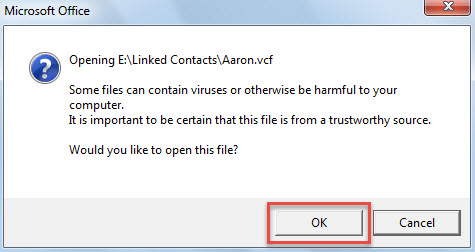
- クリックするとメッセージが表示され、「OK」を選択します。

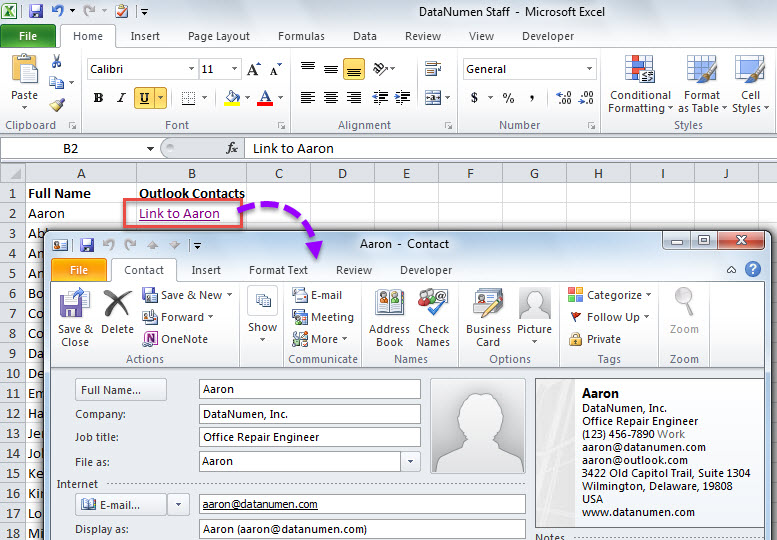
- すぐに、下の画像のように、対応するOutlookの連絡先が開きます。

Excelに複数の名前があり、複数の連絡先をvCardファイルとしてバッチ保存する場合は、「複数のOutlook連絡先をvCardファイルとしてバッチエクスポートする2つの方法"
方法2:MSOneNoteを介して連絡先にリンクする
- まず、MSOneNoteがPCにインストールされていることを確認します。
- 次に、Outlookで、特定のOutlook連絡先を選択します。
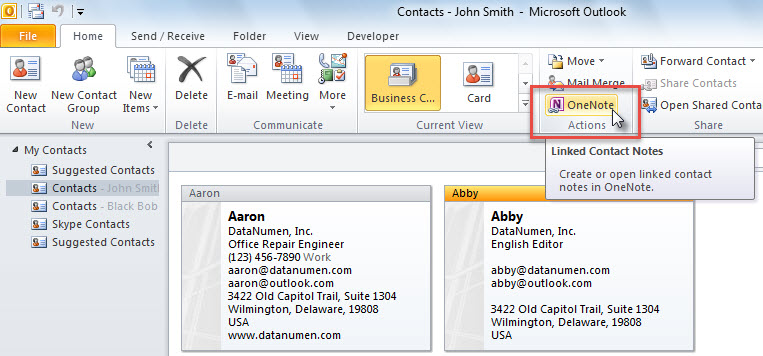
- 次に、[ホーム]タブの[アクション]グループにある[OneNote]ボタンをクリックします。

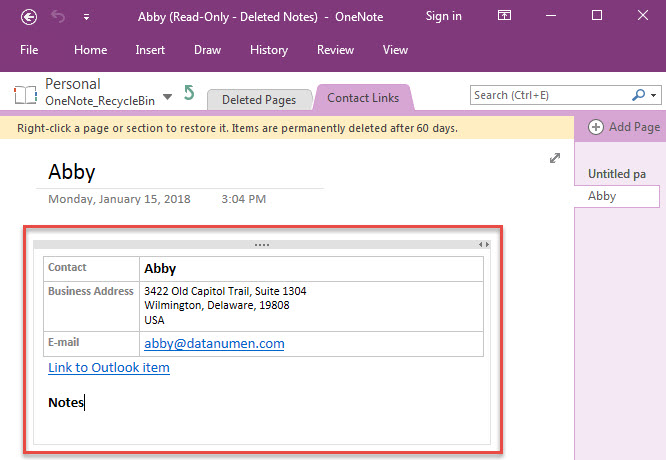
- その後、MS OneNoteが表示され、リンクされた連絡先を確認できるセクションが有効になります。

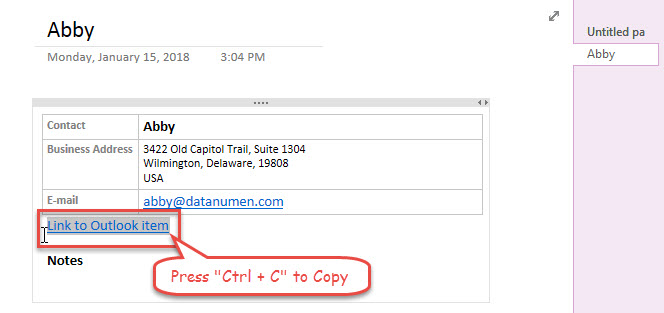
- 次に、「Outlookアイテムへのリンク」リンクを選択し、「Ctrl + C」を押してコピーする必要があります。

- 後で、Excelファイルを開き、特定の名前を見つけます
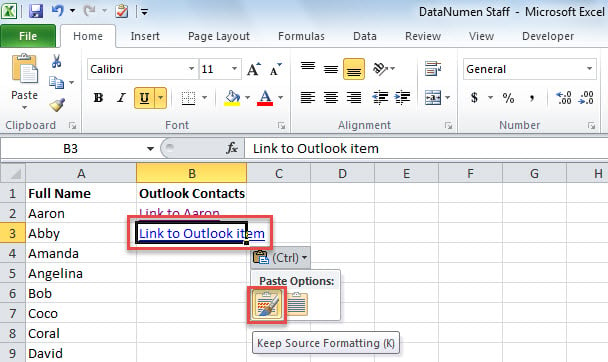
- その後、コピーしたリンクをソース形式で右側のセルに貼り付けます。

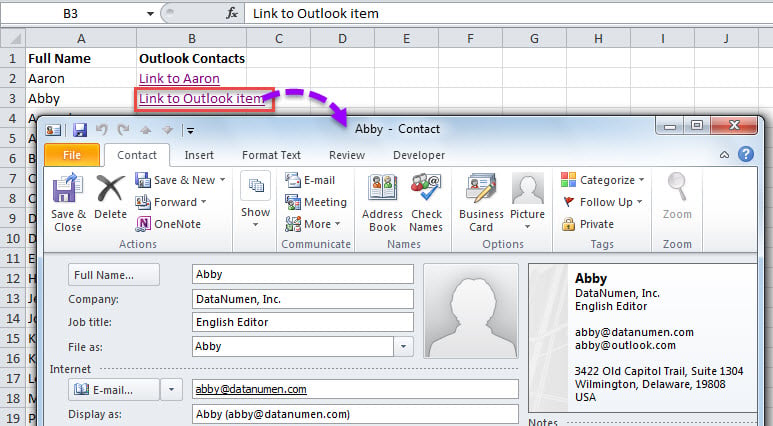
- 最後に、リンクをクリックすると、関連するOutlookの連絡先がすぐに開きます。

Outlookファイルを修復する
Excelファイルと同様に、Outlookデータファイルは、今日ではリスクと脅威が多すぎるため、すぐに破損する可能性があります。 たとえば、不適切なシャットダウンはOutlookの直接的な損傷につながる可能性があります。 したがって、強力で信頼性の高いものを準備することが賢明です PST修復 事前のツールなど DataNumen Outlook Repair。 このように、Outlook PSTファイルが破損している場合でも、コルクのように修復することができます。
著者紹介:
Shirley Zhangは、のデータ復旧の専門家です。 DataNumen、Inc。は、以下を含むデータ復旧技術の世界的リーダーです。 SQL修復 と見通し修理ソフトウェア製品。 詳細については、次のWebサイトをご覧ください。 WWW。datanumen.com