
一部のユーザーは、ExcelブックのOutlookタスクをすばやく作成したいと考えています。 したがって、この記事では、それを取得するための2つの簡単なアプローチを紹介します。
フォローアップやその他の理由で、ExcelファイルからOutlookタスクを作成したい場合があります。 実際、Microsoft Excelには、以下で紹介する方法1のように、「MicrosoftOutlookタスクの作成」のネイティブ機能が付属しています。 ただし、ExcelブックをOutlookタスクに添付するだけです。 すべてのワークシートのすべての内容をOutlookタスクの本文にすばやくコピーする必要がある場合は、代わりに方法2を使用できます。 次に、2つの手段について詳しく説明します。
方法1:MSExcelで「MicrosoftOutlookタスクの作成」コマンドを使用する
- まず、特定のExcelブックを開きます。
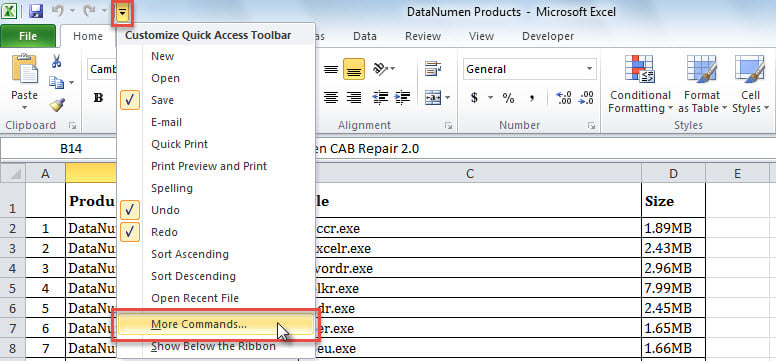
- 次に、クイックアクセスツールバーの下矢印ボタンをクリックします。
- 次に、ドロップダウンリストから「その他のコマンド」を選択します。

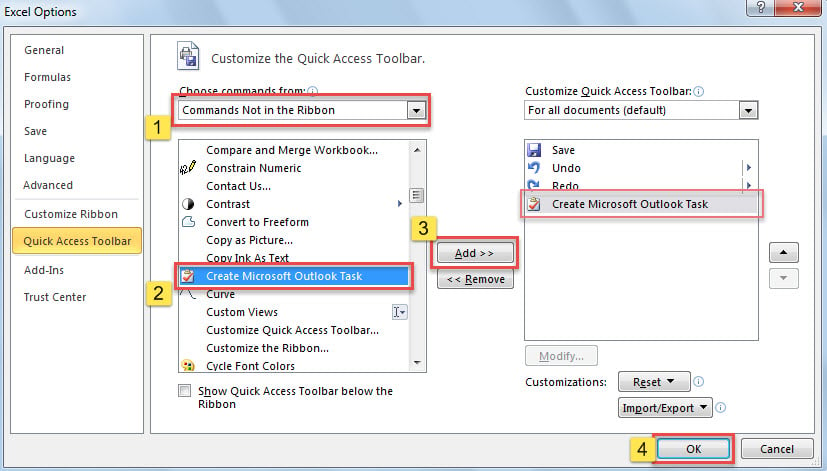
- その後、新しい[Excelオプション]ウィンドウの[クイックアクセスツールバー]タブで、[MicrosoftOutlookタスクの作成]コマンドをクイックアクセスツールバーに追加します。
- まず、「コマンドの選択」のリストから「リボンにないコマンド」を選択します。
- 次に、「MicrosoftOutlookタスクの作成」コマンドを見つけて売り込みます。
- その後、中央の「追加>>」ボタンをクリックします。
- 最後に「OK」ボタンを押します。

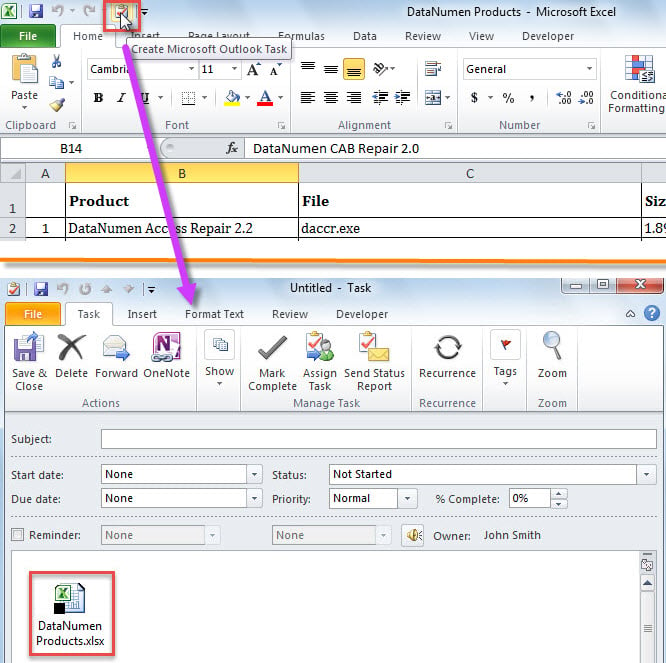
- 最終的に、Excelブックに戻った後、クイックアクセスツールバーの新しいボタンをクリックします。
- 次のスクリーンショットのように、現在のExcelブックに添付されている新しいOutlookタスクがすぐに表示されます。

方法2:VBAコードを介してExcelワークブックをOutlookタスクの本文にコピーする
- まず、ソースのExcelファイルを開きます。
- 次に、「Alt + F11」を押して、ExcelVBAエディターをトリガーします。
- その後、「Microsoft Outlook オブジェクト ライブラリ」を有効にします。これについては、「VBAでオブジェクトライブラリ参照を追加する方法"
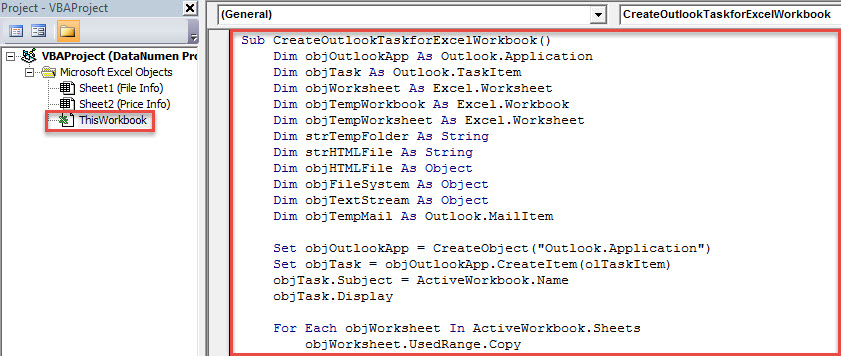
- その後、以下のVBAコードをモジュールまたは「ThisWorkbook」プロジェクトに配置します。
Sub CreateOutlookTaskforExcelWorkbook()
    Dim objOutlookApp As Outlook.Application
    Dim objTask As Outlook.TaskItem
    Dim objWorksheet As Excel.Worksheet
    Dim objTempWorkbook As Excel.Workbook
    Dim objTempWorksheet As Excel.Worksheet
    Dim strTempFolder As String
    Dim strHTMLFile As String
    Dim objHTMLFile As Object
    Dim objFileSystem As Object
    Dim objTextStream As Object
    Dim objTempMail As Outlook.MailItem

    Set objOutlookApp = CreateObject("Outlook.Application")
    Set objTask = objOutlookApp.CreateItem(oltaskitem)
    objTask.Subject = ActiveWorkbook.Name
    objTask.Display

    For Each objWorksheet In ActiveWorkbook.Sheets
        objWorksheet.UsedRange.Copy

        Set objTempWorkbook = Excel.Application.Workbooks.Add(1)
        Set objTempWorksheet = objTempWorkbook.Sheets(1)
        With objTempWorksheet.Cells(1)
             .PasteSpecial xlPasteValues
             .PasteSpecial xlPasteColumnWidths
             .PasteSpecial xlPasteFormats
        End With

        strTempFolder = CStr(Environ("USERPROFILE")) & "\AppData\Local\Temp"
        strHTMLFile = strTempFolder & "\Temp" & Format(Now, "yyyymmddhhmmss") & ".htm"
        Set objHTMLFile = objTempWorkbook.PublishObjects.Add(xlSourceRange, strHTMLFile, objTempWorksheet.Name, objTempWorksheet.UsedRange.Address)
        objHTMLFile.Publish (True)

        Set objTempMail = objOutlookApp.CreateItem(olMailItem)

        Set objFileSystem = CreateObject("Scripting.FileSystemObject")
        Set objTextStream = objFileSystem.OpenTextFile(strHTMLFile)
        objTempMail.HTMLBody = objTextStream.ReadAll
        objTempMail.Display

        objTask.Body = objTask.Body & vbCr & "-----------------------" & vbCr & objTempMail.Body

        objTextStream.Close
        objTempWorkbook.Close False
        Kill strHTMLFile
        objTempMail.Close olDiscard
    Next
End Sub
- 最終的には、「F5」キーボタンを押します。
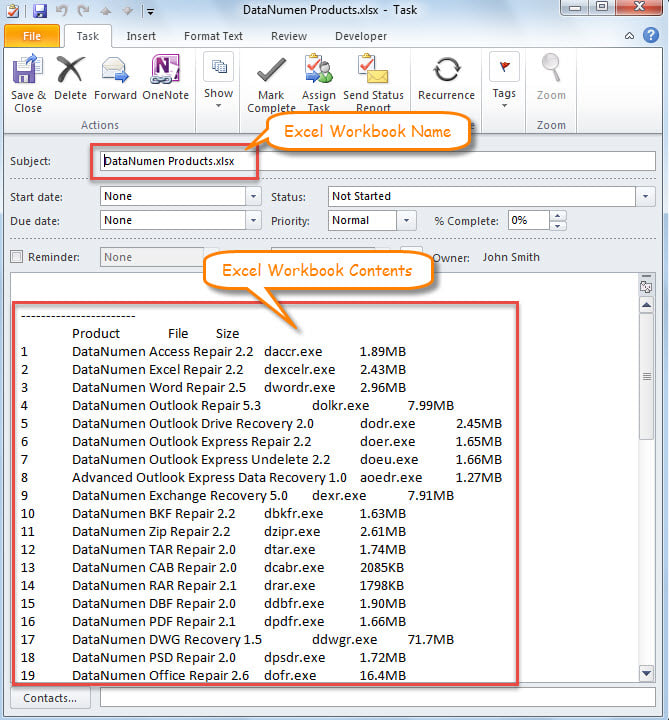
- マクロが終了すると、次のスクリーンショットに示すように、本文にExcelブックの内容が含まれているOutlookタスクが表示されます。

バックアップからOutlookデータを復元する
もちろん、Outlookデータファイルを含め、定期的にコンピュータデータをバックアップすることを強くお勧めします。 このように、Outlookのデータ損失について心配し続ける必要はありません。 Outlookファイルが破損した場合でも、バックアップからデータを簡単に取得できます。 ただし、データのバックアップを作成していないと仮定すると、そのような場合は、次のような熟練した修正ユーティリティを介してPST回復を試みる必要があります。 DataNumen Outlook Repair。 それができる PSTを回復する 汗をかくことなく。
著者紹介:
Shirley Zhangは、のデータ復旧の専門家です。 DataNumen、Inc。は、以下を含むデータ復旧技術の世界的リーダーです。 mdfを修復する と見通し修理ソフトウェア製品。 詳細については、次のWebサイトをご覧ください。 WWW。datanumen.com