
はじめに
今日のデジタル世界では、情報の処理は不可欠な機能です。文書を管理、配布、保護する方法は、個人的な場面でも仕事上の場面でも大きな違いを生む可能性があります。データの保護に役立つツールの 1 つが Redact です。 PDF ツール。

1.1 墨消しの重要性 PDF ツール
編集 PDF このツールは、機密データを扱う場合に特に役立ちます。墨消しは、特定のコンテンツを文書から永久に隠したり、完全に削除したりするプロセスです。この手順は、機密情報を不正アクセスから保護するのに役立ちます。個人情報が含まれる可能性のある報告書、契約書、訴訟文書を扱う場合、編集することは非常に重要です。これにより、プライバシー権の保護、企業のセキュリティ、機密の知的財産の完全な維持が保証されます。編集 PDF ツールを使用すると、データのセキュリティを損なうことなく、プロセスがよりシンプルになり、誰でもアクセスしやすくなります。
1.2 PDF ドキュメント修正ツール
優れた PDF文書修復ツール すべての人にとっても重要です PDF ユーザー。 DataNumen PDF Repair 素晴らしい選択です:
1.3 この比較の目的
多数の Redact を使用して PDF ツールは市場で入手可能ですが、特定の要件に合った適切なツールを選択するのは困難になります。この文書は、さまざまな Redact を比較することを目的としています。 PDF 利用可能なツールを確認し、その機能、利点、制限を評価します。目的は、要件に最も適合するツールを選択するための分析的な視点を提供することです。
2. Adobe Acrobat Pro
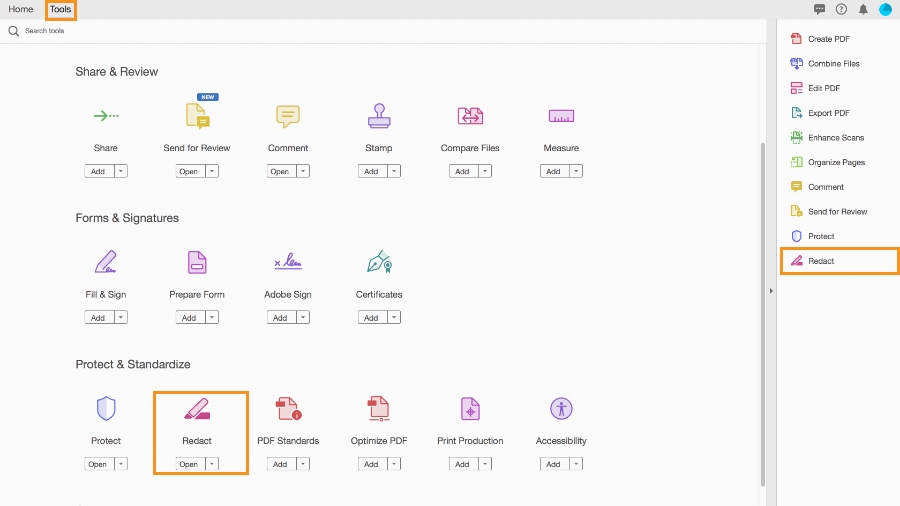
Adobe Acrobat Pro はプロフェッショナルグレードです PDF デジタル世界のパイオニアの 1 つである Adobe Systems によって開発された編集ツール。作成、編集、管理のための包括的なソリューションです。 PDF ファイル。また、文書から機密情報を正確に編集するための堅牢な機能も提供します。
Adobe Acrobat Pro は多用途のソフトウェアとして、高品質のコンテンツを作成する手段を提供します。 PDF Web サイトやスキャンしたドキュメントなど、さまざまなソースからのファイル。その編集ツールを使用すると、ユーザーは大量のドキュメントにわたって機密データを安全かつ一貫して削除できます。また、ドキュメントをパスワードで保護できるため、保護が強化されます。 Adobe Acrobat Pro は、他の Adobe 製品との統合をサポートし、Mac、Windows、およびモバイル デバイスと互換性があります。
2.1プロ
- 使いやすいインターフェイス: このソフトウェアには、ナビゲーションが簡単になる、すっきりと整理されたインターフェイスが備わっています。
- 包括的な機能セット: 高品質の編集に加えて、フォーム作成、 PDF 変換および OCR 機能。
- 統合機能: 他の Adobe 製品とシームレスに連携し、Adobe スイート ユーザーの利便性を高めます。
- 安全でセキュア: Adobe Acrobat Pro は、パスワード保護や暗号化など、データを保護するための高レベルのセキュリティ対策を提供します。
2.2 短所
- 価格:Adobe Acrobat Proはプロフェッショナル向けツールであるため、市場に出回っている他のツールと比較して高価です。
- 急な学習曲線: すっきりとしたインターフェイスを備えていますが、機能の多さは初心者にとって圧倒される可能性があります。
- リソースを大量に消費する: Adobe Acrobat Pro の実行には大量のシステム リソースが必要となるため、古いマシンではパフォーマンスが低下する可能性があります。
3. Xodo Redact PDF
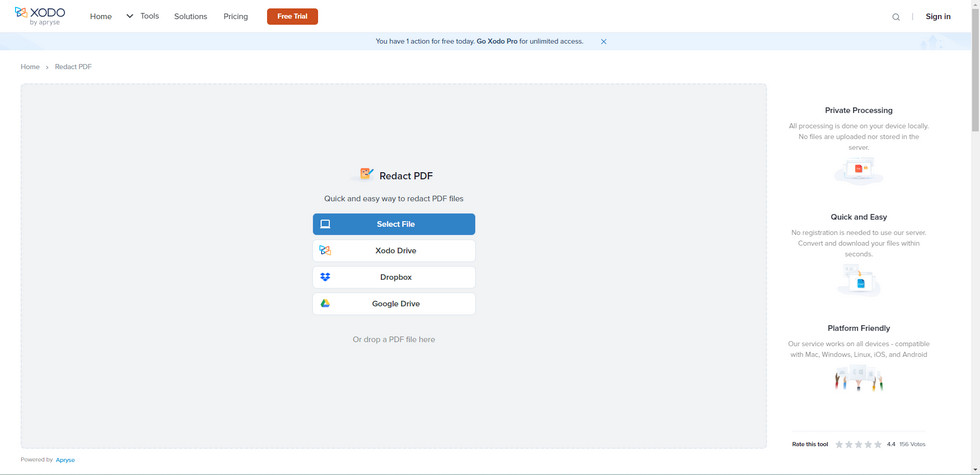
Xodo リダクト PDF は、PDFの操作を可能にする優れた機能を多数備え、人気を集めている多機能で包括的なデジタルツールです。中でも特に高く評価されている機能の一つが、効率的で使いやすい墨消しツールです。
Xodo リダクト PDF PDFにおける選択的な背景匿名化をシームレスに行うことで、機密データの保護をさらに強化します。さらに、注釈、共有、署名、PDFの同期など、さまざまな機能を提供します。そのため、個人、教育、企業など、あらゆる用途に対応できる万能ツールとなっています。Xodo Redact PDF は Web ベースの製品であるため、使用するためにソフトウェアやアプリをダウンロードする必要はありません。
3.1プロ
- ユーザーフレンドリーなインターフェイス: このツールはシンプルなデザインなので、初心者にも人気です。
- 多機能: 編集以外にも、共有、コメント、同期などの機能によりユーティリティが向上します。
- ソフトウェアのダウンロードは不要: Web ベースのツールであるため、アプリ/ソフトウェアのダウンロード、インストール、更新は必要ありません。
- 費用対効果が高い:Xodo Redact PDF 無料ツールなので、費用対効果が高い。
3.2 短所
- 限定された編集機能: 編集の精度と制御のレベルは、他の専用の編集ツールほど高くない場合があります。
- インターネットへの依存: Web ベースのツールであるため、操作はインターネット アクセスでのみ実行でき、状況によっては使いやすさが制限されます。
- 広告とポップアップ: 無料ツールである Xodo Redact PDF 多くの場合、ユーザー エクスペリエンスを混乱させる可能性のある広告が表示されます。
4. AvePDF PDFを編集する
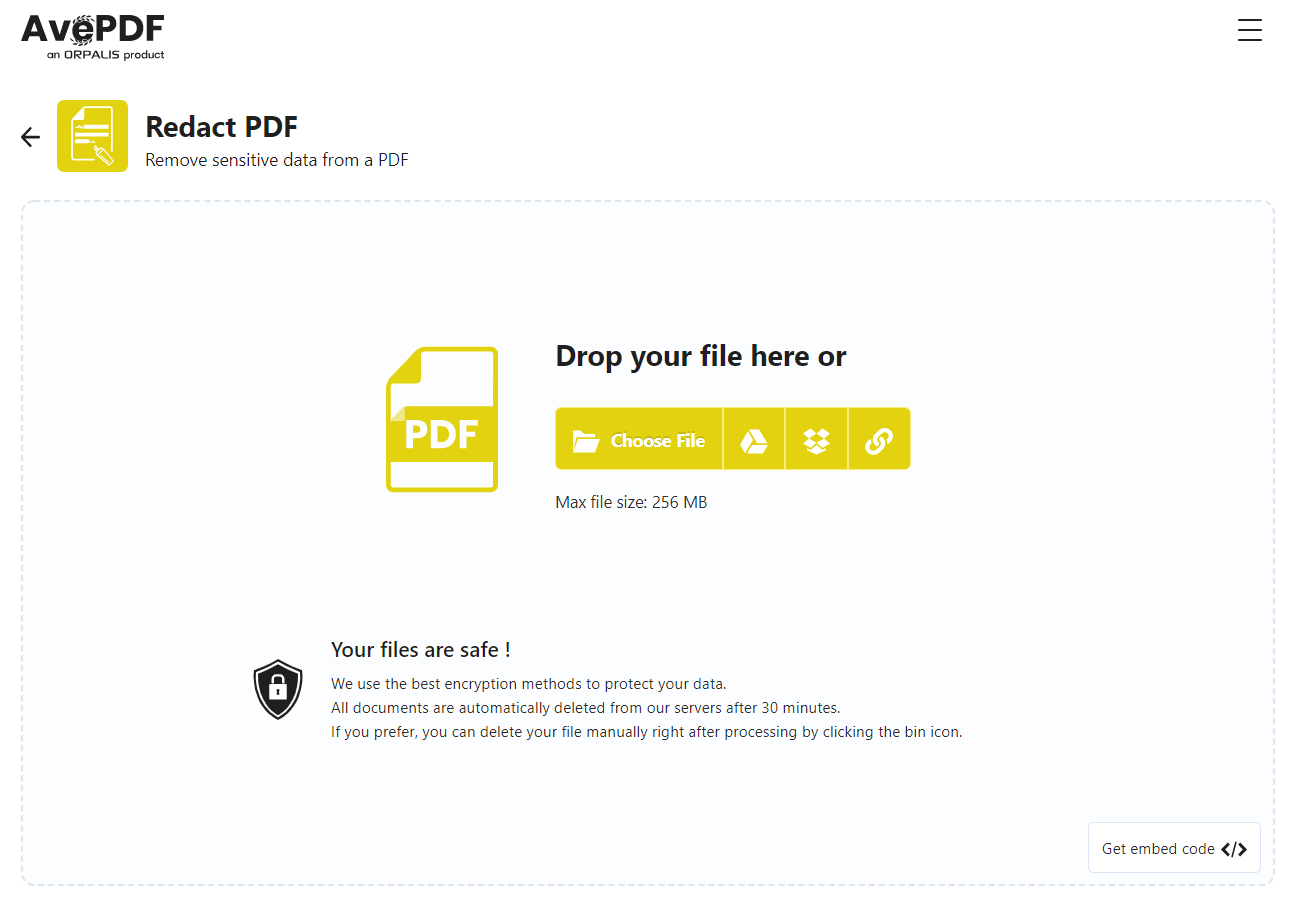
AvePDF Redact PDFsは、ユーザーがPDFを操作および保護できる効率的なオンラインプラットフォームです。 PDF ファイル。このプラットフォームには、ユーザーがドキュメントから機密データを簡単に永久に削除できる編集ツールがあります。
AvePDF Redact PDFsを使えば、ソフトウェアをダウンロードすることなく、数回のクリックで個人データを保護できます。必要なのは、ドキュメントをアップロードし、墨消しを適用して、編集済みバージョンをダウンロードするだけです。墨消し機能以外にも、AvePDFはPDFの結合、分割、圧縮、変換など、PDFを扱うためのさまざまなツールを提供しています。
4.1プロ
- 使いやすさ:AvePDFは、特別な経験やスキルを必要としない、シンプルで使いやすいインターフェースをユーザーに提供します。
- ソフトウェアは不要: オンライン プラットフォームなので、ソフトウェアのインストールや更新は必要ありません。
- 安全で安心:AvePDFは、アップロードされたファイルを一定期間後に削除することを約束し、データのセキュリティを確保します。
- 多様な処理ツール: 墨消しとは別に、圧縮、変換、結合、分割などの他のツールも提供します。
4.2 短所
- インターネットが必要: オンライン ツールであるため、機能するにはインターネット接続が必要です。
- カスタマイズの制限: このツールは使いやすいですが、他の製品に比べてカスタマイズのオプションが少なくなっています。
- 処理速度: アップロードおよびダウンロードの速度は、インターネット接続によって異なる場合があります。
5. PDF24ツール PDFを編集する
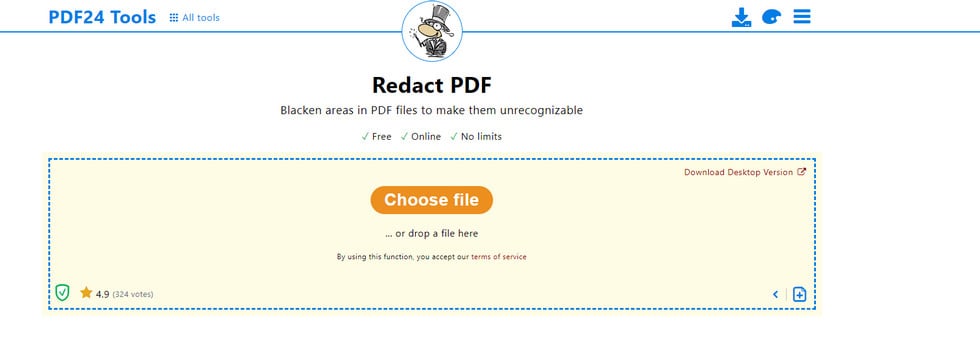
包括的な機能で知られるPDF24 Tools Redact PDF を扱うために設計された注目のデジタルツールです PDF ファイル。その多様な機能の中には、機密データを簡単に削除できるように設計された効率的な編集ツールがあります。
PDF24ツール編集 PDF カスタマイズされた編集を可能にするオンライン プラットフォームです。 PDF ファイルを削除し、編集されたデータを完全に消去することを約束します。さらに、その他の豊富な機能も提供します PDF 分割、結合、圧縮、編集、変換などの操作ツール PDF ファイル。このツールはオンラインで使用するように設計されており、ソフトウェアをインストールする必要はありません。
5.1プロ
- 無料オンラインサービス:PDF24ツール編集 PDF オンラインで無料でアクセスできるため、ソフトウェアのインストールやアップデートの必要がなくなります。
- ユーザーフレンドリー: このツールは、ユーザーの操作を簡素化する直感的なインターフェイスを提供します。
- 多目的:墨消し機能だけでなく、PDFを扱うためのさまざまな機能を提供します。
- 言語の選択: ユーザー インターフェイスの言語を選択するオプションにより、英語以外を話す人にとっての使いやすさが向上します。
5.2 短所
- インターネット依存: オンライン ツールとして機能するには、インターネット接続が必要です。
- 限定的なデータ セキュリティ: 編集は可能ですが、保存されたデータのセキュリティ レベルは他のツールほど強固ではない可能性があります。
- 広告表示あり:PDF24 Toolsの無料版は広告表示によって運営されており、一部のユーザーにとっては煩わしく感じる場合があります。
6. PDFzorro PDFを白く塗りつぶす
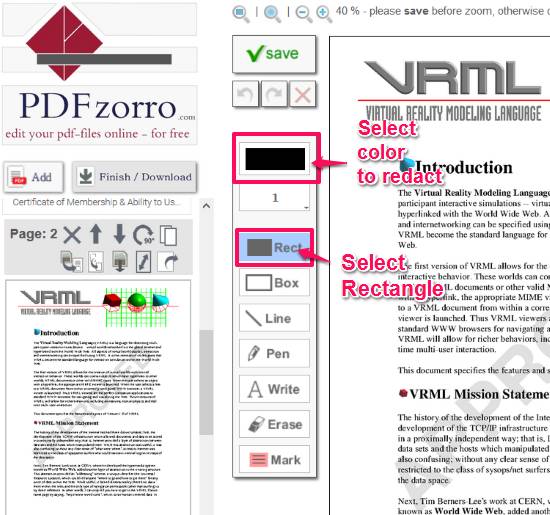
PDFzorro ホワイトアウトとブラックアウト PDF を処理するために設計された、動的で使いやすいオンライン ツールです。 PDF 修正。ファイル内の特定のセクションを白抜きまたは黒くする機能を提供します。 PDF ファイルとして使用できるため、編集タスクにも選択できます。
PDFzorroを使えば、ユーザーは文書から機密情報を簡単かつ迅速に隠蔽できます。オンラインサービスとして、使いやすいユーザーインターフェースを提供し、ソフトウェアのダウンロードやインストールなしでPDFを簡単に操作できます。このツールは、シンプルさ、迅速性、そして実用性を最優先に設計されています。
6.1プロ
- ユーザーフレンドリー: このツールは非常に直感的なインターフェイスを提供し、初心者でも編集タスクを簡単に行うことができます。
- ダウンロード不要:PDFzorroはオンラインツールなので、ダウンロードやインストールは一切不要です。
- シンプルさ: このツールは過剰な機能で過負荷になりません。その本質的な焦点は引き続き編集にあるため、非常に簡単に使用できます。
- 高速かつ効率的:PDFzorroは、アップロード、編集、ダウンロードを迅速に行います。
6.2 短所
- 広告: 無料ツールとして、一部のユーザーにとって魅力的ではない可能性のある広告やパートナーの提案が含まれています。
- 機能が限定的:PDFzorroは、基本的な墨消し機能以外には、多くの補助機能を提供していません。
- データ セキュリティ: 編集は可能ですが、多くのユーザーにとって懸念となるのは、アップロードされたデータのセキュリティです。
7。 フリー PDF エディタ
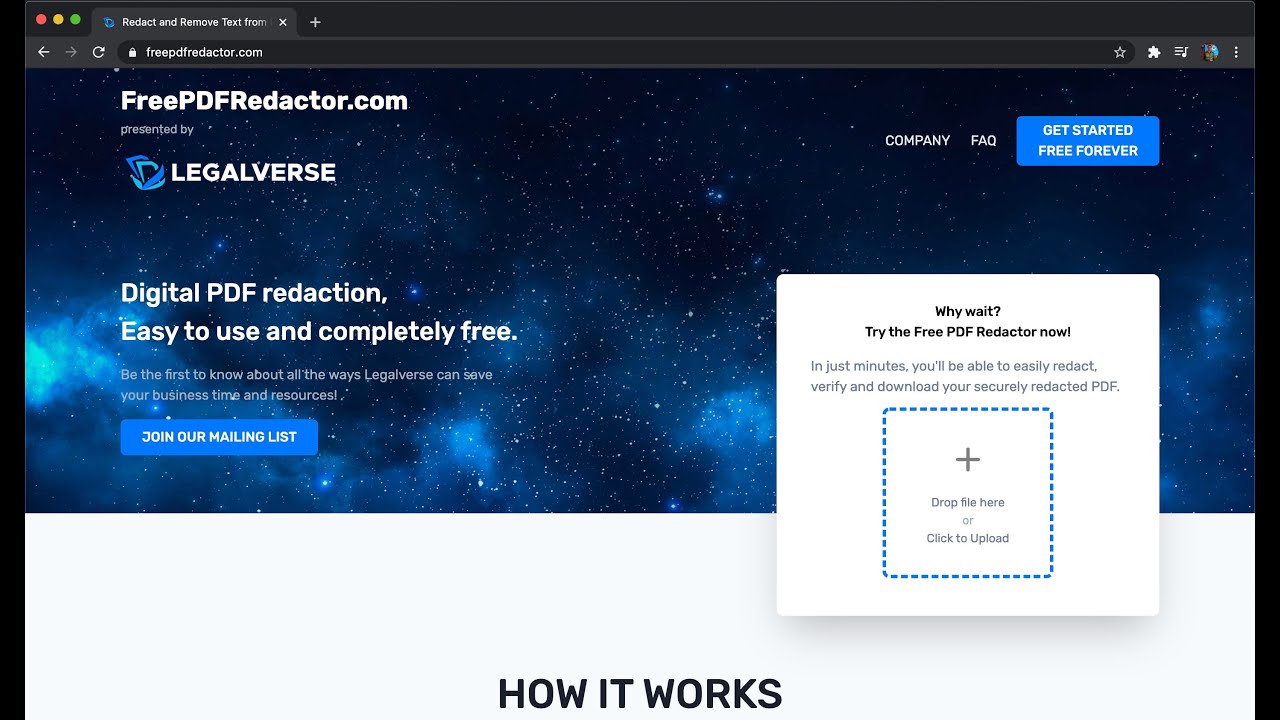
Free PDF Redactor は、機密情報を秘匿化するために設計されたシンプルでユーザー指向のツールです。 PDF 迅速かつ簡単な方法でファイルを作成できます。
このオンライン プラットフォームを使用すると、ユーザーはテキスト セクションにブラック ボックスを適用することで、機密データを簡単に保護できます。無料 PDF Redactor は主に墨消しに重点を置いており、整理整頓された簡単なツールとなっています。墨消しが適用されると、基になるテキストを取得できなくなり、機密データの機密性を維持できます。
7.1プロ
- 使いやすさ: このツールは墨消しに重点を置いているため、インターフェースと機能が単純で使いやすくなっています。
- 無料:完全に無料で利用できるため、基本的な墨消しツールを探しているユーザーにとって費用対効果の高い選択肢となります。
- ダウンロード不要: オンライン ツールなので、ソフトウェアのダウンロードやインストールは必要ありません。
7.2 短所
- 機能制限: 無料 PDF Redactor は編集のみを提供し、追加のツールは提供しません。 PDF 編集またはフォーマット。
- インターネット依存: このツールを使用するにはアクティブなインターネット接続が必要であり、オフライン時の操作は制限されます。
- データ セキュリティ: このツールは、ユーザーのデータがアップロードされた後にどのように保護されるかについて具体的に対処していないため、ユーザーに潜在的なセキュリティ上の懸念が生じます。
8. HiPDFによるPDF編集
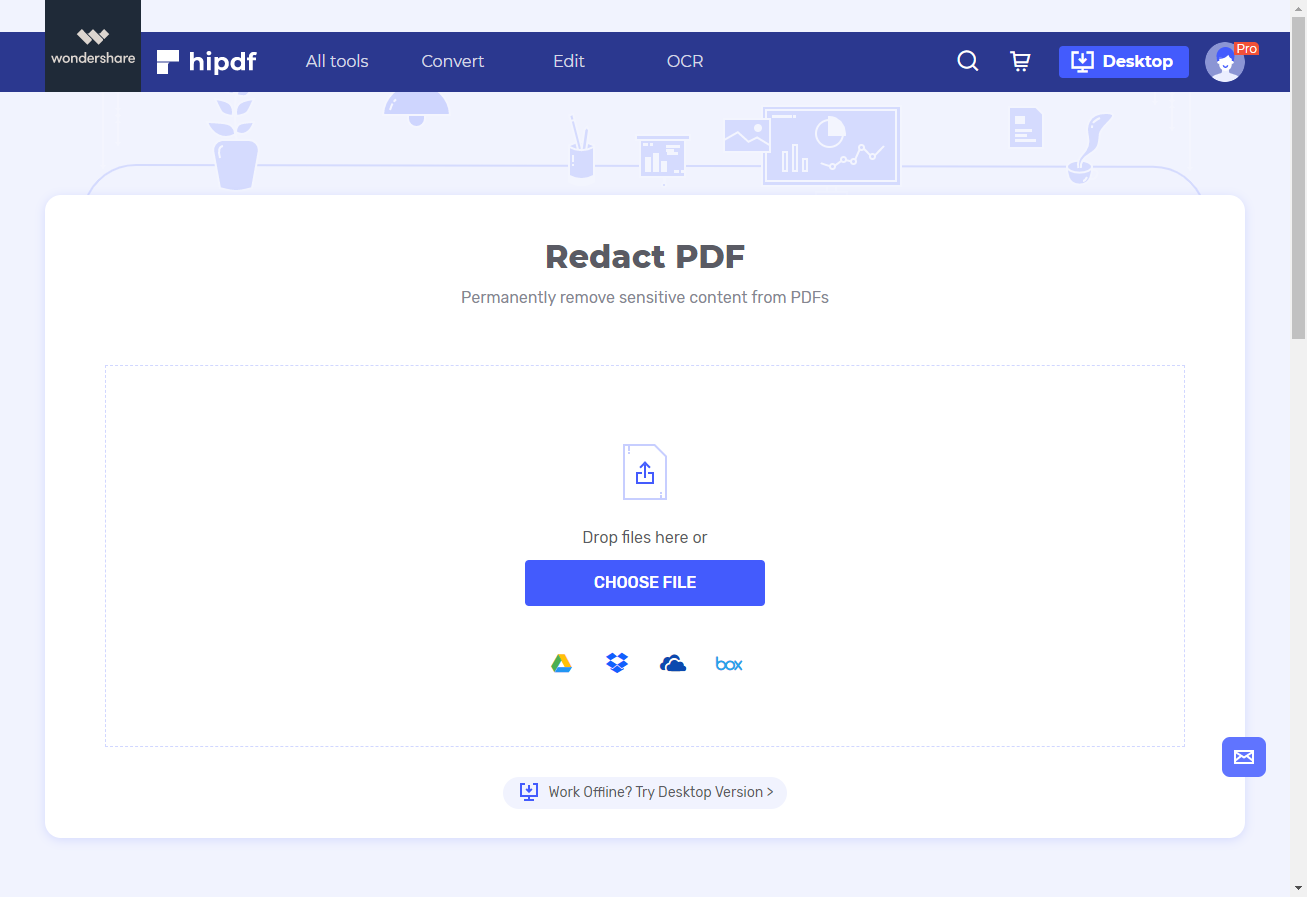
HiPDF編集 PDF を扱うために設計されたオンライン プラットフォームです。 PDF ファイルには編集などの幅広い機能が利用可能です。
HiPDFは、PDFを管理するための包括的なツールスイートをユーザーに提供します。墨消しツールは、文書内の機密データを簡単かつ安全に削除できるように設計されています。ユーザーは、ページ全体または指定したセクションに墨消しを完全に適用できます。さらに、HiPDFは次のような他の機能も提供します。 PDF 変換、結合、分割、圧縮、保護を実現し、オールインワンのソリューションとして確立します。 PDF 取り扱い。
8.1プロ
- 包括的なツール:HiPDFは単なる墨消しプラットフォームではなく、全体的な価値を高めるその他の機能も備えています。
- ユーザーフレンドリー:HiPDFの直感的なデザインにより、初心者でも簡単に操作できます。
- ダウンロードは不要:オンラインツールであるため、ソフトウェアのインストールやアップデートは必要ありません。
- 安全: データを保護することを目的として、プラットフォームは処理後にファイルを確実に削除します。
8.2 短所
- インターネット依存: オンライン ソリューションであるため、効率的に機能するには安定したインターネット接続が必要です。
- 処理速度: アップロードと処理の速度は、インターネット接続の速度によって異なります。
- 使用制限: 無料版には、ファイル サイズの制限や 1 時間以内に実行できるタスクの数の制限などの制限があります。
9.フォクジット PDF エディター
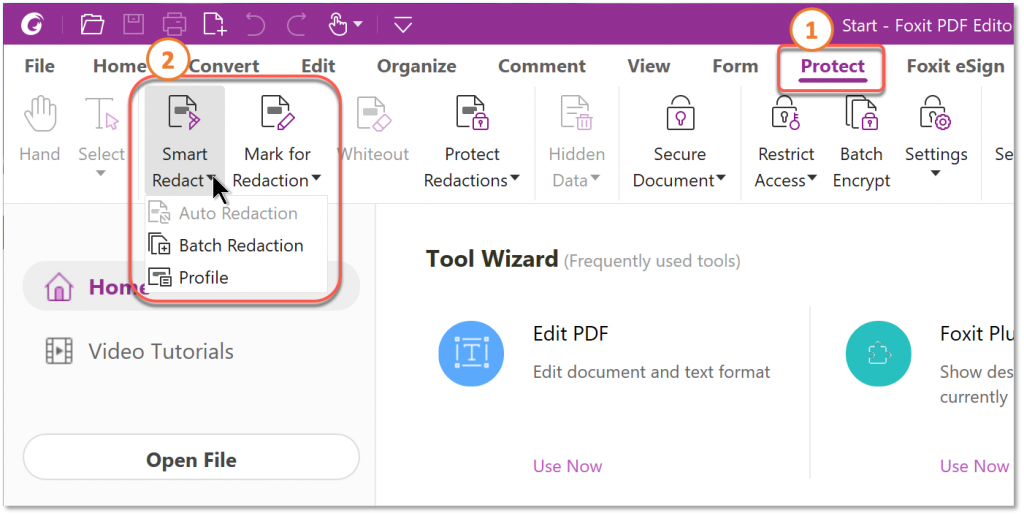
~の分野におけるリーダーの一人とみなされている PDF 操作、Foxit PDF Editor は、機密データの編集を含む多数の機能を備えた堅牢なツールです。
Foxitの PDF エディターは完成した PDF 個人および職業上の使用のために設計されたソリューション。その編集ツールは、ユーザーが機密情報を文書から永久に削除できるようにすることで、機密データを保護するのに役立ちます。編集のほかに、作成、編集、整理、コメント、コラボレーション、ドキュメント セキュリティ機能も提供します。 SharePoint との統合をサポートしており、Windows、Mac、モバイル プラットフォームなどのさまざまなプラットフォームからアクセスできます。
9.1プロ
- 豊富な機能: Foxit PDF このエディターは、単なる墨消しにとどまらず、PDFに対する包括的なソリューションを提供する、印象的な機能の数々を備えています。
- アクセシビリティ: このソフトウェアはさまざまなプラットフォームで利用できるため、ユーザーにとって柔軟なソリューションとなります。
- ユーザーフレンドリー: 包括的な性質にもかかわらず、インターフェイスはユーザーフレンドリーなので、比較的簡単に使用できます。
- 非常に安全: Foxit PDF エディターには、パスワード保護、暗号化、認証などの堅牢なセキュリティ機能が含まれています。
9.2 短所
- Learning Curve: 幅広い機能を考えると、初心者にとっては使いにくいように思えるかもしれません。
- 高価: 他の多くのツールとは異なり、Foxit PDF 編集者は無料ではありません。基本的な機能だけを必要とするユーザーにとっては、少し高価に思えるかもしれません。
- リソースが重い: このツールは大量のシステム リソースを必要とするため、低スペックのデバイスではパフォーマンスの問題が発生する場合があります。
10. ABBYY FineReader PDF
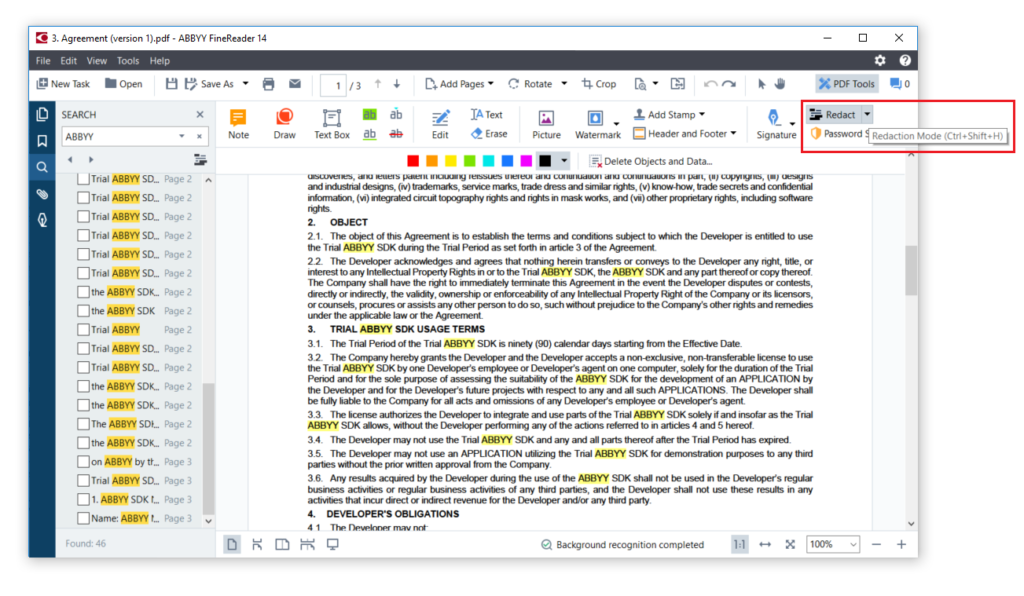
ABBYYファインリーダー PDF 包括的です PDF 文書認識、データ キャプチャ、および言語ソフトウェアの大手プロバイダーである ABBYY によって開発された操作ツール。
ABBYYファインリーダー PDF ユーザーが管理できるように設計されています PDF 機密情報の墨消し機能を含め、ファイルを簡単に操作できます。さらに、PDFの編集、変換、コメント、比較など、PDFを扱うためのツールセットも提供しています。このソフトウェアは、スキャンされたPDFやデジタルで作成されたPDF(PDF/Aファイルを含む)と完全に互換性があります。また、PDFやその他のドキュメントをWord、Excelなどの編集可能な形式に変換することもできます。
10.1プロ
- 豊富なツール:PDFの処理に関して多面的なソリューションを提供する幅広い機能を備えています。
- OCR テクノロジー: ABBYY FineReader は光学式文字認識テクノロジーを利用しており、スキャンした文書や画像を簡単に変換できます。
- 互換性: このソフトウェアは、Windows、Mac、iOS、Android でシームレスに動作するように設計されています。
- 高品質: 編集、編集、変換など、すべての操作で高品質を維持します。
10.2 短所
- 高価:他と比べて高い PDF ABBYY FineReader は市販のツールと比べて、中小企業や個人ユーザーにとっては比較的高価になる可能性があります。
- トレーニングが必要: 提供される機能が多数あるため、初心者ユーザーにとって操作が複雑になる場合があります。
- リソースを大量に使用: 他の多くの包括的なツールと同様、ABBYY FineReader は特定のシステムではリソースを大量に消費する可能性があります。
11. UPDF
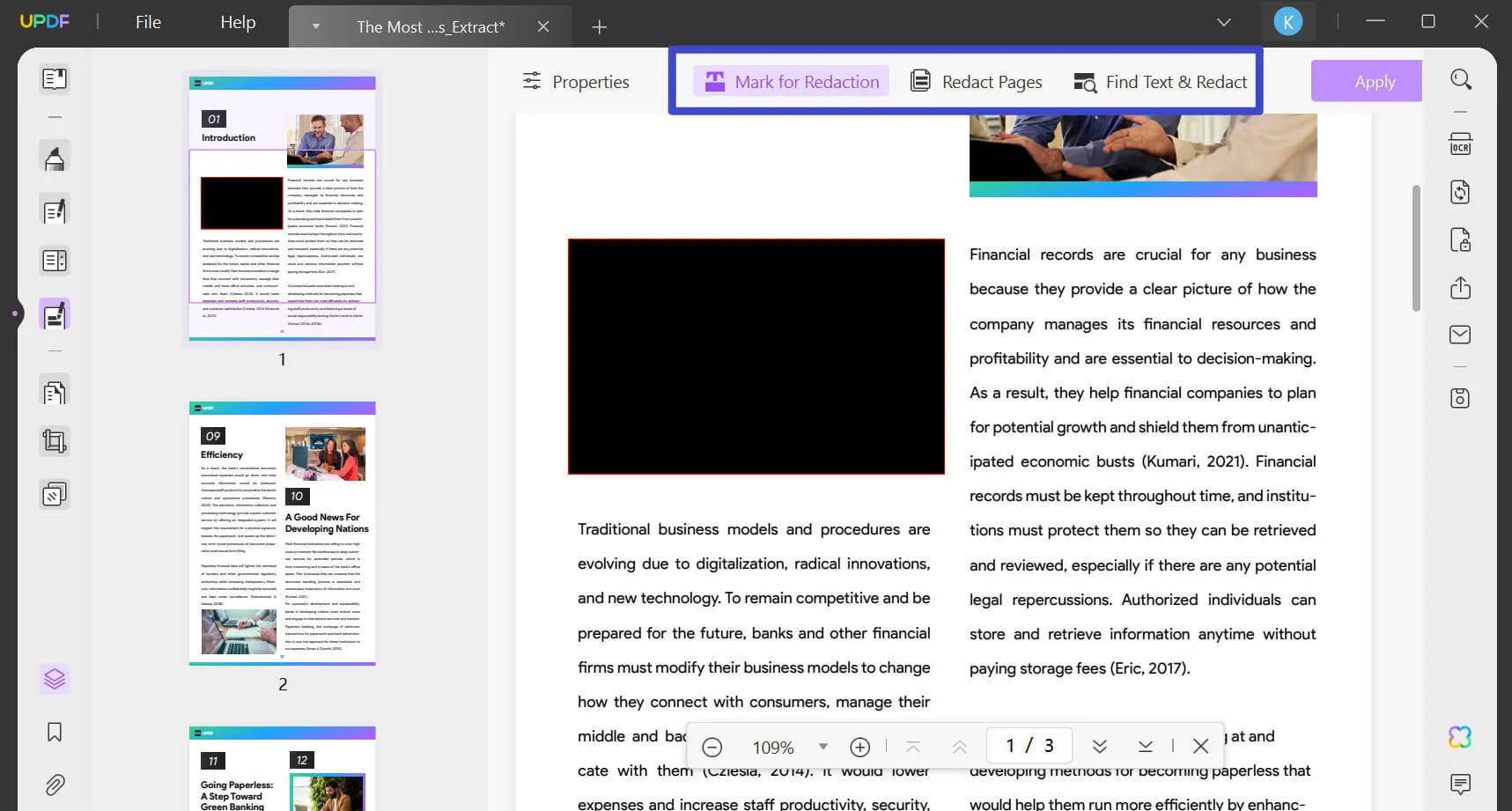
UPDFは堅牢な PDF さまざまな処理機能を容易にする操作ツール PDF ファイル(編集を含む)。
UPDFは、ユーザーがPDFを迅速かつ効率的に簡単に編集および保護できる機能を提供します。このツールは、あらゆる可能性に対応する優れた機能セットを備えています。 PDF 墨消し、暗号化、編集、共有など、さまざまなニーズに対応します。UPDFはオンラインで利用可能で、ウェブベースのツールならではの利便性をユーザーに提供します。
11.1プロ
- 幅広い機能: UPDF は幅広いスイートを提供します PDF 幅広いユーザーニーズに応えるハンドリングツール。
- 使いやすさ: プラットフォームはシンプルでナビゲートしやすく、ユーザーフレンドリーな操作を促進します。
- インストール不要:UPDFはウェブベースのツールであるため、インストールやアップデートは不要です。
- 安全性:UPDFはセキュリティを念頭に置いて設計されており、ユーザーデータの保護を保証します。
11.2 短所
- インターネット接続要件:UPDFはオンラインツールであるため、動作には安定したインターネット接続が必要です。
- カスタマイズが限定的: 幅広い機能があるにもかかわらず、他のツールにあるような詳細なカスタマイズ オプションがありません。
- プレミアム機能: 一部の機能はプレミアム メンバーのみが利用できるため、無料ユーザーの使用は制限されます。
12. FlexiPDF Professional
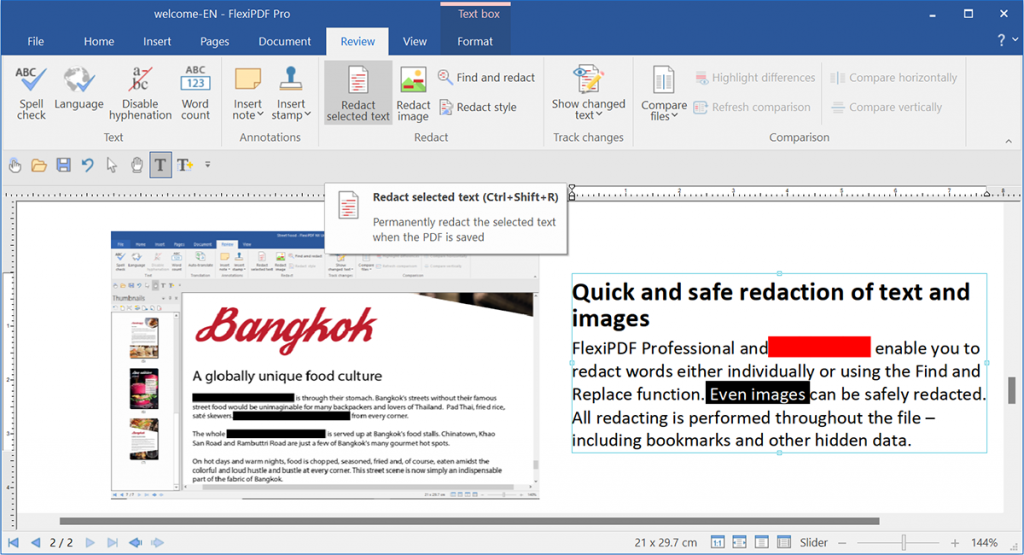
FlexiPDF Professionalは多機能な PDF PDFファイルの処理を効率化するために設計された一連の機能を提供する操作プラットフォーム。
SoftMakerファミリーの一員であるFlexiPDF Professionalは、包括的な機能を提供します。 PDF 編集、編集、作成、注釈、変換などの関連サービス。これは高精度の編集を提供し、すべての隠蔽された情報が完全に復元不可能であることを保証します。さらに、このソフトウェアにはスペルチェッカー、自動入力フォームが付属しており、さらに翻訳ソフトウェアと統合されているため、その多用途性がさらに強化されています。
12.1プロ
- 幅広い機能:墨消しに加えて、PDFの編集、作成、変更、変換が可能です。
- 高精度: 効率的かつ徹底的な編集を行い、機密情報のセキュリティを確保します。
- 便利なツール: 統合されたスペルチェッカー、自動フォーム入力、翻訳ツールへの接続により、さらなる実用性がもたらされます。
- ユニバーサルな互換性: 複数のプラットフォームで動作し、さまざまなユーザーが確実にアクセスできるようにします。
12.2 短所
- 価格:一部のユーザー、特に少数の機能しか必要としないユーザーにとっては、FlexiPDF Professionalは高価に感じられるかもしれません。
- 学習曲線: その広範な機能セットは、初心者または経験の浅いユーザーにとって混乱を引き起こす可能性があります。
- パフォーマンスの問題: 広範なツールであるため、古いシステムではパフォーマンスが低下する可能性があります。
13。 概要
さまざまな墨消しを分析した結果 PDF ツールを使用すると、それぞれに独自の強みと、改善が必要な領域があることが明らかになります。この概要は、特定の属性を表にして、これまで説明したツールの要約と比較を提供することを目的としています。
13.1 全体比較表
| ツール | 製品の機能 | 使いやすさ | 価格 | カスタマーサービス |
|---|---|---|---|---|
| Adobe Acrobat Pro | 非常に豊富な機能 | 穏健派 | プレミアム価格 | 強い |
| Xodo編集済みPDF | 基本機能から中程度の機能 | 初級 | Free | 全般 |
| AvePDF PDFを編集する | 基本機能から中程度の機能 | 初級 | Free | 全般 |
| PDF24ツール PDF編集 | 基本機能から中程度の機能 | 初級 | Free | 全般 |
| PDFzorro PDFを白く塗りつぶす | 基本的な機能 | 初級 | Free | 限定的 |
| Free PDF エディタ | 基本的な機能 | 初級 | Free | 限定的 |
| HiPDF Redact PDF | 基本機能から中程度の機能 | 初級 | プレミアムプランでは無料 | グッド |
| Foxitの PDF エディター | 非常に豊富な機能 | 穏健派 | プレミアム価格 | 強い |
| ABBYY FineReader PDF | 非常に豊富な機能 | 穏健派 | プレミアム価格 | 強い |
| UPDF | 基本機能から中程度の機能 | 初級 | プレミアムプランでは無料 | グッド |
| FlexiPDF プロフェッショナル | 非常に豊富な機能 | 穏健派 | プレミアム価格 | 強い |
13.2 さまざまなニーズに応じた推奨ツール
多様性を再確認した上で、 PDF 編集ツールや要件の寄せ集めにより、異なる選択が生じる可能性があります。網羅的な機能セットを求めており、予算の制限がないユーザーの場合は、Adobe Acrobat Pro、Foxit PDF Editor、ABBYY FineReader PDF、FlexiPDF Professionalは優れた選択肢です。しかし、基本的な機能、シンプルさ、そして無料であることを求めるユーザーには、Xodo Redact PDF、AvePDF、PDF24 Tools、PDFzorro、Freeなどのツールが適しています。 PDF RedactorとHiPDFは適切な選択肢です。機能性と価格のバランスを重視するユーザーにとっては、UPDFが最適な選択肢となるでしょう。
14. 結論
この探索を終えるにあたり、 PDF 墨消しツールのほかに、さまざまなユーザー要件に対応する多数のソリューションが利用可能であることは注目に値します。

14.1 編集を選択するための最終的な考えと要点 PDF ツール
適切な製品の選択 PDF 編集ツールの選択は、必要な機能の深さ、予算、技術への習熟度など、個々のニーズに大きく左右されます。包括的なツールセットとデータセキュリティを求め、習得に時間がかかることやコストが高いことを気にしない人は、Adobe Acrobat ProやFoxitなどのツールを好むかもしれません。 PDF Editor、ABBYY FineReader PDF、またはFlexiPDF。逆に、シンプルで基本的な機能を必要とするユーザー、または予算を重視するユーザーは、Xodo Redact PDF、AvePDF、PDF24 Tools、PDFzorro、Freeなどを見つけるでしょう。 PDF Redactor、HiPDF、UPDFの方がより適切でしょう。
結論として、どのツールを選択するかにかかわらず、最も重要な要素は、機密性、プライバシーの保護、または規制要件の遵守のために、ユーザーが重要な情報を編集できる能力です。最終的には、使いやすさと優れたユーザーエクスペリエンスと合わせて、これがツール選択の重要な決定要因となるべきです。
著者紹介:
Vera Chenは、のデータ復旧の専門家です。 DataNumen、強力な製品を含む幅広い製品を提供します。 RARアーカイブ修復ツール.