
はじめに
1.1 削除された動画を復元するツールの重要性
現代のデジタル時代において、動画は私たちの最も大切な思い出を記録し、プロフェッショナルなワークフローに欠かせない要素となっています。しかし、データの損失は、誤削除、システムクラッシュ、悪意のある攻撃など、さまざまな要因によって引き起こされる残念な現実です。そこで役立つのが、信頼性の高い動画復元ツールです。これらのツールは、削除された動画を復元し、データ損失の影響を最小限に抑えることで、まさに救世主となり得ます。かけがえのない個人的な瞬間や重要な業務データを効率的かつ効果的に復元できるため、これらのツールの重要性はいくら強調してもしすぎることはありません。

1.2 この比較の目的
この比較の主な目的は、削除された動画を復元するために利用できる人気ツールのいくつかについて、詳細な分析を提供することです。このガイドは、各ツールの機能、長所、短所を評価することで、ユーザーが情報に基づいた意思決定を行えるよう支援することを目的としています。大切な家族の動画を復元したい一般ユーザーであれ、失われたプロジェクトファイルを復元する必要のあるプロフェッショナルであれ、この比較はさまざまなニーズに最適なオプションを明確に示します。詳細な分析は、最も適切なツールを選択するのに役立ち、データ復元プロセスをスムーズかつ確実に成功させます。
2. DataNumen Data Recovery
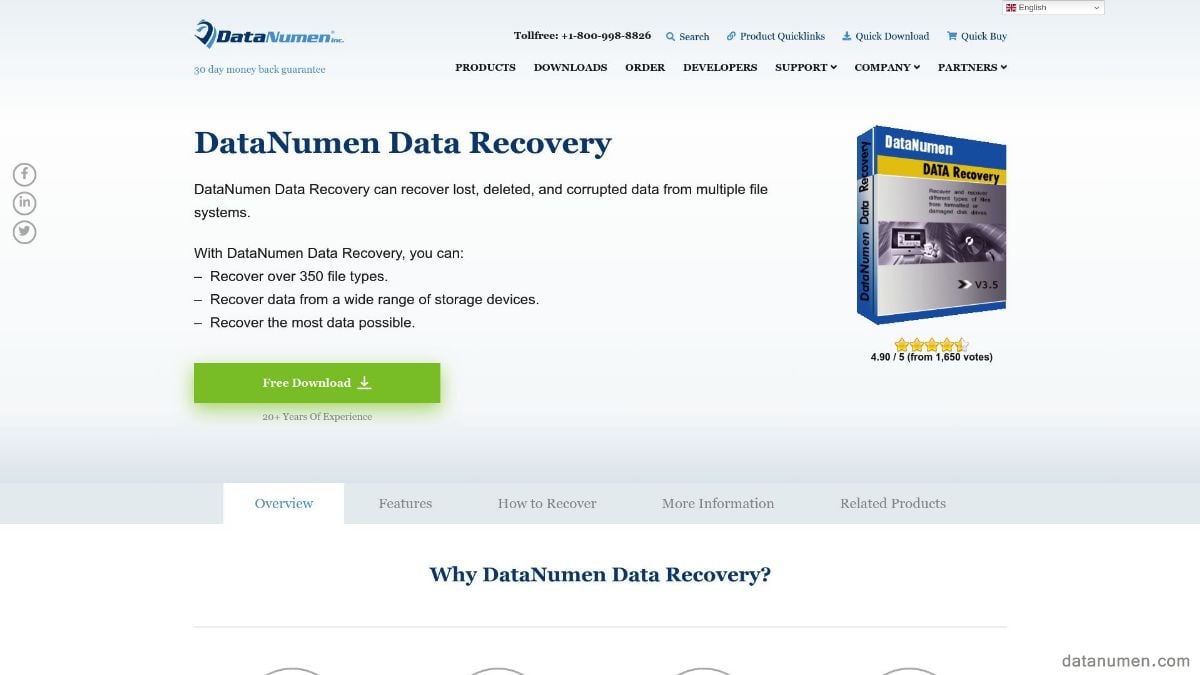
DataNumen Data Recovery は、紛失、削除、または破損したビデオファイルを復元するために設計された強力なツールです。高度な復元アルゴリズムで定評のあるこのソフトウェアは、幅広いファイル形式に対応し、ハードディスク、USBドライブ、メモリーカードなど、さまざまなストレージデバイスからデータを復元できます。ユーザーフレンドリーなインターフェースにより、初心者から経験豊富なユーザーまで、大切なビデオを迅速かつ効率的に復元できます。
2.1プロ
- 高い回収率: DataNumen Data Recovery 驚異的な復元率を誇り、失われた動画を復元するための信頼できる選択肢となる。
- ユーザーフレンドリーなインターフェース: ソフトウェアの直感的なデザインにより、技術に詳しくないユーザーでも操作して機能を効果的に活用できます。
- 包括的なファイル サポート: さまざまなファイル形式とストレージ デバイスをサポートし、多様な回復ニーズに応えます。
- 高度なスキャン オプション: ユーザーはクイック スキャンとディープ スキャンの両方を実行して、最大限の回復可能性を確保できます。
- プレビュー機能: このツールを使用すると、回復プロセスを開始する前に回復可能なファイルをプレビューして、正しいファイルが復元されることを確認できます。
2.2 短所
- 費用: DataNumen Data Recovery 市場で入手可能な他の回復ツールと比較すると、比較的高価になる可能性があります。
- 回復速度: ディープ スキャン プロセスは徹底的ですが、特に大容量のストレージ デバイスでは時間がかかることがあります。
- 限られたカスタマー サポート: 一部のユーザーからは、カスタマー サポートの応答が遅く、緊急時には不便になる可能性があるという報告があります。
3 ディスクドリル
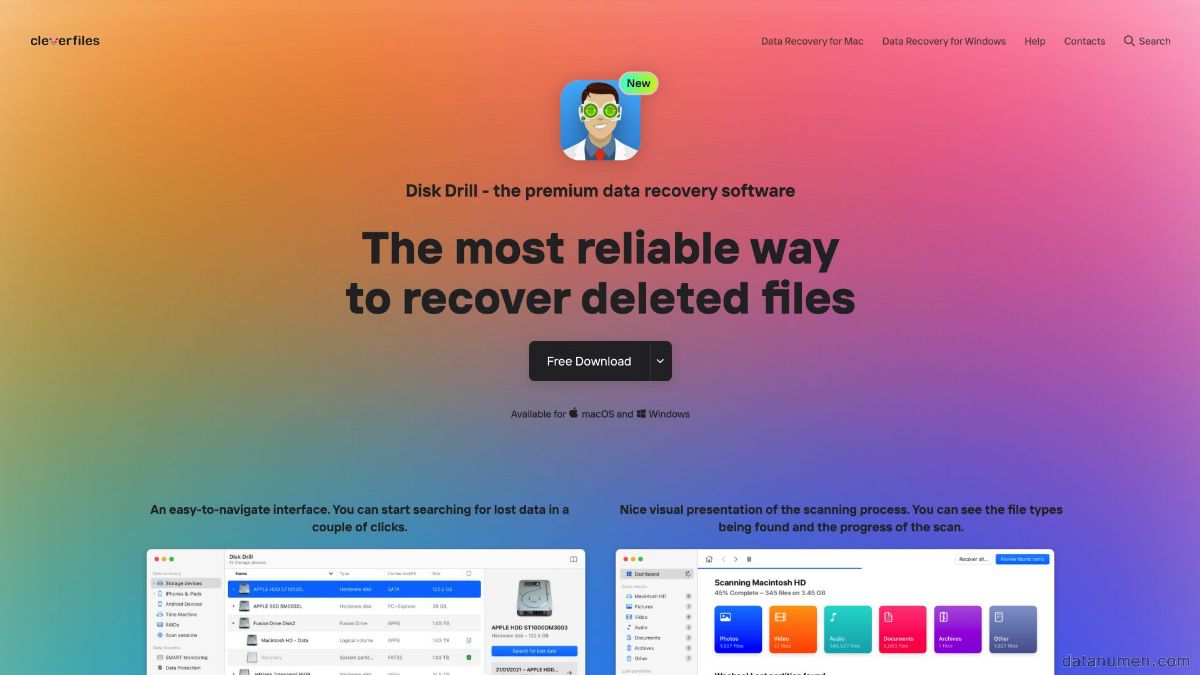
Disk Drillは、CleverFiles社が開発した、多機能で使いやすいデータ復旧ソフトウェアです。削除された動画ファイルをはじめとする様々な種類のファイルの復旧において、その効率的な性能が高く評価されています。Disk Drillは幅広いファイルシステムとストレージデバイスに対応しており、個人利用からビジネス利用まで、あらゆるデータ復旧ニーズに対応できる頼れるソリューションです。高度なスキャンアルゴリズムと分かりやすいインターフェースにより、失われたデータを迅速かつ容易に復旧したいユーザーにとって理想的な選択肢となっています。
3.1プロ
- 幅広い互換性: Disk Drill は幅広いファイルシステムとストレージデバイスをサポートし、回復タスクの汎用性を保証します。
- 使いやすさ: このソフトウェアは、非常に直感的でわかりやすいインターフェースを備えており、あらゆるスキル レベルのユーザーにとって回復プロセスを簡素化します。
- Recovery Vault: Disk Drill には、削除されたファイルのバックアップを保持することで将来のデータ損失を防ぐ Recovery Vault 機能が含まれています。
- 包括的なスキャン モード: ユーザーは、特定の回復ニーズに基づいて、クイック スキャン モードとディープ スキャン モードを選択できます。
- 無料試用版: Disk Drill は、ユーザーが購入する前に機能をテストできる無料試用版を提供しています。
3.2 短所
- 制限付き無料復元: 無料バージョンは評価には便利ですが、復元制限が制限されているため、フルアクセスのためにはアップグレードする必要があります。
- 価格: フルバージョンは、市場で入手可能な他の回復ツールと比較すると、比較的高価になる可能性があります。
- リソースを大量に消費: Disk Drill はディープスキャン中にリソースを大量に消費し、コンピューターのパフォーマンスを低下させる可能性があります。
4. Rフォト
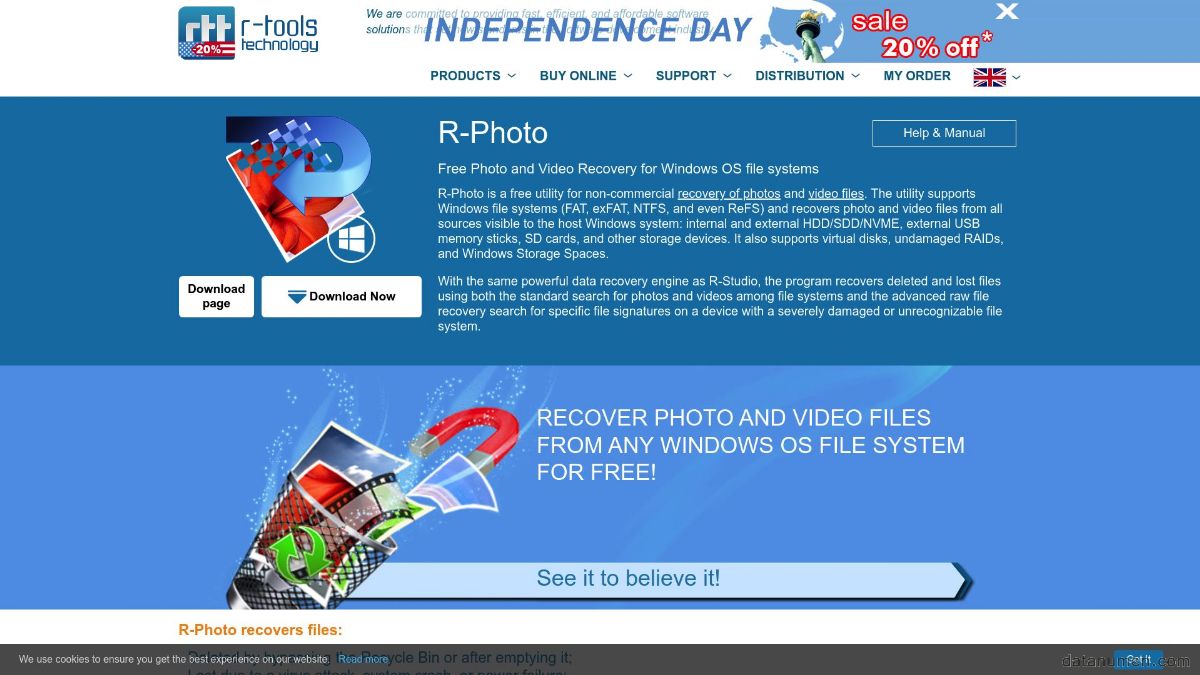
R-Photoは、R-Tools Technologyが開発した無料のデータ復元ソフトウェアで、削除された写真や動画ファイルの復元に特化しています。シンプルな操作性と高い信頼性で知られるR-Photoは、ハードドライブ、メモリーカード、USBフラッシュドライブなど、様々な種類のストレージメディアから失われたマルチメディアファイルを復元できます。特に、復元機能を損なうことなく、大切な写真や動画を費用対効果の高い方法で復元したいユーザーにとって魅力的なソフトウェアです。
4.1プロ
- 無料で使用可能: R-Photo は完全に無料なので、予算が限られているユーザーにとって最適な選択肢となります。
- シンプルなインターフェース: このツールのユーザーフレンドリーなインターフェースにより、あらゆる技術レベルのユーザーがアクセスでき、回復プロセスが合理化されます。
- 信頼性の高いパフォーマンス: 無料であるにもかかわらず、R-Photo は写真とビデオの両方に対して信頼性の高い復元機能を提供します。
- ファイルプレビュー: ユーザーは回復を続行する前に回復可能なファイルをプレビューして、正しいファイルを取得できることを確認できます。
- 軽量ソフトウェア: R-Photo はリソースを大量に消費せず、システム パフォーマンスに大きな影響を与えることなく効率的に動作します。
4.2 短所
- 機能が制限されている: R-Photo にはプレミアム復元ツールに備わっている高度な機能がいくつか欠けているため、複雑な復元タスクの機能が制限される可能性があります。
- 手動ソート: ソフトウェアでは、ユーザーが復元したファイルを手動でソートする必要がある場合があり、特にデータセットが大きい場合は時間がかかることがあります。
- ディープ スキャンなし: R-Photo にはディープ スキャン オプションがないため、ひどく損傷または破損したストレージ メディアからファイルを回復する機能に影響する可能性があります。
- 基本サポート: 無料ツールであるため、包括的なカスタマー サポートが提供されない可能性があり、ユーザーはオンライン リソースやフォーラムに頼ってサポートを受けることになります。
5.DiskDigger
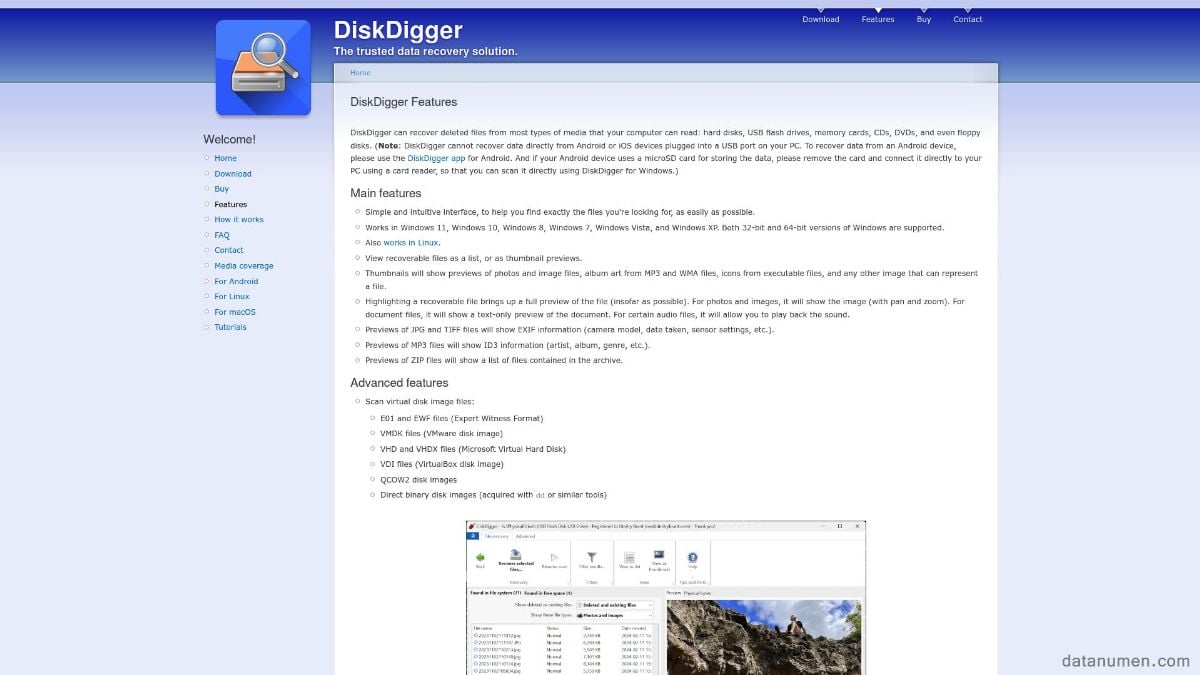
DiskDiggerは、大量のデータを取得するために設計された多目的データ復旧ツールです。ost fileDiskDiggerは、ハードドライブ、USBフラッシュドライブ、メモリーカードなど、さまざまなストレージデバイスからデータを復元できます。削除されたビデオ、写真、ドキュメントなどの復元において、高いパフォーマンスを発揮することで知られています。DiskDiggerには無料版とプレミアム版があり、プレミアム版ではディープスキャンや高度なファイル復元オプションなどの高度な機能が利用できます。シンプルなインターフェースと強力な復元アルゴリズムにより、失われたデータを復元する必要のあるユーザーにとって信頼できる選択肢となっています。
5.1プロ
- 複数のリカバリ モード: DiskDigger は基本リカバリ モードと高度なリカバリ モードの両方をサポートしており、ユーザーはクイック スキャンまたは詳細で徹底的なリカバリを実行できます。
- クロスプラットフォームの互換性: このソフトウェアは Windows と Android の両方で利用できるため、デスクトップとモバイルのデータ復旧に幅広く使用できます。
- ファイルプレビュー: ユーザーは回復前にファイルをプレビューできるため、必要なデータを正確に復元できます。
- ポータブル バージョン: DiskDigger は、USB ドライブから実行できるポータブル バージョンを提供しているため、インストールの必要がなく、さまざまなコンピューターで便利に使用できます。
- シンプルなインターフェース: ユーザーフレンドリーなデザインにより、技術的な専門知識が限られているユーザーでも DiskDigger を簡単に操作できます。
5.2 短所
- 制限付き無料バージョン: DiskDigger の無料バージョンでは基本的なリカバリのみがサポートされており、プレミアム バージョンで利用できる高度な機能の一部が欠けています。
- 回復速度: ディープスキャンは、特に大容量のストレージデバイスをスキャンする場合に時間がかかり、回復プロセスが遅れる可能性があります。
- 高度な機能を利用するには費用がかかります。DiskDiggerの全機能を利用するにはプレミアムバージョンを購入する必要があり、予算を重視するユーザーにとってはデメリットとなる可能性があります。
- インターフェースのデザイン: シンプルですが、インターフェースは一部のユーザーにとっては時代遅れに見え、最新の回復ツールのような視覚的な魅力に欠けているかもしれません。
6 PhotoRec
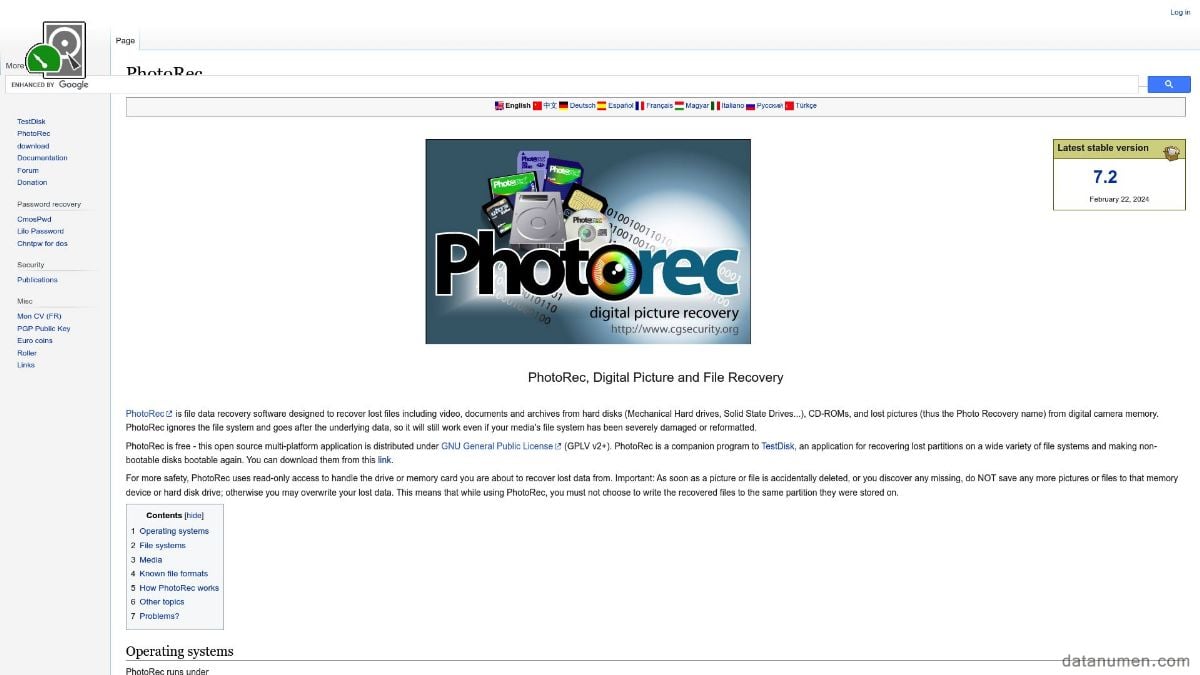
PhotoRecはCGSecurityが開発した強力で無料のオープンソースデータ復旧ツールです。ハードドライブなどのさまざまなストレージデバイスから、ビデオ、画像、ドキュメント、アーカイブなど、さまざまなファイルタイプを復旧できるように設計されています。 メモリーカード、USBフラッシュドライブ。PhotoRecは広範なスキャンアルゴリズムを使用して、ost fileたとえひどく破損したりフォーマットされたメディアからでも、データを復元できます。コマンドラインインターフェースは最初は難しそうに見えるかもしれませんが、その機能を使いこなせる人にとっては、比類のないデータ復元能力を提供します。
6.1プロ
- 完全に無料: PhotoRec はオープンソースで無料で使用できるため、信頼性の高いデータ復旧ソリューションを必要とするすべての人が利用できます。
- 効果的な回復: このソフトウェアは、破損またはフォーマットされたストレージ メディアからさまざまな種類のファイルを回復するのに優れています。
- クロスプラットフォーム サポート: PhotoRec は、Windows、macOS、Linux などの複数のオペレーティング システムで利用できるため、さまざまなプラットフォームで汎用性を発揮します。
- 定期的なアップデート: オープンソース ツールである PhotoRec は、定期的なアップデートとユーザー コミュニティからの貢献の恩恵を受け、回復機能とパフォーマンスを強化します。
- 詳細なドキュメント: PhotoRec Web サイトでは、ユーザーが機能を効果的に操作できるように、包括的なドキュメントとガイドを提供しています。
6.2 短所
- コマンドライン インターフェイス: グラフィカル ユーザー インターフェイス (GUI) がないため、コマンドライン操作に慣れていないユーザーにとっては使いにくく、ソフトウェアの使い勝手が悪くなる可能性があります。
- 選択的な回復なし: PhotoRec は選択的な回復をサポートしていないため、ユーザーは検出されたすべてのファイルを一度に回復し、後で手動で整理する必要があります。
- 時間のかかるスキャン: 徹底的なスキャン プロセスは、特に大容量のストレージ デバイスでは遅くなる可能性があり、回復時間が長くなる可能性があります。
- プレビューの欠如: 他の復元ツールとは異なり、PhotoRec にはファイルのプレビュー機能がないため、復元前に特定のファイルを識別することが困難になる可能性があります。
- 学習曲線が急峻: インターフェースと豊富な機能により、ユーザーが PhotoRec の可能性を最大限に活用するには、学習曲線が急峻になる可能性があります。
7 iCareデータ復旧
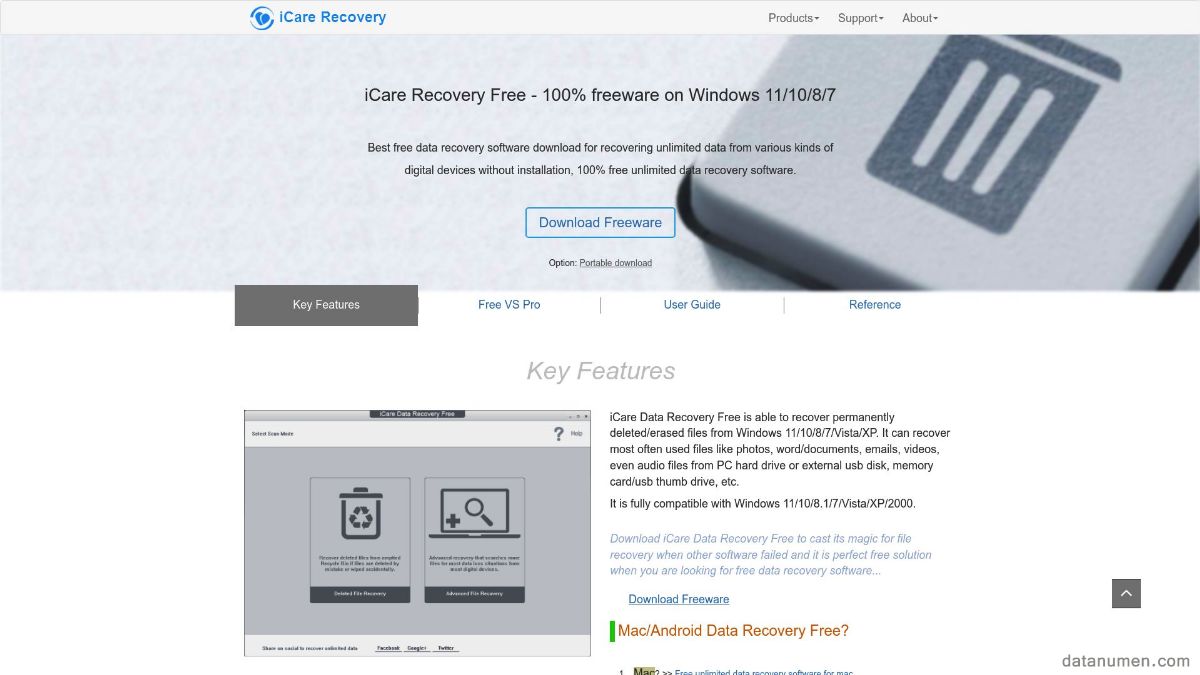
iCare Data Recoveryは、動画、写真、文書など、紛失または削除されたファイルの復元を支援するために設計された、強力なデータ復元ソリューションです。ハードドライブ、メモリーカード、USBフラッシュドライブなど、さまざまな種類のストレージデバイスに対応しており、無料版と有料版の両方を提供しています。このソフトウェアは、分かりやすいインターフェースと効果的な復元アルゴリズムで知られており、最小限の手間で失われたデータを復元したいユーザーの間で人気を集めています。
7.1プロ
- シンプルなインターフェース: iCare Data Recovery は操作しやすいインターフェースを備えているため、技術的な専門知識が限られているユーザーでも簡単に使用できます。
- 複数のスキャン モード: ソフトウェアは、ディープ スキャンやクイック スキャンなど、さまざまな回復ニーズに対応する複数のスキャン オプションを提供します。
- 幅広い互換性: iCare Data Recovery は幅広いファイル形式とストレージ デバイスをサポートし、さまざまな回復シナリオでの柔軟性を高めます。
- 無料版も利用可能: ユーザーはソフトウェアの無料版を利用して、限られた量のデータを回復することができ、評価目的に役立ちます。
- 高い復元成功率:このソフトウェアは、失われたファイルや削除されたファイルを効率的に復元できる、優れた復元性能で知られています。
7.2 短所
- 制限付き無料バージョン: iCare Data Recovery の無料バージョンでは、回復できるデータの量に制限があるため、大規模な回復が必要な場合は有料バージョンにアップグレードする必要がある可能性があります。
- ユーザー サポート: 一部のユーザーからは、カスタマー サポートの応答が期待どおりではないという報告があり、緊急の復旧が必要な場合には不利になる可能性があります。
- 回復速度: ディープ スキャンは、特に大容量のストレージ デバイスを扱う場合には比較的遅くなり、回復プロセスが長引くことがあります。
- 無料版にはファイルのプレビューがありません: 無料版にはプレビュー機能が含まれていないため、回復前に特定のファイルを識別することがより困難になります。
- 時折発生するパフォーマンスの問題: 一部のユーザーは、回復プロセス中にパフォーマンスの問題やクラッシュを経験しており、スムーズな操作を妨げる可能性があります。
8. ステラ写真回復
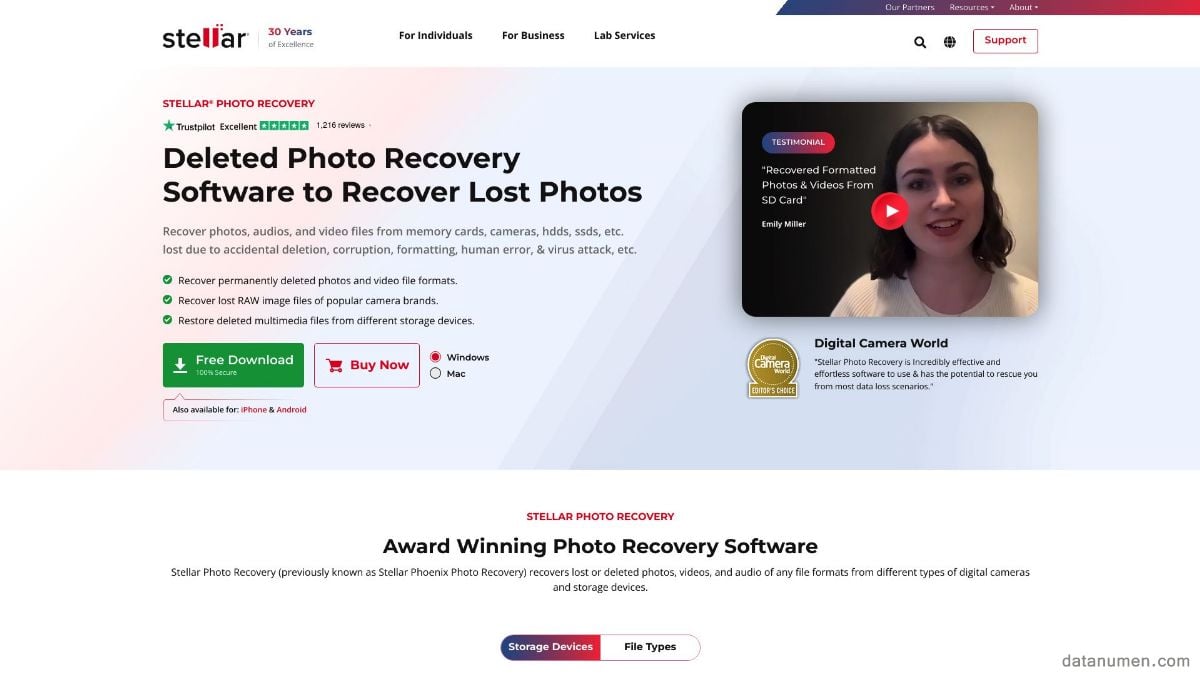
STELLAR PHOTO RECOVERYは、Stellar Information Technology社が提供するデータ復旧専用ツールで、紛失または削除された写真、ビデオ、オーディオファイルの復旧を主な目的としています。包括的なスキャン機能と使いやすいインターフェースで知られるこのソフトウェアは、複数のファイル形式に対応し、メモリーカード、USBドライブ、ハードディスクなど、さまざまなストレージデバイスで動作します。STELLAR PHOTO RECOVERYは、その効率性と信頼性の高さで高く評価されており、マルチメディアファイルの復元を求めるアマチュアユーザーからプロユーザーまで、幅広いユーザーにとって頼りになるソリューションとなっています。
8.1プロ
- 包括的なファイル サポート: STELLAR PHOTO RECOVERY は、幅広い写真、ビデオ、オーディオ ファイル形式をサポートし、豊富な回復オプションを提供します。
- 直感的なインターフェース: ユーザーフレンドリーなインターフェースにより回復プロセスが簡素化され、さまざまな技術的背景を持つユーザーが利用しやすくなります。
- プレビュー機能: このソフトウェアを使用すると、回復プロセスを開始する前に回復可能なファイルをプレビューできるため、正確なファイル復元が保証されます。
- ディープ スキャン機能: STELLAR PHOTO RECOVERY は、ひどく破損またはフォーマットされたストレージ メディアからファイルを徹底的に回復するためのディープ スキャン オプションを提供します。
- 高度な機能: このソフトウェアには、ディスク イメージ作成やクローン作成などの高度な機能が含まれており、より複雑な回復タスクに対する有用性が強化されています。
8.2 短所
- 価格:ソフトウェアのフルバージョンは比較的高価であり、予算を重視するユーザーにとっては障壁となる可能性がある。
- 回復速度: ディープ スキャンには、特に大容量のストレージ デバイスを扱う場合にはかなりの時間がかかり、回復プロセスが遅れる可能性があります。
- リソースを大量に消費します: STELLAR PHOTO RECOVERY はリソースを大量に消費するため、回復プロセス中にコンピューターのパフォーマンスに影響を及ぼす可能性があります。
- 無料版では機能が制限されています: 無料版では機能が制限されているため、完全な機能を利用するには有料版にアップグレードする必要があります。
- 時折スキャンが不正確になる: 一部のユーザーから、スキャン中にソフトウェアが特定のファイルを見逃したり、ファイルの種類を誤って識別したりする事例が報告されています。
9 Recuva
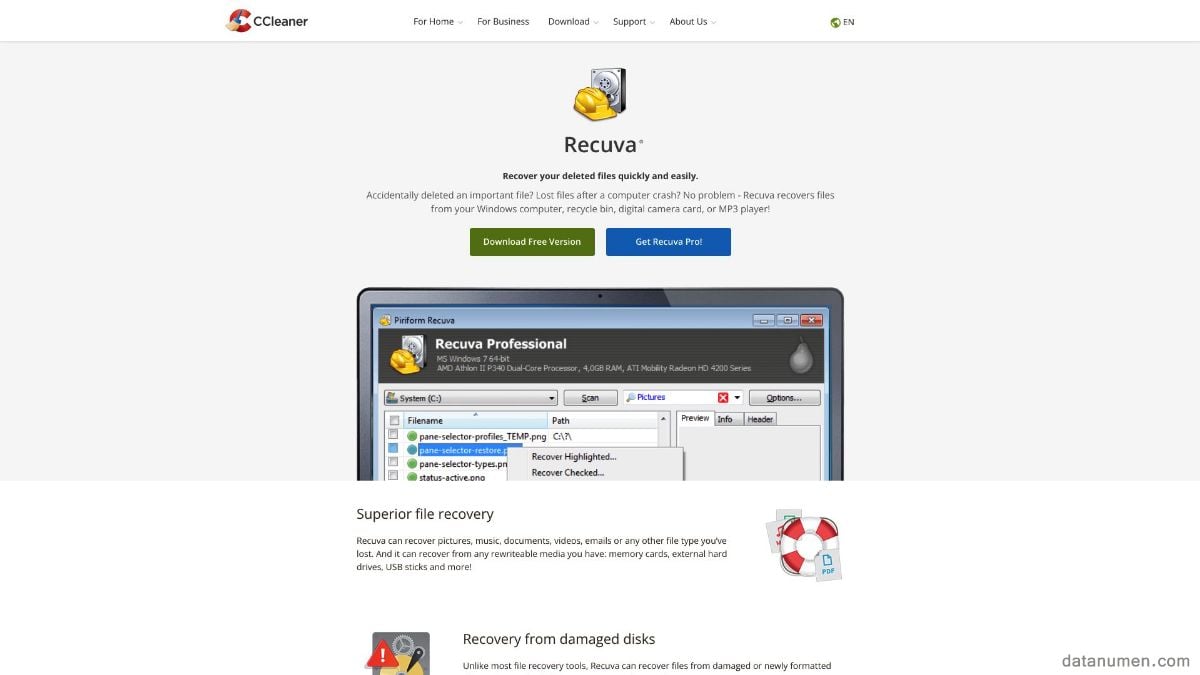
Piriform が開発した Recuva は、そのシンプルさと効果で広く使用されているデータ復旧ツールです。ビデオ、写真、ドキュメントなど、さまざまなファイル タイプを復旧できるように設計された Recuva は、ハード ドライブ、メモリ カード、USB フラッシュ ドライブなど、さまざまなストレージ デバイスで使用できます。このソフトウェアには無料版とプロフェッショナル版の両方があり、後者はより高度な復旧機能を提供します。Recuva のわかりやすいインターフェイスと信頼性の高いパフォーマンスは、複雑な手順を踏まずに削除されたファイルを復旧したいユーザーに人気があります。
9.1プロ
- 無料版あり:Recuvaは高機能な無料版を提供しており、ユーザーは費用をかけずに基本的なファイル復元を実行できます。
- ユーザーフレンドリーなインターフェース: シンプルで直感的なインターフェースにより、技術的な知識がない人でも Recuva を簡単に使用できます。
- クイック スキャン モードとディープ スキャン モード: ユーザーは、最近削除されたファイルのクイック スキャンと、より徹底した回復のためのディープ スキャンを選択できます。
- ファイルプレビュー: Recuva にはプレビュー機能があり、ユーザーは回復プロセスを実行する前に回復可能なファイルを表示できます。
- 安全なファイル削除: 復元に加えて、Recuva はファイルを完全に消去し、将来の復元を防止する安全なファイル削除を提供します。
9.2 短所
- 高度な機能が制限されています: 無料版には、プロフェッショナル版にある高度な機能や詳細な回復オプションの多くが欠けています。
- 回復成功率は一定ではありません: 一部のユーザーから、特にひどく破損したファイルや上書きされたファイルの場合、回復成功率が一定でないという報告があります。
- パフォーマンスの問題: ディープスキャン中、Recuva はリソースを大量に消費し、システムのパフォーマンスが低下する可能性があります。
- macOS はサポートされていません: Recuva は Windows でのみ利用可能であり、macOS デバイスのユーザーによる使用は制限されます。
- 時折クラッシュ: スキャンまたは回復プロセス中にソフトウェアがクラッシュし、信頼性が低下する可能性があるという経験をしたユーザーもいます。
10 EaseUSデータ復旧
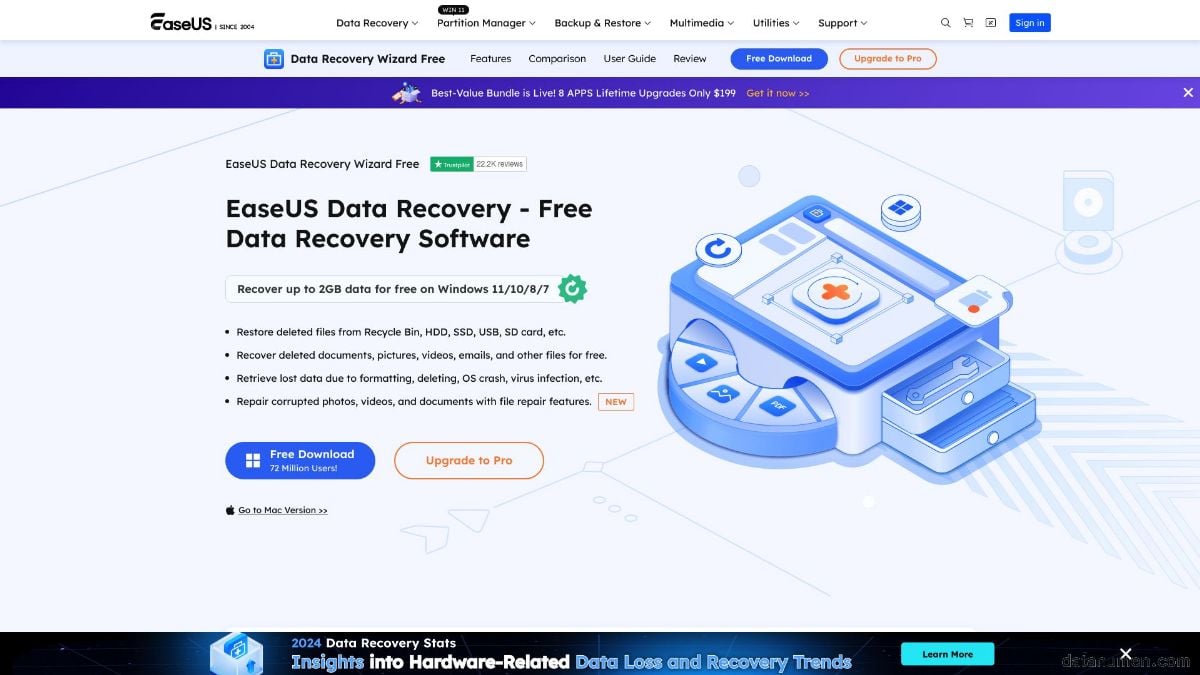
EaseUS Data Recovery Wizardは、ハードドライブ、SSD、USBフラッシュドライブ、メモリーカードなど、さまざまなストレージメディアから、紛失、削除、またはフォーマットされたファイルを復元できる、非常に評価の高いデータ復元ツールです。強力なスキャンアルゴリズムと直感的なユーザーインターフェースで知られるEaseUS Data Recovery Wizardは、無料版とプロフェッショナル版の両方を提供しています。このソフトウェアは、幅広いファイル形式に対応できるように設計されており、個人利用からプロフェッショナルなデータ復元まで、さまざまなデータ復元ニーズに対応できる汎用性を備えています。
10.1プロ
- ユーザーフレンドリーなインターフェース: EaseUS Data Recovery Wizard は、わかりやすく直感的なインターフェースを備えているため、あらゆる技術レベルのユーザーがソフトウェアを簡単に操作して使用できます。
- 包括的なファイル回復: このツールは、ドキュメント、画像、ビデオ、電子メールなど、幅広いファイル タイプをサポートし、多様な回復要件に対応します。
- 複数のスキャン モード: ユーザーは、最近削除されたファイルを迅速に回復するためのクイック スキャンと、ストレージ デバイスを徹底的に検索するためのディープ スキャンを選択できます。
- 回復前のプレビュー: このソフトウェアを使用すると、回復可能なファイルをプレビューして、必要なデータのみを復元できます。
- クロスプラットフォーム サポート: EaseUS Data Recovery Wizard は Windows と macOS の両方で利用可能で、さまざまなオペレーティング システムのユーザーに柔軟性を提供します。
10.2 短所
- 無料復元の制限: 無料版には 2GB の復元制限があり、大量のデータを復元する必要がある場合には不十分な可能性があるため、有料版へのアップグレードが必要になります。
- 価格: EaseUS Data Recovery Wizard のプロフェッショナル バージョンは比較的高価であるため、予算を重視するユーザーにとっては購入を躊躇させる可能性があります。
- パフォーマンスの問題: ディープ スキャン プロセスはリソースを大量に消費する可能性があり、回復中にシステム パフォーマンスが低下する可能性があります。
- スキャン時間の延長: 特に大容量のストレージ デバイスをスキャンする場合、ディープ スキャンにかなりの時間がかかる可能性があり、回復プロセスが遅れる可能性があります。
- 時折の不正確さ: 一部のユーザーから、ファイルが欠落していたり、誤ったデータでファイルが回復されたりといった、ファイル回復結果に時折の不正確さが報告されています。
11. Wondershare Recovery
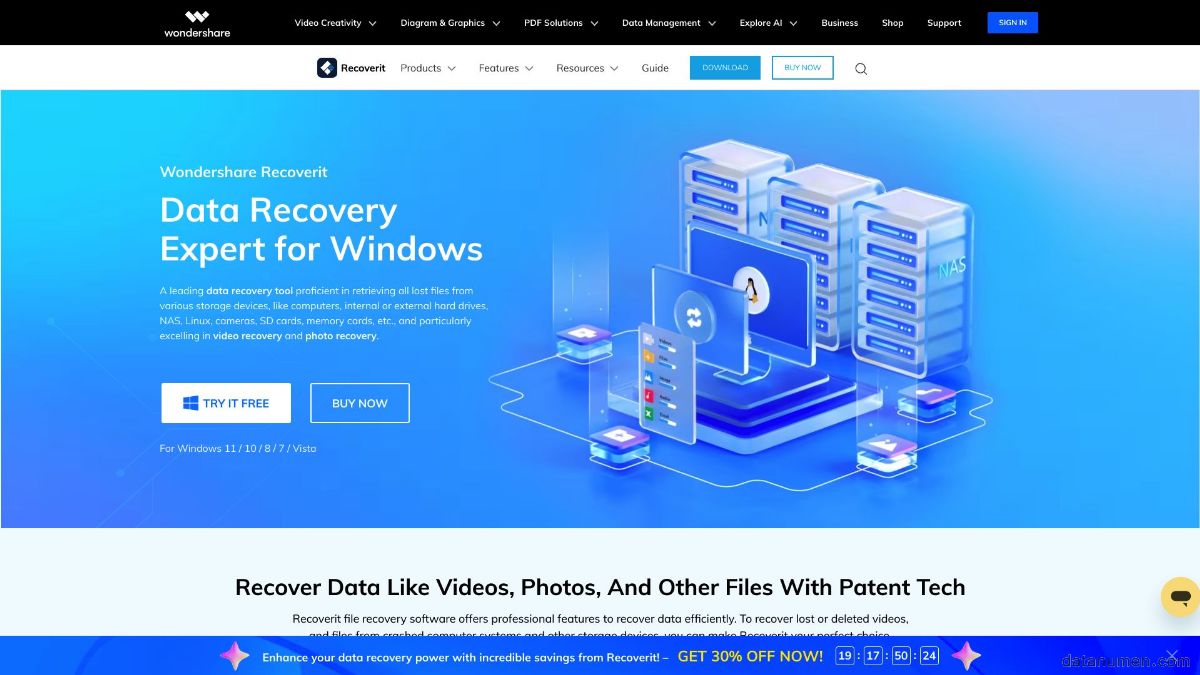
Wondershare Recoveritは、ハードドライブ、SSD、USBフラッシュドライブ、メモリーカードなど、さまざまなストレージメディアから紛失、削除、または破損したファイルを復元できる包括的なデータ復元ソフトウェアです。高度な復元機能と使いやすいインターフェースで知られるRecoveritは、ビデオ、写真、ドキュメント、メールなど、幅広いファイル形式に対応しています。無料版と有料版があり、有料版ではより豊富な機能と高度な復元オプションが利用できます。Wondershare Recoveritは、データ復元業界において、その効率性と信頼性で広く評価されています。
11.1プロ
- 高い復元率:Recoveritは、失われたファイルや削除されたファイルを高い成功率で復元できる効果的な復元アルゴリズムで高く評価されています。
- 直感的なインターフェース: このソフトウェアは、わかりやすく使いやすいインターフェースを備えているため、さまざまなレベルの技術的専門知識を持つユーザーが利用できます。
- 幅広いファイルのサポート: Recoverit は、マルチメディア ファイル、ドキュメント、電子メールなど、幅広いファイル タイプをサポートし、回復タスクの汎用性を保証します。
- 複数の回復モード: ユーザーは、クイック スキャン、ディープ スキャン、さらにはフォーマットされたドライブやひどく破損したドライブの高度な回復など、さまざまな回復モードから選択できます。
- プレビュー機能: このツールを使用すると、ユーザーは回復を続行する前に回復可能なファイルをプレビューして、正しいアイテムを復元できます。
11.2 短所
- 価格:Recoveritのプレミアム版は高価な場合があり、予算を重視するユーザーにとっては魅力が薄れる可能性がある。
- 無料版の制限: 無料版では回復機能が制限されているため、完全な機能を使用するにはプレミアム版にアップグレードする必要があります。
- ディープ スキャン中のパフォーマンス: ディープ スキャンはリソースを大量に消費するため、回復プロセス中にコンピューターのパフォーマンスが低下する可能性があります。
- スキャン時間の延長: 大容量のストレージ デバイスのスキャンにはかなり時間がかかり、回復プロセスが遅れる可能性があります。
- 時折発生する復元の不正確さ: 一部のユーザーは、ファイルが見つからない、またはエラーのあるファイルが復元されるなど、ファイルの復元の正確性に関する問題を時折経験しています。
12. DiskInternals ビデオリカバリ
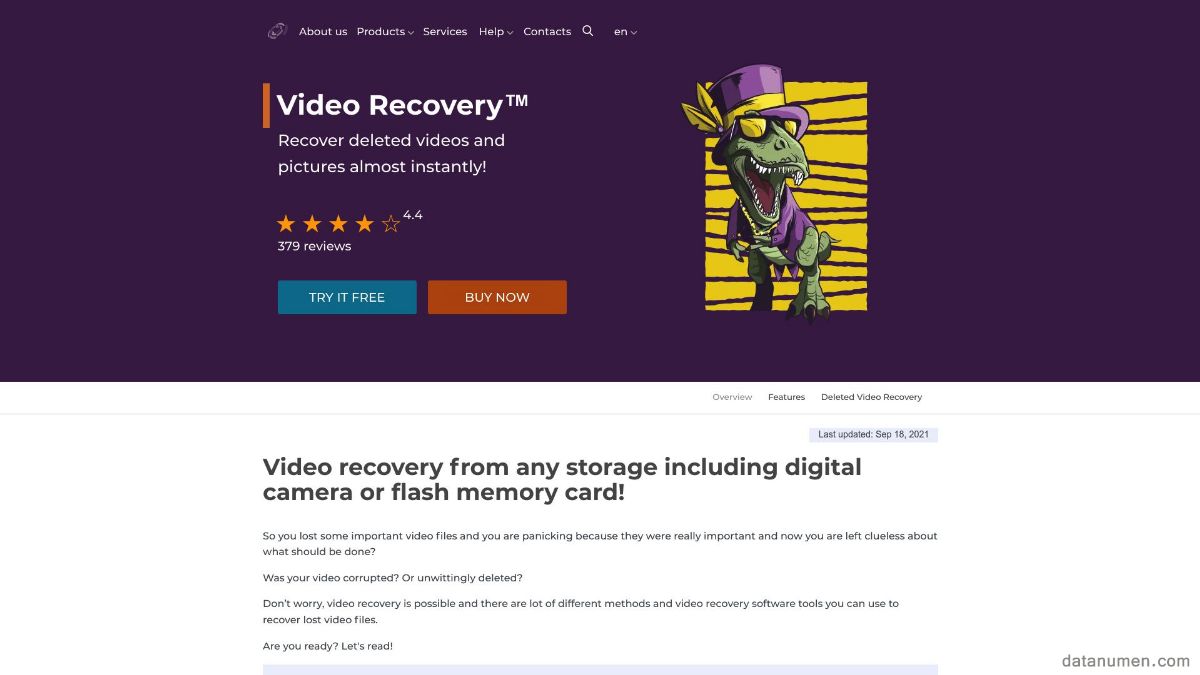
DiskInternals Video Recoveryは、ハードドライブ、メモリーカード、USBフラッシュドライブなど、さまざまなストレージメディアから失われたり削除されたりしたビデオファイルを復元するために特別に設計されたデータ復元ソフトウェアです。この強力なツールは、幅広いビデオフォーマットに対応しており、アマチュアのビデオグラファーからプロのビデオグラファーまで幅広く利用できます。DiskInternals Video Recoveryは高度なスキャンアルゴリズムを採用し、深刻な損傷や破損のあるストレージデバイスからでもビデオファイルを確実に復元します。その効果の高さと使いやすいインターフェースで知られており、ビデオ復元作業において信頼できる選択肢となっています。
12.1プロ
- ビデオの復元に特化: このソフトウェアはビデオ ファイルの復元に特化しており、ビデオ復元における高い効率と効果を保証します。
- 幅広いビデオ形式のサポート: DiskInternals Video Recovery は、さまざまなユーザーのニーズに応える幅広いビデオ ファイル形式をサポートします。
- 高度なスキャンアルゴリズム:このツールは、堅牢なスキャン技術を使用して、最も損傷または破損したストレージメディアからでもビデオファイルを復元します。
- ユーザーフレンドリーなインターフェース: このソフトウェアは直感的で操作しやすいインターフェースを備えているため、さまざまなレベルの技術的専門知識を持つユーザーが利用できます。
- プレビュー機能: ユーザーは回復プロセスを開始する前に回復可能なビデオ ファイルをプレビューできるため、正確なファイル復元が保証されます。
12.2 短所
- コスト:このソフトウェアは高価な場合があり、より費用対効果の高いソリューションを探しているユーザーにとっては障壁となる可能性がある。
- ディープ スキャン中のパフォーマンス: ディープ スキャンはリソースを大量に消費するため、回復プロセス中のシステム パフォーマンスに影響を及ぼす可能性があります。
- スキャン時間が長い: 大きなビデオ ファイルの復元や大規模なストレージ デバイスのスキャンにかなりの時間がかかり、全体的な復元プロセスが遅れることがあります。
- Windows のみのサポート: ソフトウェアは Windows オペレーティング システムに限定されており、macOS または Linux ユーザーによる使用は制限されます。
- 試用版では機能が制限されています: 試用版では機能が制限されているため、完全な回復機能を利用するにはフルバージョンを購入する必要があります。
13。 概要
13.1 最適なツール
選択します DataNumen Data Recovery 幅広いビデオファイル形式をサポートし、高い回復率を誇るため、ビデオを回復するための最良のツールです。
13.2 全体比較表
| ツール | 製品の機能 | 使いやすさ | 価格 | カスタマーサービス |
|---|---|---|---|---|
| DataNumen Data Recovery | 高い回復率、包括的なファイルサポート、高度なスキャンオプション | ハイ | 穏健派 | 素晴らしい |
| ディスクのドリル | 幅広い互換性、Recovery Vault、複数のスキャンモード | ハイ | 中から高 | 穏健派 |
| R-フォト | 無料で使用でき、信頼性の高いパフォーマンス | ハイ | Free | Basic |
| DiskDigger | 複数のリカバリモード、クロスプラットフォーム互換性、プレビュー機能 | ハイ | 無料から中程度まで | 穏健派 |
| PhotoRecを | 効果的なリカバリ、クロスプラットフォームサポート、詳細なドキュメント | ロー | Free | 穏健派 |
| iCareデータ復旧 | 複数のスキャンモード、幅広い互換性 | ハイ | 無料から中程度まで | 限定的 |
| ステラ写真復元 | 包括的なファイルサポート、ディープスキャン機能、高度な機能 | ハイ | 高価な | ハイ |
| Recuva | クイックスキャンモードとディープスキャンモード、安全なファイル削除 | ハイ | 無料から中程度まで | 穏健派 |
| EaseUSデータ復旧 | 包括的なファイル回復、複数のスキャンモード、プレビュー機能 | ハイ | 中から高 | ハイ |
| Wondershareの回復 | 高い回復率、幅広いファイルのサポート、複数の回復モード | ハイ | 中から高 | ハイ |
| DiskInternals ビデオリカバリ | ビデオリカバリに特化した高度なスキャンアルゴリズム | ハイ | 高価な | 穏健派 |
13.3 さまざまなニーズに応じた推奨ツール
適切なビデオ回復ツールの選択は、特定のニーズと状況によって異なります。以下に推奨事項をいくつか示します。
- ひどく損傷したメディアや破損したメディアに最適: DataNumen Data Recovery (NAIST) と PhotoRecをどちらも、ひどく損傷したストレージ デバイスからのファイルの回復に優れていますが、PhotoRec の方が習得が急です。
- ベストオールラウンダー: EaseUSデータ復旧強力な機能、使いやすさ、信頼性の高いカスタマー サポートをバランスよく組み合わせて提供します。
- プロフェッショナルな使用に最適: DataNumen Data Recovery (NAIST) と ステラ写真復元ディスク イメージングなどのさまざまな高度な機能が提供されており、複雑な回復タスクに役立ちます。
- 使いやすさで最高: Recuva直感的なインターフェースにより非常に使いやすく、無料ツールとしては回復成功率も高く評価できます。
- ビデオの復元に最適: DiskInternals ビデオリカバリビデオ ファイル専用に設計されており、ビデオ ファイルの完全な復元を保証する特別な機能を提供します。
- 予算重視のユーザーに最適: R-フォト高度な機能がいくつか欠けているものの、無料で使用でき、信頼性の高いパフォーマンスを発揮します。
14. 結論
14.1 削除された動画を復元するツールを選ぶ際の最終的な考察とポイント
データ復旧の分野では、削除されたビデオを復旧するための適切なツールを持つことが、貴重な思い出や重要なプロフェッショナル コンテンツを保存する上で不可欠です。この比較で取り上げた各ツールには、さまざまなユーザーのニーズやシナリオに対応する、独自の利点と制限があります。

最適なビデオ回復ツールを選択するときは、次の重要な要素を考慮してください。
- 費用: 予算を決めて、無料と有料の両方のオプションを検討してください。PhotoRecやR-Photoなどの無料ツールは優れた基本的な復元機能を提供しますが、有料版のような高度な機能が欠けている場合があります。 DataNumen Data Recovery そしてディスクドリル。
- 使いやすさ: 使いやすさを優先する場合は、直感的なインターフェースを備えた Recuva や EaseUS Data Recovery などのツールが優れています。対照的に、PhotoRec などのコマンドライン ツールでは、より高度な技術が必要になる場合があります。
- 機能セット: 各ツールが提供する機能の範囲を評価します。 DataNumen Data Recovery Wondershare Recoverit は、包括的なスキャン モード、プレビュー機能、ディスク イメージングなどの追加ユーティリティを提供します。
- 互換性: 使用するツールが、復元に必要なファイル形式とストレージデバイスに対応していることを確認してください。ほとんどのツールは幅広い互換性を備えていますが、DiskInternals Video Recoveryのような専用ソフトウェアは特定のファイル形式に特化し、カスタマイズされた復元ソリューションを提供します。
- カスタマサポート: 信頼できるカスタマー サポートは、特に複雑な回復タスクでは非常に重要です。プレミアム ツールは通常、無料のツールに比べてより強力なサポート オプションを提供します。
最終的に、最適なビデオ復元ツールは、あなたの特定の要件と快適さのレベルに合致するものです。データ復元が初めての場合は、次のようなユーザーフレンドリーなツールから始めると良いでしょう。 DataNumen Data Recovery または、EaseUS Data Recovery はスムーズな体験を提供します。深刻なデータ損失シナリオに対処する場合、DiskInternals Video Recovery や Recuva などの強力なオプションが必要な機能の深さを提供する場合があります。
これらの点を考慮し、詳細な比較表を参照することで、ニーズに合った動画復元ツールを自信を持って選択でき、失われた動画を最小限の手間で確実に復元できます。
著者紹介:
Vera Chenは、のデータ復旧の専門家です。 DataNumen、強力な製品を含む幅広い製品を提供します。 SQL server 回復 ソフトウェアプログラム。