
はじめに
1.1 の重要性 PDF エディタツール
デジタル時代においては、 PDF PDFファイル(Portable Document Format)は、専門的な文書、電子書籍、研究論文などを共有するための普遍的な標準となっています。PDFの主な利点はプラットフォームに依存しないことで、表示に使用するオペレーティングシステムやデバイスに関係なくフォーマットが維持されます。ただし、これらのファイルを編集するには、特別なソフトウェアが必要です。 PDF エディタツール。

PDF編集ツールは、多くの仕事やプライベートの場面で非常に役立ちます。編集、注釈付け、入力、署名などが可能です。 PDF 数回のクリックでファイルを操作できます。テキストやグラフィックの操作から、ドキュメントの構造変更(ページの追加、削除、移動)まで、これらのツールを使えばPDFの扱いが簡単かつ効率的になります。課題をこなす学生、レポートを提出する従業員、契約書を作成する経営者など、誰にとっても信頼できるツールです。 PDF エディター ツールを使用すると、生産性が大幅に向上します。
1.2 リカバー PDF
に 回復します PDF ファイル、次のような専門的なツールが必要です。 DataNumen PDF Repair:
1.3 この比較の目的
膨大な量の PDF 市販のエディター ツールでは、適切なものを選択するのが困難な作業になる場合があります。それぞれに独自の機能、価格、機能があるため、どれが要件に最も適しているかを判断するのは困難です。そこでこの比較が登場します。
この比較の目的は、上位の製品について公平なレビューと分析を提供することです。 PDF 現在市場で入手可能なエディタ ツール。それぞれの長所と短所を詳しく調べて機能を比較し、情報に基づいた決定を下せるよう支援します。したがって、初めてのユーザーであっても、より適切なツールに切り替えようとしている人であっても、この包括的な PDF エディター ツールの比較により、適切なソリューションが得られます。
2 iLovePDF PDF エディター
iLovePDF PDF Editor は、ユーザーが処理できるさまざまな機能を提供する無料の Web ベースのツールです pdf ファイル。このツールはオンラインで簡単にアクセスでき、直感的でユーザーフレンドリーなインターフェイスを備えた包括的な機能スイートを提供します。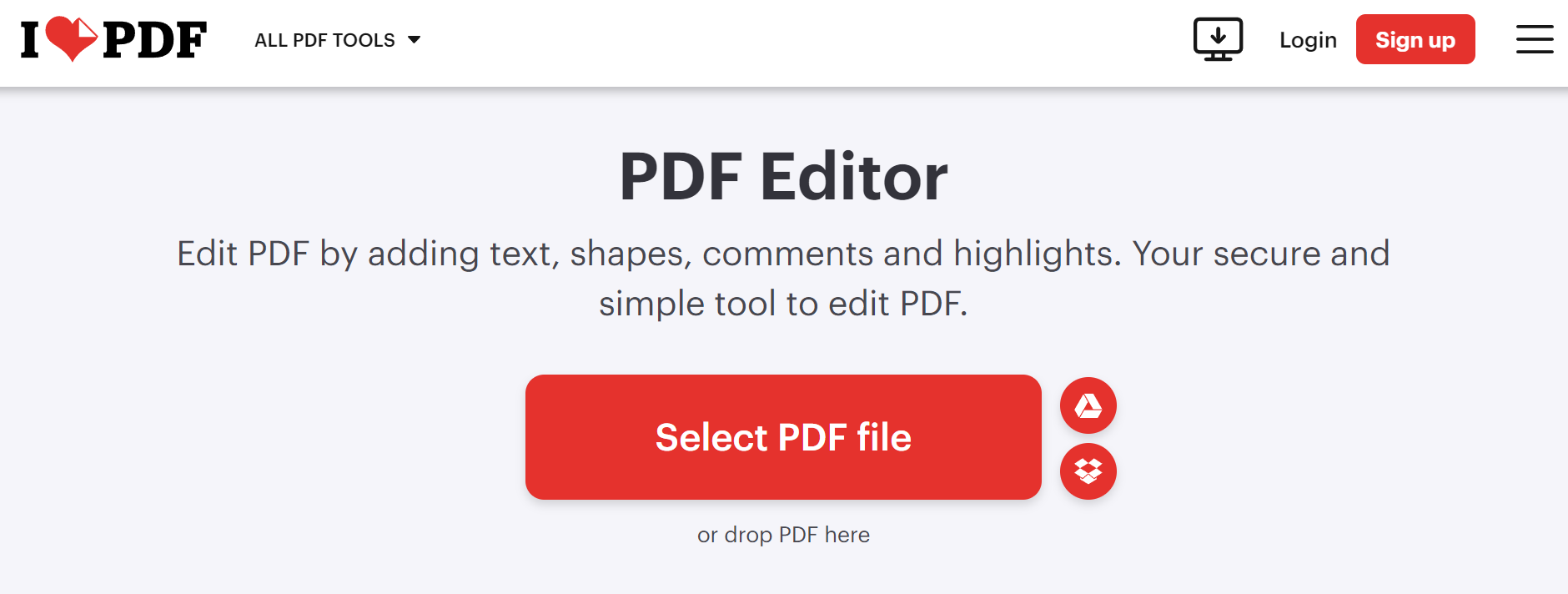
2.1プロ
- アクセシビリティ: iLovePDFはウェブベースのツールなので、インターネット接続があればどのデバイスからでもアクセスできます。
- ユーザーフレンドリーなインターフェース: そのプラットフォームはシンプルさと使いやすさを念頭に置いて設計されており、技術的な専門知識が限られている人にも適しています。
- 包括的な機能: ファイルの結合、分割、圧縮、さまざまなファイル形式への変換など、幅広い機能を備えています。
- 多言語サポート: iLovePDFは複数の言語に対応しているため、世界中のユーザーにとって理想的な選択肢です。
2.2 短所
- 制限付きの無料使用: 無料版も提供されていますが、高度な機能が必要なユーザーはプレミアム アカウントにアップグレードする必要があります。
- インターネット依存: これは Web ベースのツールであるため、ツールとその機能にアクセスするにはインターネット接続が必要です。
- データのプライバシーに関する懸念: オフラインと比較して PDF 編集者にとって、iLovePDFのようなウェブベースのツールは、データのプライバシーとセキュリティに潜在的なリスクをもたらす。
- 広告: 無料版には広告が含まれているため、一部のユーザーにとって気が散る可能性があります。
3.Canva無料オンライン PDF エディター
Canva無料オンライン PDF Editor は、広く普及しているデザイン ツール Canva の拡張機能です。標準とは異なります PDF エディターと同様に、Canva はデザイン コンポーネントに焦点を当てており、基本的にユーザーが視覚的に魅力的な作品を作成できるようにします。 PDF テンプレート、画像、テキストのオプションを使用してドキュメントを作成します。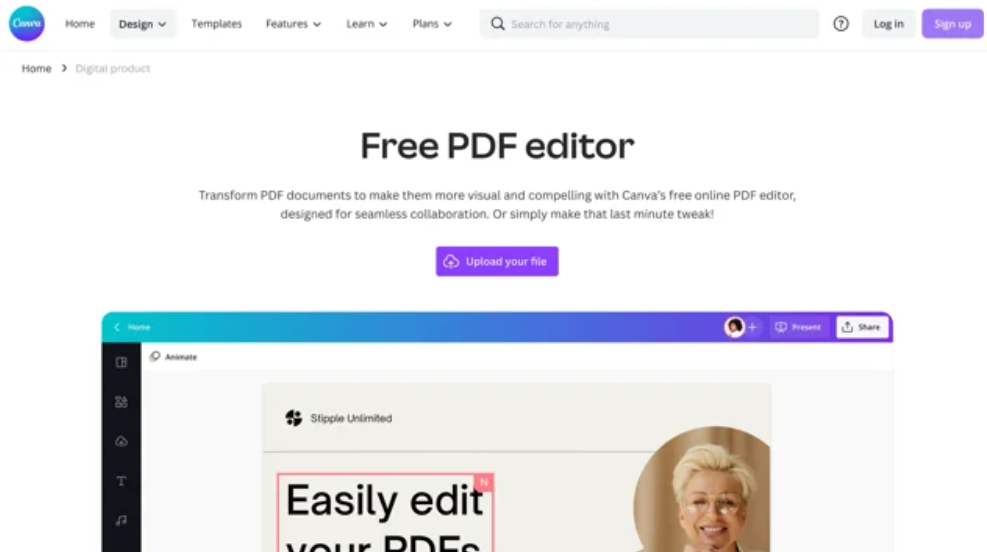
3.1プロ
- クリエイティブなデザインツール: Canva では、さまざまなデザイン オプションを提供しています。 PDF ファイルには、テンプレートからカラー パレットやフォントに至るまでさまざまなファイルが含まれています。
- 使いやすい: 直感的なインターフェイスとドラッグ アンド ドロップ機能により、初心者でも設計プロセスが簡素化されます。
- カスタマイズ可能なテンプレート: ユーザーは、個々のニーズに合わせてカスタマイズできる多数のテンプレートにアクセスできます。
- コラボレーション機能: Canva を使用すると、複数のユーザーが同じドキュメントで同時に作業できるため、チームのコラボレーションが容易になります。
3.2 短所
- 限られた編集機能: Canvaはデザイン面では優れていますが、従来のCanvaが提供するような包括的な編集オプションという点では不十分です。 PDF 編集者。
- 高額なプレミアム機能: 無料版もありますが、特定の高度な機能や要素にアクセスするにはプレミアム サブスクリプションが必要です。
- インターネット依存: Canva はクラウドベースのツールであるため、ユーザーがその機能にアクセスするにはインターネット接続が必要です。
- 学習曲線: Canva はクリエイティブなデザインに重点を置いているため、より単純で伝統的なデザインに慣れている人にとっては、本質的に学習曲線が少し追加されます。 PDF 編集者。
4.セイダオンライン PDF エディター
セイダオンライン PDF Editor は、編集および管理のためのさまざまな機能を提供する Web ベースのツールです。 PDF 書類。このツールは、基本的な編集機能に加えて、結合、分割、フォーム入力、署名などのより高度なオプションを提供します。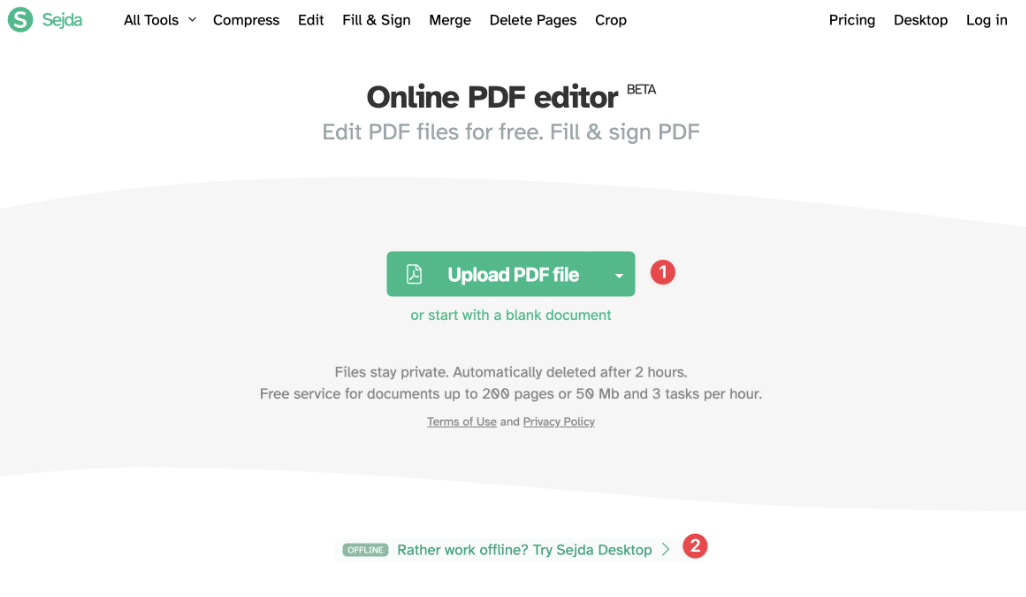
4.1プロ
- 機能豊富: Sejdaは、テキスト、画像、リンクの追加、フォームへの入力など、PDF編集のための多彩なツールを備えています。さらに、ファイルの圧縮や結合機能も提供しています。
- インストールは必要ありません: Web ベースのツールである Sejda を使用するためにソフトウェアをダウンロードしたりインストールしたりする必要はありません。
- データのプライバシー: Sejda はユーザー データのプライバシーを重視しており、編集後 2 時間以内にファイルをサーバーから自動的に削除します。
- ユーザーフレンドリーなインターフェース: クリーンでわかりやすいインターフェイスを備えているため、ユーザーは比較的簡単に理解して使用できます。
4.2 短所
- 使用制限: Sejda の無料版には、ファイル サイズ、処理できるファイル数、1 時間以内に実行できるタスクなどの使用制限があります。
- インターネット依存: Sejda はオンライン ツールであるため、機能するには安定したインターネット接続が必要です。
- 高度な編集はありません: Sejda には、ソフトウェアベースの高度な編集機能の一部がありません。 PDF 編集者が提供します。
- 限定的なカスタマーサポート: Sejda のカスタマー サポートは、ツールの使用中に問題が発生したユーザーに対して、より堅牢になる可能性があります。
5. PDFescapeオンライン PDF エディター
PDFescapeは、編集や注釈のためのさまざまな機能を提供する多機能なオンラインおよびオフラインツールです。 PDF ドキュメント管理のためのオールインワンプラットフォームです。PDFの閲覧や編集から、白紙の状態から新しいPDFを作成するまで、幅広い用途に対応します。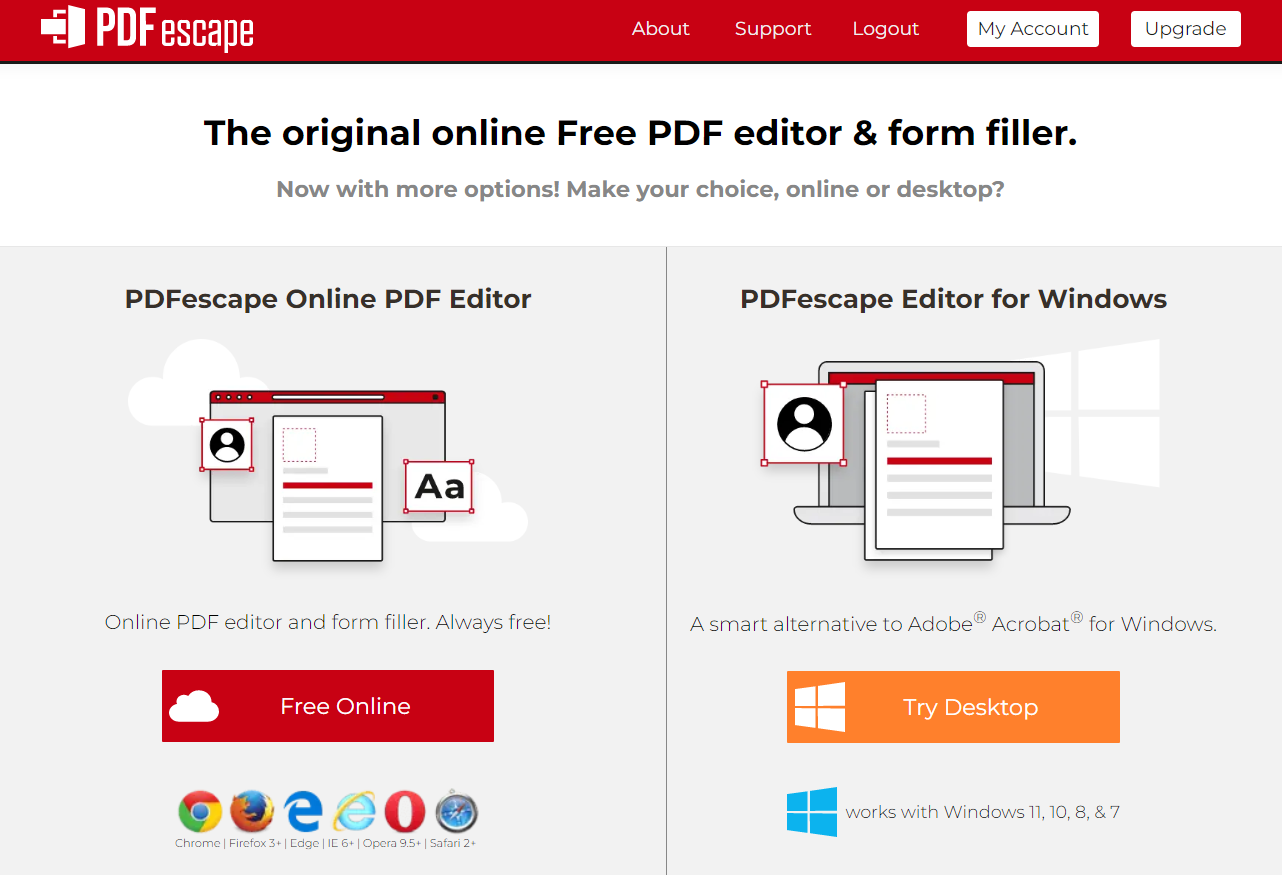
5.1プロ
- 無料版が利用可能: PDFescapeは、一般ユーザー向けに基本的な機能を備えた無料のオンライン版を提供しています。
- 高度な機能: フォームの作成、注釈、パスワード保護など、多くの高度な編集オプションが利用可能です。
- オフライン編集: 無料の Web ベース アプリケーションに加えて、オフライン編集用にダウンロード可能な有料バージョンもあります。
- アカウントは必要ありません: PDFescapeの無料オンライン版は、アカウントを作成せずに利用できます。
5.2 短所
- 限定無料版: PDFescapeの無料オンライン版は機能が制限されており、広範囲で使用するにはアップグレードが必要です。
- サイズ制限: アップロードするサイズには制限があり、より大きなドキュメントをアップロードするにはプレミアム アカウントが必要です。
- ユーザーインターフェース: 作業インターフェイス、特にオンライン バージョンは少し乱雑に感じられる場合があり、他のオプションほどユーザーフレンドリーではない可能性があります。
- 広告: 無料版には広告が含まれているため、一部のユーザーにとっては煩わしい場合があります。
6.Smallpdf PDF エディター
Smallpdf PDF Editor は、管理および編集のための多用途のオンライン ツールです PDF ファイル。テキストや画像の追加、注釈付け、電子署名などの重要な編集機能に加え、圧縮、変換、結合、分割などのさまざまな機能を提供します。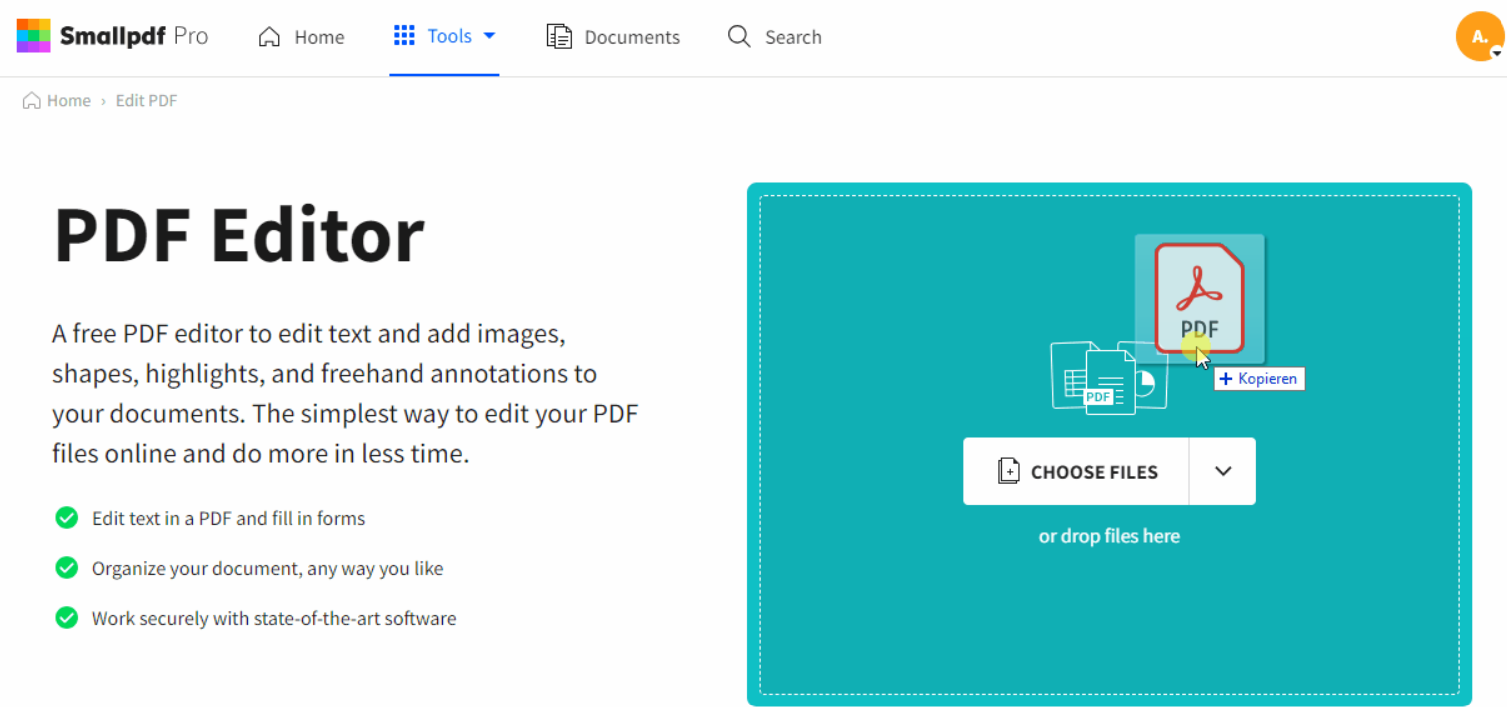
6.1プロ
- ユーザーフレンドリーなインターフェース: Smallpdfは、操作が簡単で分かりやすい、すっきりとした合理的なインターフェースを備えています。
- 包括的な編集ツール: このプラットフォームは、すべての基本機能と多くの高度な機能をカバーする幅広い機能を提供します。 PDF 編集タスク。
- クラウドストレージの統合: Google DriveやDropboxなどの人気のあるクラウドストレージプラットフォームとうまく統合できます。
- マルチプラットフォームの互換性: Smallpdfは、PC、タブレット、スマートフォンなど、様々なデバイスに対応しています。
6.2 短所
- 制限付きの無料使用: 無料版もありますが、使用制限があり、無制限にアクセスするにはサブスクリプションが必要です。
- インターネット接続が必要です: オンライン ツールとして機能するにはインターネット接続が必要であり、オフラインでの使用には適していない可能性があります。
- セキュリティ上の懸念: クラウドベースのサービスであることを考えると、特に機密文書の場合、データ プライバシーが潜在的な懸念となる可能性があります。
- OCR サポートなし: Smallpdfに欠けている注目すべき機能の一つは、スキャンした文書を編集可能なテキストに変換する光学文字認識(OCR)技術である。
7。 Adobe Acrobatの
Adobe Acrobatは最も広く認知されているソフトウェアの1つです。 PDF の開発者によって作成された編集ツール。 PDF フォーマット自体。これは、作成、編集、署名、保護するために設計された包括的な機能スイートです。 PDF ファイル。デスクトップ アプリケーションとしてもオンライン ツールとしても利用できます。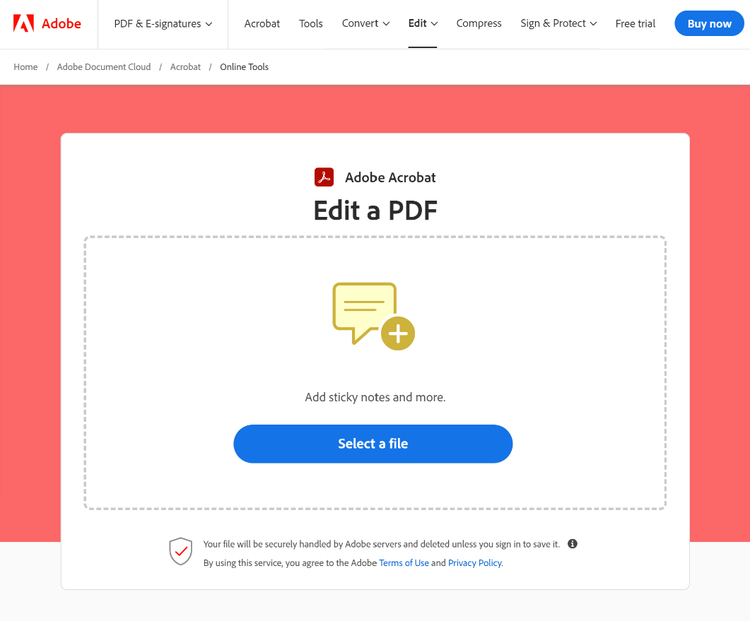
7.1プロ
- 豊富な機能セット: Adobe Acrobat は、テキスト編集やマルチメディア統合からファイル変換や結合まで、幅広い高度な編集機能を提供します。
- OCR機能: Adobe の OCR 機能は非常に堅牢で、スキャンした文書、画像、さらには手書きのテキスト認識も可能です。
- 安全で信頼できる: Acrobat は、パスワード保護やデジタル署名などの厳格なセキュリティ対策で知られています。
- 統合機能: 他のアドビ製品とシームレスに統合し、クラウドストレージの統合をサポートします。
7.2 短所
- 高コスト: Adobe Acrobat は、特に競合他社と比較して非常に高価であるため、一部のユーザーにとってはそれが妨げになる可能性があります。
- 複雑なインターフェース: このアプリケーションには多数の機能があり、特に初心者にとってはインターフェースが複雑で怖くなる可能性があります。
- システムリソース: Adobe Acrobat はその広範な機能により、大量のシステム リソースを消費する可能性があり、処理時間が遅くなる可能性があります。
- 無料の永久バージョンはありません: 他のツールとは異なり、Adobe Acrobat は無制限に使用できる無料版を提供しません。
8.フォクジット PDF エディター
Foxitの PDF 編集者は強力な存在として際立っている PDF Adobe Acrobat と同様のさまざまな機能を提供する編集ソフトウェア。これには、編集、注釈、ファイル変換、OCR、フォーム作成、署名アプリケーションなどの主要な機能が含まれています。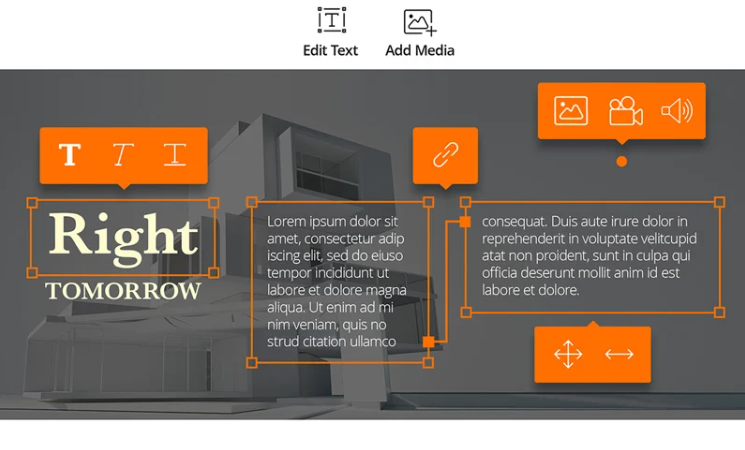
8.1プロ
- 包括的な機能: Foxitの PDF Editor は、さまざまな編集ニーズに対応できる豊富なツール セットを提供します。
- コラボレーションツール: チームメンバーがリアルタイムでコメント、フィードバックを共有し、共同作業できるコラボレーション機能を提供します。
- リソースの消費が少なくなります: Adobe Acrobat、Foxitとの比較 PDF エディターが消費するシステム リソースが少なくなり、よりスムーズなエクスペリエンスが得られます。
- 統合機能: 一般的なクラウド ストレージ プラットフォームや他のオフィス ソリューションと統合できます。
8.2 短所
- 費用: Adobe Acrobat より安いにもかかわらず、それでも他のものより高価です。 PDF 市販のエディタツール。
- ユーザーインターフェース: 一部のユーザーは、特に初めてのユーザーにとって、インターフェースが直感的でなく使いやすいと感じています。
- 限定無料版: Foxitの無料版 PDF エディターは制限されており、ユーザーに有料版へのアップグレードを促すメッセージが表示されます。
- Mac バージョンなし: 今のところ、Foxit PDF エディターは Mac ユーザー向けのネイティブ バージョンを提供しません。
9. airSlateによるpdfFiller
pdfFillerはairSlateが開発した包括的なオンライン文書管理プラットフォームです。 PDF 編集には、デジタル署名、安全な共有、コラボレーション ツール、フォーム構築機能などが含まれます。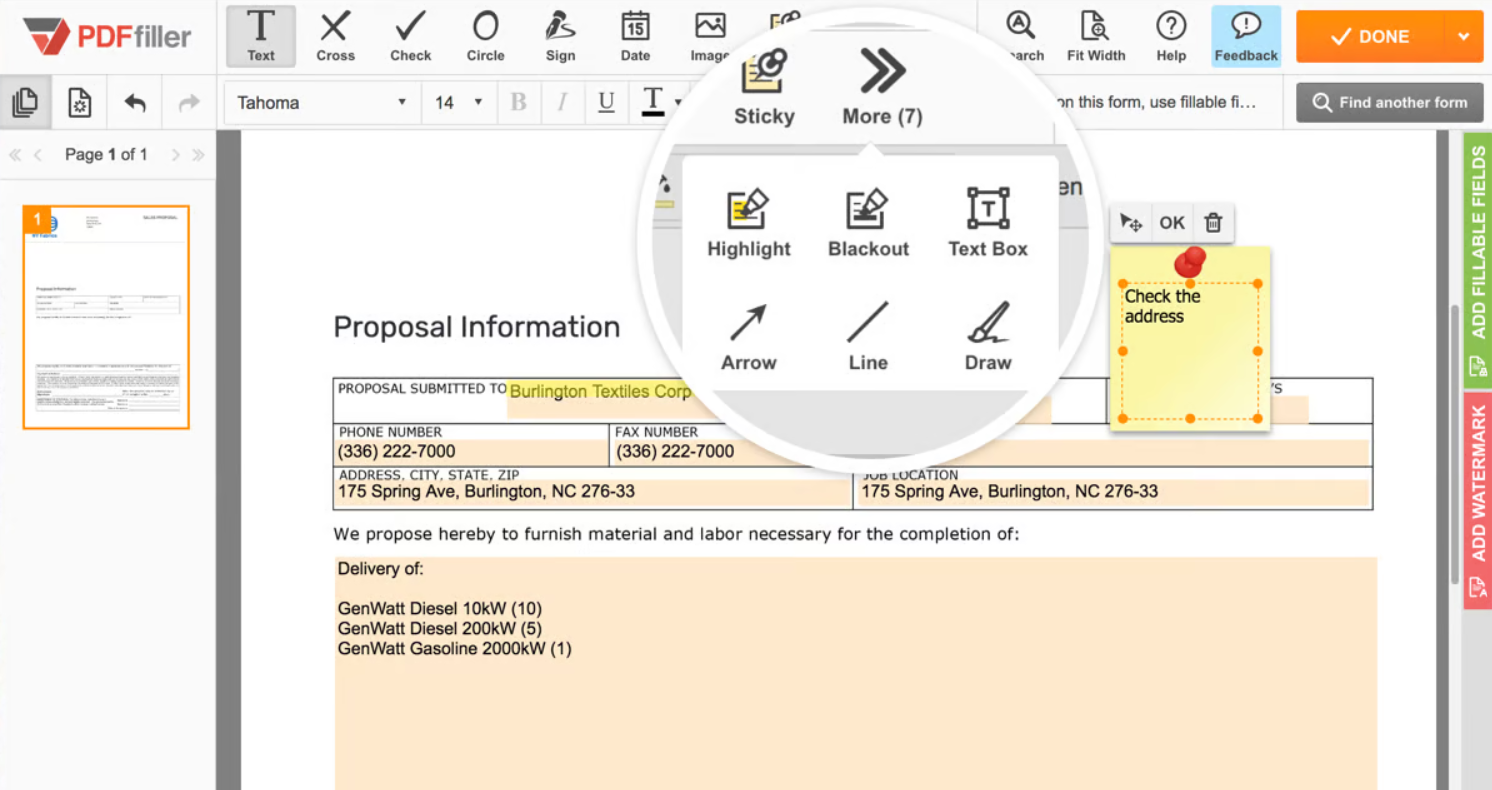
9.1プロ
- 高度な機能: pdfFillerは通常のPDFFiller以上の機能を提供します PDF 電子署名、文書管理、フォーム構築などの編集。
- 共同機能: このプラットフォームにより、リアルタイムのコラボレーションとドキュメントの安全な共有が可能になります。
- クラウドベース: クラウドベースのツールなので、どこからでも、どのデバイスからでもアクセスして編集できます。
- 使いやすい: pdfFillerは機能が拡張されているにもかかわらず、比較的直感的で操作しやすいインターフェースを維持している。
9.2 短所
- 費用がかかる: pdfFillerは、多くの競合製品と比べてかなり高価です。
- インターネット依存: クラウドベースのサービスであるため、効率的に機能するには信頼性の高いインターネット接続が必要です。
- データのプライバシー: 他のオンライン ツールと同様に、一部のユーザーにとっては潜在的なデータ プライバシーとセキュリティの問題が懸念される可能性があります。
- 限定無料版: pdfFillerの無料トライアル版では機能が制限されており、高度な機能を利用するにはアップグレードを促されます。
10. ゾドー PDF エディター
Xodo PDF Editor は無料で使用できる比較的軽量のツールで、基本的な機能に対応するように設計されています。 PDF 編集ニーズに対応します。PDFの閲覧、注釈付け、署名などの作業が可能で、モバイルやウェブなど様々なプラットフォームで利用できます。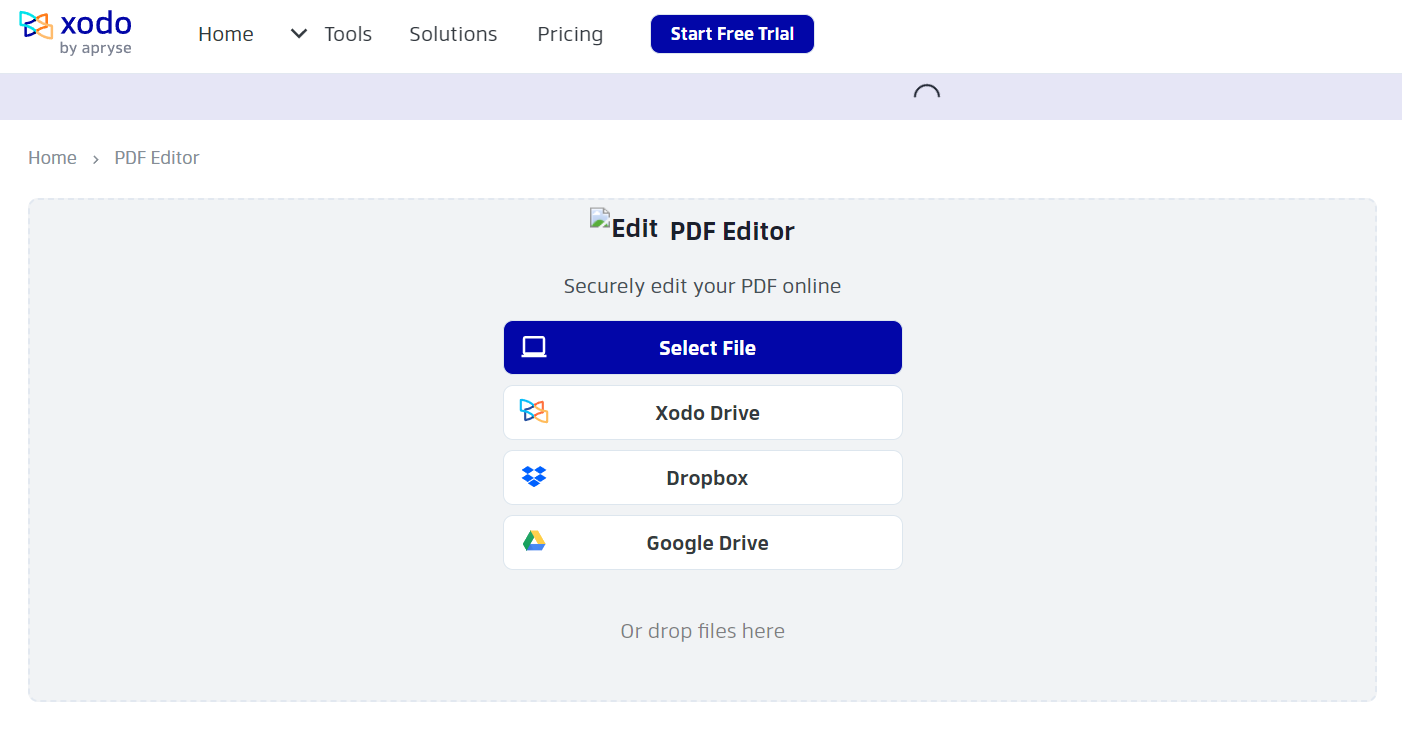
10.1プロ
- 無料で使用できます: Xodoの最も重要な利点の1つは PDF Editor の特徴は、サービスを完全に無料で提供していることです。
- コラボレーションツール: Xodo はリアルタイムのコラボレーション機能と注釈機能を有効にし、複数のユーザーが同じドキュメントで共同作業できるようにします。
- クラウド サービスとの統合: Xodo は、Google Drive や Dropbox などの人気のあるクラウド ストレージ プラットフォームとうまく統合できます。
- マルチプラットフォームの互換性: iOS、Android、Windowsなどのさまざまなプラットフォームと互換性があり、Webベースのバージョンも提供しています。
10.2 短所
- 限られた編集機能: Xodo には基本的な機能は含まれていますが、プレミアム エディターにあるより包括的な編集機能や書式設定機能がいくつかありません。
- インタフェース: 一部のユーザーは、ユーザー インターフェイスが他のものに比べて直感的ではなく、少し乱雑だと感じるかもしれません。 PDF 編集者。
- OCR機能なし: Xodo には OCR 機能が搭載されていないため、スキャンしたドキュメントを編集可能なテキストに変換する機能は制限されています。
- 限定的なカスタマーサポート: Xodo が無料であることを考えると、カスタマー サポートのオプションは限られている可能性があります。
11. アイスクリーム PDF エディター
アイスクリーム PDF Editorは、PDF編集のためのシンプルで直感的な操作を提供するデスクトップベースのツールです。主な機能には、注釈の追加、テキストの編集、ページの管理、フォームへの入力などがあります。ユーザーフレンドリーで操作しやすいインターフェース設計となっています。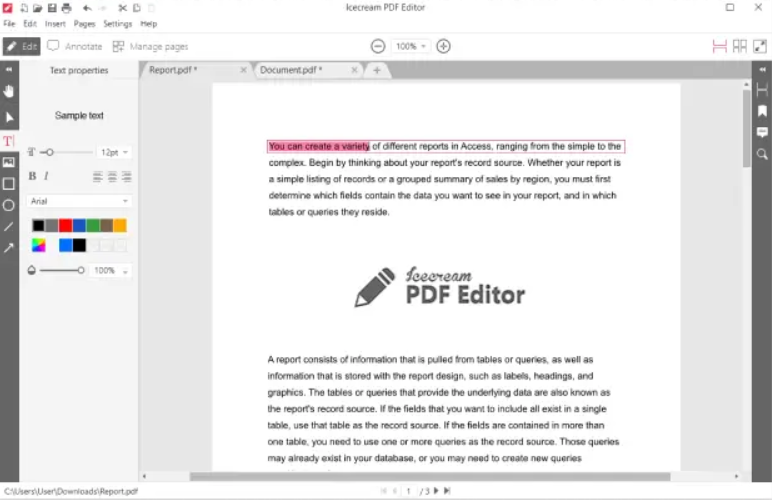
11.1プロ
- 無料で使用できます: アイスクリーム PDF このエディターは無料でダウンロードして使用でき、個人利用にもビジネス利用にも費用対効果の高いソリューションを提供します。
- 直感的なインターフェース: シンプルでナビゲートしやすいインターフェイスが付属しており、簡単な操作を求める人に最適です。
- 基本的な編集機能: 基本的なことはすべてカバーしています PDF テキストの編集、注釈付け、メモの追加、ページの管理などの機能があります。
- 文書のセキュリティ: パスワード保護機能を備えており、許可されたユーザーのみが機密情報にアクセスできるようになります。 PDF ファイル。
11.2 短所
- 限定された高度な機能: アイスクリームをしながら PDF エディターはすべての基本をカバーしていますが、OCR やフォーム作成などのより高度な機能はいくつかありません。
- モバイル版はありません: 現時点ではモバイル アプリケーションは提供しておらず、使用はデスクトップ デバイスのみに限定されています。
- 単一言語のサポート: 現時点では英語のみをサポートしているため、英語を話さない人にとっての使いやすさは限られています。
- カスタマーサポートなし: 無料ソフトウェアであるため、開発者によるカスタマー サポートは限定される場合があります。
12. ミニツール PDF エディター2.0
ミニツール PDF Editor 2.0 は、シンプルさと使いやすさに重点を置いた、無料の軽量デスクトップ ユーティリティ ツールです。提供する基本的な機能には、表示、編集、変換などがあります。 PDF ファイルに保存できるため、単純なタスクや、単純な基本ツールを好むユーザーに適しています。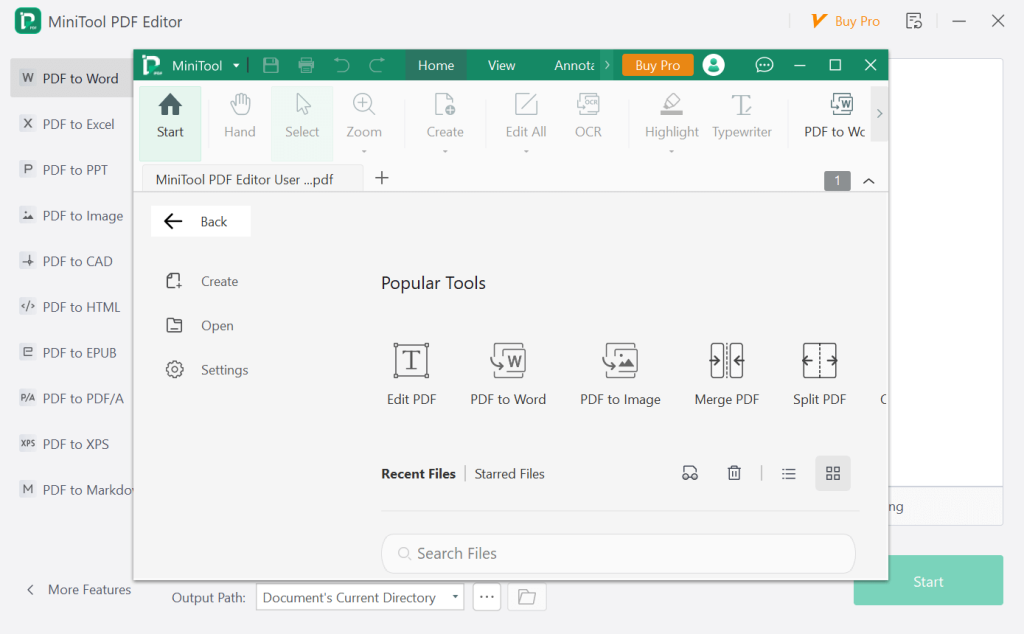
12.1プロ
- 費用は一切かかりません: MiniToolの最も魅力的な点の1つは PDF Editor 2.0 は完全に無料だということです。
- 直感的なインターフェース: ユーザーフレンドリーでわかりやすいインターフェイスを備えており、技術に精通したユーザーと初心者ユーザーの両方がアクセスできます。
- 軽量: 軽量のツールとして、システム リソースをあまり消費せず、機能が豊富なツールと比較して高速です。
- 基本的な編集機能: 重要な基本をすべてカバーしています PDF テキスト編集やファイル変換などの機能。
12.2 短所
- 高度な機能が欠けています: ミニツール PDF Editor 2.0 には、OCR やドキュメント署名などの高度な編集機能がありません。
- クラウド統合なし: クラウド ストレージ プラットフォームとの統合はサポートされていないため、クラウド中心の作業環境での使いやすさが制限される可能性があります。
- 限定的なカスタマーサポート: 無料ツールであるため、一部の有料ツールほど堅牢な顧客サービスを提供できない場合があります。
- モバイル版はありません: モバイル アプリ バージョンがない場合、アクセシビリティが制限され、外出先での使用が制限される可能性があります。
13。 概要
13.1 全体比較表
| ツール | 製品の機能 | 使いやすさ | 価格 | カスタマーサービス |
|---|---|---|---|---|
| iLovePDF PDF エディター | 幅広い機能 | ハイ | アップグレードオプション付きで無料 | 技法 |
| Canva無料オンライン PDF エディター | 設計に重点を置いた機能 | ハイ | アップグレードオプション付きで無料 | ハイ |
| セイダオンライン PDF エディター | 基本機能といくつかの高度な機能 | ハイ | アップグレードオプション付きで無料 | 技法 |
| PDFエスケープオンライン PDF エディター | 包括的な機能 | 技法 | アップグレードオプション付きで無料 | 技法 |
| Smallpdf PDF エディター | 基本機能といくつかの高度な機能 | ハイ | アップグレードオプション付きで無料 | ハイ |
| Adobe Acrobatの | 包括的な機能 | 技法 | 高価な | ハイ |
| Foxitの PDF エディター | オールラウンドな機能 | 技法 | 合理的な価格 | ハイ |
| airSlateによるpdfFiller | 幅広い高度な機能 | 技法 | 高価な | ハイ |
| Xodo PDF エディター | コラボレーションを重視した基本機能 | ハイ | Free | 技法 |
| アイスクリーム PDF エディター | 基本機能 | ハイ | Free | ロー |
| ミニツール PDF エディター2.0 | 基本機能 | ハイ | Free | ロー |
13.2 さまざまなニーズに応じた推奨ツール
正しい選択に関しては PDF エディター ツールでは、個々のニーズと要件が重要な役割を果たします。たとえば、要件が高度なデータ操作ではなく、デザインに重点を置いている場合は、Canva Free Online を使用してください。 PDF エディターが最良の選択かもしれません。集中的なユーザー向け PDF Adobe Acrobat や Foxit などの豊富な機能を備えたツールに多少の出費を厭わない編集ニーズ PDF エディターが理想的な選択肢となるでしょう。逆に、基本的な、手間のかからないものを求めている人には、 PDF 10 円も費やさずに編集できる Xodo などのオプション PDF エディターまたは MiniTool PDF Editor 2.0 は良い選択となるでしょう。
14. 結論
14.1 を選択するための最終的な考えとポイント PDF エディタツール
さまざまな製品の詳細な比較の結論 PDF エディター ツールを選択するときに、「フリー サイズですべてに適合する」原則が適用されないことは明らかです。 PDF ツールの必要性は人によって異なります。
選択は、ツールに求めるものと一致している必要があります。フォームの編集、変換、署名、記入などの複雑な要件を持つプロフェッショナルの場合は、Adobe Acrobat や Foxit などの包括的なツールが最適です。 PDF Editor は、価格は高くても検討する価値があります。対照的に、要件が経済的なコミットメントを必要としない基本的な編集タスクを中心に展開している場合は、Xodo のような無料ツールを使用してください。 PDF エディターまたは MiniTool PDF Editor 2.0 なら問題なく使えます。
さらに、ツールを選ぶ際には、使いやすさ、カスタマーサポート、プラットフォーム互換性、データセキュリティといった要素も考慮する必要があります。最適なツールとは、必ずしも機能が最も多いものではなく、あなたの目的とニーズに的確に応えるものであることを忘れないでください。
要約すると、要件を評価し、長所と短所を考慮し、機能、使いやすさ、価格の最適な組み合わせを提供する情報に基づいた選択を行ってください。
著者紹介:
Vera Chenは、のデータ復旧の専門家です。 DataNumen、強力なツールを含む幅広い製品を提供します。 修理 RAR アーカイブ.