
A BKF ファイルは、NTBackup、VERITAS Backup Exec、またはその他の互換性のあるソフトウェアによって作成されたバックアップデータを保存します。ファイルが破損したりアクセスできなくなったりした場合、内部のデータを復旧するには適切なツールと方法が必要です。このガイドでは、その原因について説明します。 BKF ファイルの破損、その症状、そして修復するための4つの実証済みの方法 BKF ファイルを復元し、データを復元します。
1. とは BKF ファイル?
1.1 BKF ファイル形式と起源
A BKF (バックアップファイル)は、ファイル、フォルダ構造、メタデータのコピーを保存し、後で復元できるようにMicrosoftが設計したアーカイブです。以下のバックアップユーティリティは、バックアップファイルの作成をサポートしています。 BKF ファイル:
- NTBackup: Windows NT、2000、XP、および Server 2003 にバンドルされている組み込みバックアップ アプリケーション。
- Veritas Backup Exec: 広く使用されているエンタープライズバックアップソリューションで、 BKF ファイル。
- BackupAssist: 中小企業向けのWindowsベースのバックアップソリューションで、 BKF ファイル。
- Veeam Backup & Replication: バックアップデータを書き込むことができるエンタープライズグレードのデータ保護プラットフォーム BKF 形式でダウンロードすることができます。
- その他 BKF ツール:他のツールでも作成できます BKF ファイル。
これらのツールはすべて同じ BKF フォーマット後、同じ回復ユーティリティと方法を使用して修復できます BKF それらによって作成されたファイル。
1.2 サポート終了: Windows は BKF のサポートを終了しました
Windows VistaおよびWindows Server 2008以降、MicrosoftはNTBackupをバックアップと復元センターに置き換えました。新しいユーティリティは、 BKF フォーマットされ、復元不可能になる BKF 組み込みツールを使って、最新のWindowsシステムでアーカイブを復元できます。長年蓄積してきた BKF Windows XP、Server 2003、またはそれ以前のバージョンのバックアップでは、アップグレード後にそのデータにアクセスできなくなり、サードパーティのバックアップの需要が高まっています。 BKF 修復および回復ソリューション。
2. BKF ファイルの破損
BKF file データの破損は、 BKF アーカイブが破損したり読み取り不能になったりすると、バックアップソフトウェアがその内容にアクセスしたり復元したりできなくなります。 BKF ファイルにより、バックアップ全体が使用できなくなる可能性があります。
2.1 一般的な原因 BKF ファイルの破損
以下は、破損の最も一般的な原因です。 BKF ファイル:
- バックアップの中断と不完全な書き込み: バックアッププロセス中に停電、システムクラッシュ、または強制シャットダウンが発生すると、 BKF ファイルが不完全な状態になり、破損してしまいます。
- バックアップソフトウェアの欠陥: バックアップアプリケーション自体のバグやエラーにより、不正な形式の BKF 正しく読み戻すことができないファイル。
- CRCエラー: 読み取りまたは書き込み操作中に巡回冗長検査に失敗した場合は、アーカイブ内のデータ ブロックが変更または破損していることを示します。
- ハードウェア障害: ハードドライブの落下やNASデバイスの故障など、ストレージメディアへの物理的な損傷により、データが保存されているセクターが破損する可能性があります。 BKF ファイルが残っているため、読み取り不能になります。
- ウイルスおよびマルウェア攻撃: 悪意のあるソフトウェアが上書きまたは変更する可能性があります BKF ファイルの内容が破損し、アーカイブ構造とデータが破損します。
2.2 腐敗の兆候 BKF File
以下の症状は、 BKF ファイルが破損しており、修復が必要です:
- 「バックアップファイルに認識できないデータが含まれているため、使用できません。」というエラーこれは、NTBackup が破損したデータに遭遇したときに最もよく表示されるエラー メッセージです。 BKF ファイル。破損が深刻な場合と、ファイルの一部のみが破損している場合の両方に表示されます。
- 破損したディレクトリ構造と不規則なファイルオフセット: 検査する場合 BKF ntbkup などの低レベル ツールを使用して詳細モードでファイルを解析すると、破損したファイルに DIR Tree 警告が表示され、ファイル オフセットが不規則にジャンプします。
3. 方法1: Microsoft NTBackupを使用して復元する BKF
NTBackupはMicrosoftの組み込みツールで、 BKF ファイル。場合によっては、破損したファイルからデータの一部を復元できることもあります。 BKF ファイルです。Windows XP / Server 2003以前のバージョンにはNTBackupがデフォルトで含まれていますが、新しいバージョンのWindowsでは手動でインストールする必要があります。以下では、NTBackupを使用して復元する方法を説明します。 BKF 最新の Windows システム上のデータ。
3.1 最新の Windows システム (Windows Vista 以降 / Windows Server 2008 以降)
最近のWindowsシステムにはNTBackupが含まれていません。これらのシステムでNTBackupを使用するには、2つの方法があります。
3.1.1 NTBackupをインストールして復元する BKF File
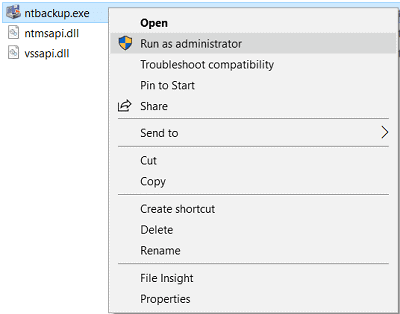
- ダウンロード nt5バックアップ.cabアーカイブには4つのファイルが含まれています: ntbackup.exe, ntmsapi.dll, vssapi.dll, クエリ.dll.
- 7-Zip 内容を抽出する nt5バックアップ.cab ローカル ドライブ上の 1 つのフォルダーに保存します。
- 右クリックする ntbackup.exe をクリックして 管理者として実行..

- 時 リムーバブルストレージが動作していない プロンプトが表示されたら、クリックします OK それを却下します。
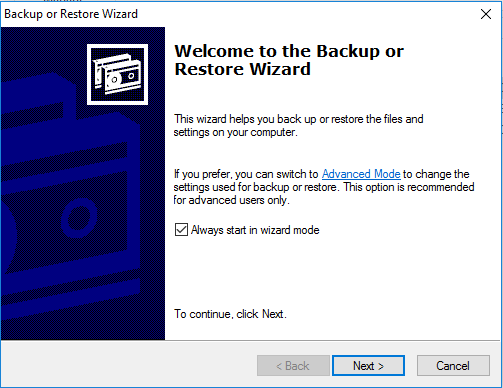
- バックアップまたは復元ウィザードの「ようこそ」ページで、 次へ.

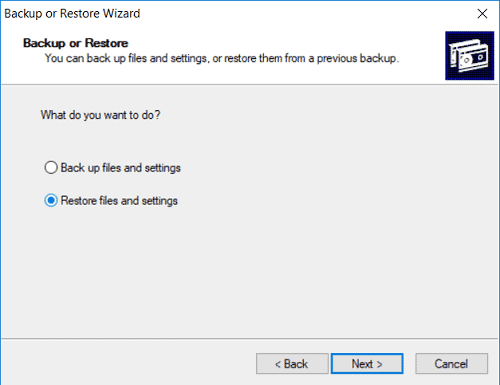
- 選択 ファイルと設定を復元する、次に以下をクリックします 次へ.

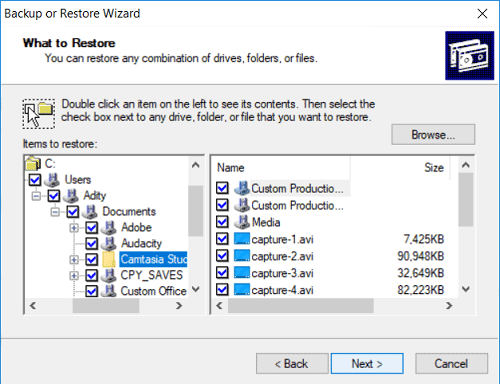
- ソフトウェア設定ページで、下図のように 復元するもの 画面で、をクリックします。 ブラウズ そしてあなたの BKF ファイルにソフトウェアを指定する必要があります。
- 左ペインのツリーを展開し、復元したいファイルまたはフォルダをチェックしてクリックします。 次へ.

- クリック 高機能 (Comma Separated Values) ボタンをクリックして、各々のジョブ実行の詳細(開始/停止時間、変数値など)のCSVファイルをダウンロードします。
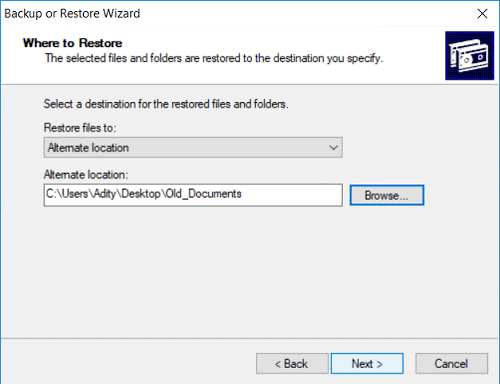
- 復元する場所 画面で、 別の場所 に選出しました。 ファイルを復元する ドロップダウンリスト。
- 宛先パスを 別の場所 フィールドとクリック 次へ.
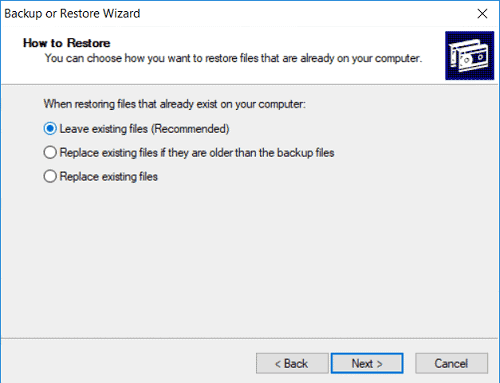
- 復元方法 画面、選択 既存のファイルを残す(推奨) をクリックし 次へ.

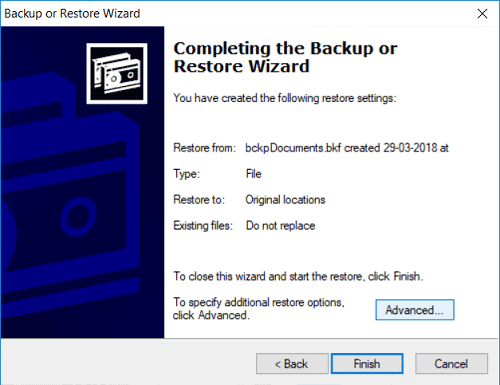
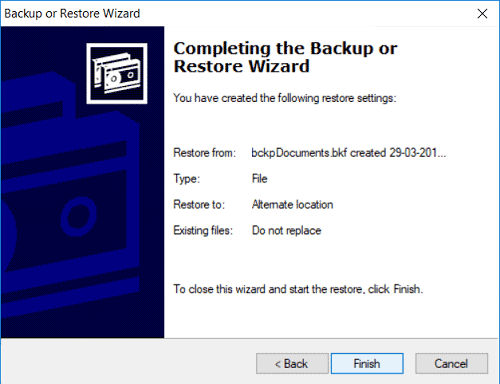
- 復元オプションを確認してクリックします 仕上げ 修復を開始します。
- 復元の進行状況には、復元の進行状況が表示されます。

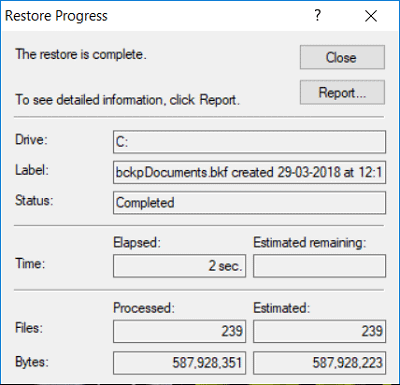
3.1.2 仮想マシンを作成し、Windows XP / Server 2003 以前のバージョンをインストールする
あるいは、現在のマシンにVirtualBoxまたはVMWareをインストールし、Windows XPまたはWindows Server 2003を実行する仮想マシンを作成し、組み込みのNTBackupを使用して同じ復元手順を実行することもできます。 上記の.復元したファイルを、ホストマシンからアクセス可能な共有フォルダまたはネットワークドライブに保存してください。
3.2 Windows XP / Server 2003 以前のバージョン
NTBackupはWindows XP、Server 2003、およびそれ以前のすべてのNTベースのバージョンに含まれています。これらのオペレーティングシステムのいずれかを実行しているマシンにまだアクセスできる場合は、NTBackupを開いて復元することができます。 BKF ファイルを直接使用 お気軽にご連絡ください -> すべてのプログラム] -> Accessories -> システムツール -> バックアップ同じ手順に従います 上記の..
4. 方法2: 無料のNTBkupツールを使用して修復する BKF
NTBkup(ntbkup.exe)は、GNU General Public Licenseに基づいて配布される、無料のオープンソースのコマンドラインユーティリティです。以下のファイルを読み込んで抽出することができます。 BKF アーカイブ(NTBackupでは開けない破損したものも含む)を復元するための実用的なオプションになります。 BKF 商用ソフトウェアを購入することなくファイルからデータを抽出できます。以下の手順に従ってください。 BKF ファイル:
- ダウンロード ntbkup.exe GitHub リポジトリ (https://github.com/TonyLeeVT/ntbkup) から入手できます。
- 開く コマンドプロンプト そして、 ntbkup.exe とは BKF ファイルにソフトウェアを指定する必要があります。
- 基本的な抽出を実行するには、 -x フラグ:
ntbkup sample.bkf -x -pc:\dump
指定された出力ディレクトリにすべてのファイルを抽出します。ntbkup はプロンプトを表示せずに既存のファイルを上書きすることに注意してください。
- Status BKF ファイルのディレクトリ構造が破損している場合は、まずファイルオフセットをマップするための詳細なリストを生成します。
ntbkup sample.bkf -v > sample.txt
店は開いています サンプル.txt で始まるエントリを検索します DIRB (ディレクトリブロック)と FILE各エントリには、データ ブロックの 16 進オフセットとディレクトリ パスが表示されます。
- -j ディレクトリ構造を維持しながら、特定のバイト範囲内でデータを抽出するためのフラグ:
ntbkup sample.bkf -x -jh0:hc5d58
詳細リストで識別された各ディレクトリブロックの開始オフセットと終了オフセットを、16進数値に置き換えてください。
- 大規模な BKF 複雑なディレクトリ ツリーを持つファイルの場合は、すべての DIRB エントリをループするバッチ スクリプトを作成します (各ディレクトリを作成し、そのディレクトリに変更し、そのブロックに属するファイルのみを抽出します)。これにより、すべてが 1 つのフラット フォルダーにダンプされることがなくなります。
5. 方法3:無料のMTFTarツールを使用して修復する BKF
MTFTar は、 BKF 標準にファイルを変換する TAR アーカイブは、7-Zip、WinRAR、WinZipなどの一般的なアーカイブプログラムで開いて展開できます。この方法は、NTBackupとntbkupの両方でファイルの処理に失敗した場合に有効です。以下の手順で復元してください。 BKF MTFTar を使用したファイル:
- MTFTarはhttp://www.layton-graphics.com/mtf/mtf-0.2.1.tgzからダウンロードしてください。
- 開く コマンドプロンプト パスを実際のファイル名に置き換えて変換コマンドを実行します。
mtftar input.bkf output.tar
MTFTar は MTF ストリームを読み取ります。 BKF ファイルに書き込んで内容を標準として TAR アーカイブ。
- 一度 TAR ファイルが作成されたら、 7-Zip, WinRARのまたは WinZipの 選択した保存先にファイルを抽出します。
MTFTarは、深刻なデータ破損時に不完全な出力を生成したり、クラッシュしたりする可能性があることに注意してください。 BKF このライブラリは「mtf」解析ライブラリに基づいて構築されているため、破損したアーカイブに対して不安定になることが知られています。常に元のファイルのコピーを保管してください。 BKF 変換を実行する前にファイルを確認してください。
6. 方法4: 専門家に依頼する BKF 修復ツール
無料ツールが機能しない場合は、専門家に BKF 修復ツールは、データを復元するための最も確実な方法を提供します。これらのツールは、高度なスキャンアルゴリズムを使用して、深刻な損傷を受けたデータからデータを復元します。 BKF ファイル。
6.1使用 DataNumen BKF Repair 修理する BKF
DataNumen BKF Repair 修理用に特別に設計されたプロ仕様のツールです BKF ファイル:
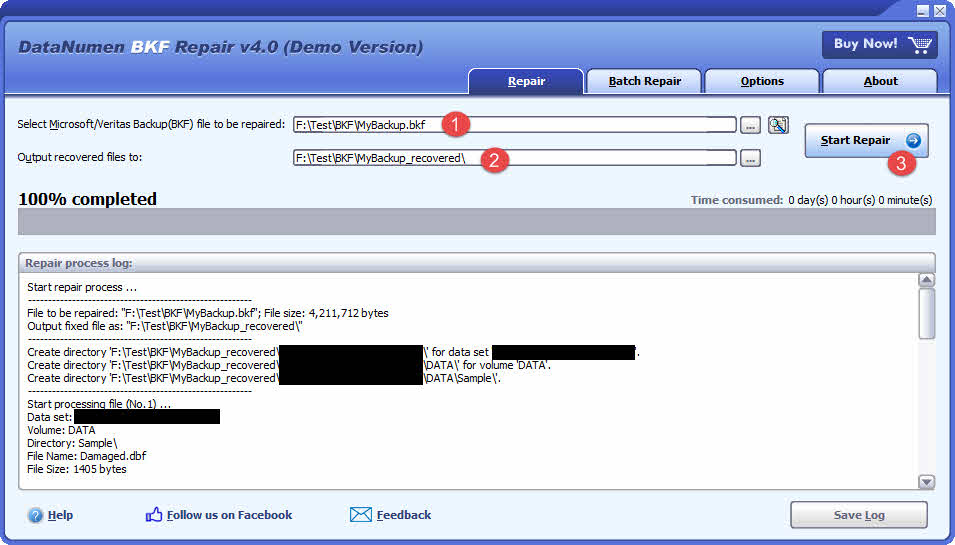
- 起動する DataNumen BKF Repair
- 破損したものを選択してください BKF 修復するファイル。
- 出力ディレクトリを設定します。
- 詳しくはこちら 修復を開始するツールがファイルのスキャンと修復を開始します。
- 修復が完了したら、出力ディレクトリを開いて復元されたデータを確認します。
6.2 リカバー BKF ハードドライブ、ディスクイメージ、またはバックアップファイルからのデータ
オリジナルデータがない場合は、ハードドライブ、ディスクイメージ、またはバックアップファイルから直接BKFデータを復元できます。 BKF ファイルをこれ以上追加する必要はありません。たとえば、次のようになります。
- 削除する BKF ファイルを永久に保存します。
- ハードドライブをフォーマットします。
- ハードドライブの故障。
- VMWareまたはVirtualPCの仮想ディスクが破損しているか破損しています。
- バックアップメディア上のバックアップファイルが破損または損傷しており、復元できません。 BKF それからファイル。
- ディスクイメージファイルが破損または損傷しており、回復できません BKF それからファイル。
ディスク イメージまたはバックアップ ファイルが手元にある場合は、次の操作を実行できます。
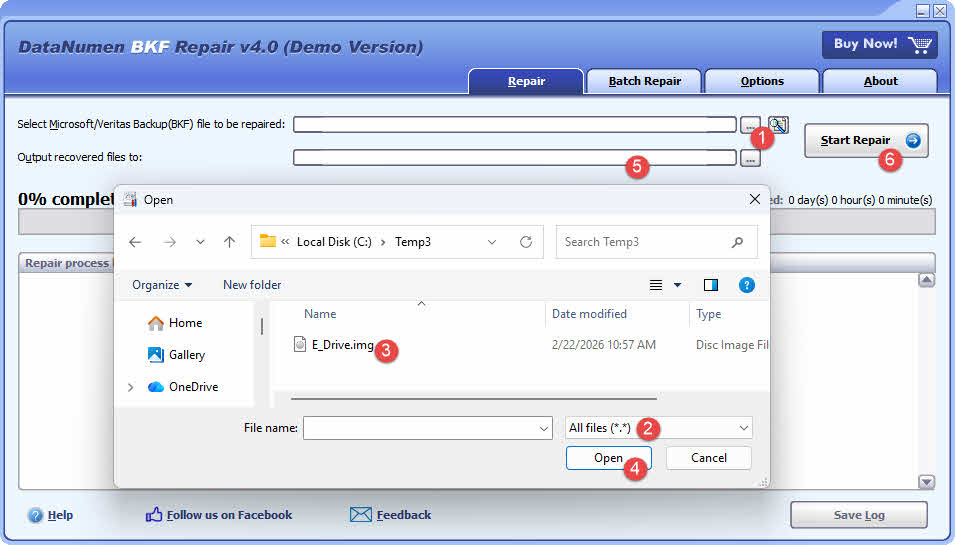
- 「…」ボタンをクリックしてソースファイルを選択します。
- 「ファイルを開く」ダイアログで、フィルターとして「すべてのファイル (*.*)」を選択します。
- 修復するソース ファイルとしてディスク イメージまたはバックアップ ファイルを選択します。
- 出力ディレクトリを設定します。
ハードドライブから直接回復したい場合は、 DataNumen Disk Image ハードドライブのディスクイメージファイルを作成するには:
- ハードドライブまたはディスクを選択します。
- 出力画像ファイル名を設定します。
- ハードドライブ/ディスクからディスクイメージファイルを作成するには、「クローン作成開始」ボタンをクリックしてください。

7. 予防方法 BKF ファイルの破損
7.1 常にコピーを使って作業し、決してオリジナルBKFを使わない
回復または修復操作を行う前に、 BKF ファイルを作成し、別のドライブに保存してください。ntbkup、MTFTar、または専門ツールなど、どのような修復方法を用いる場合でも、必ずコピーしたファイルに対して修復を試みてください。復元が失敗したり、予期しない結果になった場合でも、元のファイルはそのまま残るため、再度修復を試みることができます。
7.2 NTBackupおよび復元ユーティリティを管理者として実行する
常にNTBackupを起動し、 BKF 管理者権限で実行してください。管理者権限なしで実行すると、保護されたディレクトリへの書き込み権限やシステムアカウントが所有するファイルへのアクセス権限がないため、多くのファイルの復元がサイレントに失敗することが多々あります。実行ファイルを右クリックし、 管理者として実行. 復元操作を開始する前に。
7.3 バックアップ作成後のMD5チェックサムの検証
作成後 BKF ファイルのMD5チェックサムを生成して記録します。チェックサムはバックアップファイルと一緒に保存します。復元操作を行う前に、チェックサムを再計算し、記録された値と比較してください。不一致は、ファイルが作成後に変更または破損したことを示しており、データが必要になる前に問題を検出できます。
7.4 移行元 BKF 最新のバックアップ形式へ
BKF は、サポート終了したユーティリティに関連付けられたレガシー フォーマットです。新しいバックアップには、Windows バックアップ (Windows 10 および 11 に組み込まれています)、Veeam、またはクラウド ベースのバックアップ サービスなどの最新のソリューションに移行してください。これらのツールは、現在のオペレーティングシステムでネイティブにサポートされているフォーマットを生成するため、互換性やアクセス性の問題が解消されます。 BKF ファイル。
8. よくある質問 (FAQ)
Q: 修理できますか? BKF 無料でファイルを入手できますか?
A: 部分的に。無料ツールのntbkup.exeとMTFTarは、破損したファイルからデータを抽出できます。 BKF ファイルを無料で復元できます。ただし、どちらのツールも完全な復元を保証するものではなく、どちらもコマンドラインの知識が必要です。深刻な破損や大きなファイルの場合は、専門家にご相談ください。 BKF 修復ツールはより信頼性の高い結果を提供します。
Q: Windows 10はサポートしていますか? BKF ファイルをネイティブで保存しますか?
A: いいえ。Windows 10にはNTBackupは含まれておらず、開いたり復元するためのサポートは組み込まれていません。 BKF ファイル。サードパーティ製ツールを使用し、nt5backupからNTBackupバイナリを手動でインストールする必要があります。.cabまたは、Windows XP 仮想マシン内で NTBackup を実行します。
Q: 「バックアップ ファイルに認識できないデータが含まれているため使用できません」というエラーが発生する原因は何ですか?
A: このエラーは、NTBackupが BKF ファイルの内部構造が想定されるMTF形式に準拠していません。一般的な原因としては、バックアップの中断、ウイルスによる破損、CRCエラー、元のバックアップ中のハードウェア障害などによる部分的な書き込みが挙げられます。また、非常に大きなファイルでもこのエラーが発生することがあります。 BKF テープに保存され、その後NASにコピーされたファイル。転送中にデータが失われた場合に備えて。
Q: 個々のファイルを復元できますか? BKF すべてを復元せずに?
A: はい。NTBackup の復元ウィザードを使用すると、アーカイブツリーを展開して特定のファイルまたはフォルダーを選択できます。ntbkup ツールは、ターゲット抽出をサポートしています。 -j 単一のディレクトリブロックを抽出するには、オフセットフラグを使用します。Outlook.pstなどの特定のファイルの場合は、grepとddをrawファイルに対して使用できます。 BKF ファイルを使用してファイルの STAN マーカーを見つけ、そのファイルのバイト範囲のみを抽出します。
Q: 修理と修復の違いは何ですか? BKF ファイル?
A: 復元 BKF ファイルが破損していないと仮定すると、バックアップソフトウェアを使用してファイルの内容を宛先フォルダに抽出することを意味します。 BKF ファイルの修復とは、破損または読み取り不能となったアーカイブを再構築し、その内容を再びアクセスできるようにすることです。ファイルが破損しており、標準的な復元ツールで開けない場合は、修復が必須となります。
Q: どのくらいの大きさの BKF ファイルは何ですか?
A: BKF ファイルは非常に大きくなることがあります。企業環境では20GBのファイルが一般的で、100GBを超えるファイルも報告されています。 BKF ファイルのスキャンと修復には、かなり長い時間がかかります。 DataNumen BKF Repair スキャン状態を保存できるため、処理が中断された場合でも、スキャンを最初からやり直す必要がなくなります。
Q: 復元できますか? BKF Windows XP で作成されたファイルを Windows 11 に移行できますか?
A: 直接はできません。Windows 11にはNTBackupは含まれていません。nt5backupを使用できます。.cab 復元を実行するには、Windows XPを実行する仮想マシンを使用するか、専門家の BKF 修復ツールなど DataNumen BKF Repairこれは、 BKF ファイルが作成された Windows のバージョンに関係なく、ファイルを保存します。
Q: ntbkup.exe は安全に使用できますか?
A: はい。ntbkup.exeはGNU General Public Licenseに基づいて公開されている無料のオープンソースプログラムです。ソースコードはGitHubで公開されています。元のファイルを変更するものではありません。 BKF ファイルは読み取るだけなので、公式リポジトリからバイナリを取得するか、ソースからコンパイルする限り、安全に使用できます。
Q: VERITAS Backup Execは BKF ファイルは同じ方法で修復できますか?
A: はい。VERITAS Backup ExecもMTFベースの BKF フォーマットが同じなので、同じ方法を使用します — nt5backup.cabntbkup、MTFTar、およびプロ用修理ツール — 応募先 BKF Backup Execによって作成されたファイル。回復プロセスはNTBackupの場合と同じです。 BKF ファイル。
Q: ntbkup.exe が警告なしに既存のファイルを上書きするのはなぜですか?
A: ntbkup.exeは高速展開を重視して設計されており、上書き確認機能は実装されていません。展開先ディレクトリに同名のファイルが既に存在する場合、警告なく上書きされます。データの損失を避けるため、必ず空のフォルダに展開するか、 -j 抽出前に各 DIRB ブロックごとに個別のディレクトリを作成するバッチ スクリプトと組み合わせたオフセット オプション。
質問:破損したBKFファイルからOutlookのPSTファイルを1つだけ抽出するにはどうすればよいですか?
A: grepを使ってrawファイルをスキャンします BKF PSTファイルのデータストリームの先頭にあるSTANマーカーをファイルから探し、ddコマンドを使って正確なバイト範囲を抽出します。まず、ファイルのオフセットを特定します。
grep -a -o -P '0\x00u\x00t\x00l\x00o\x00o\x00k\x00\.\x00p\x00s\x00t' corrupt.bkf >offsets.txt
検査する オフセット.txt オフセットに続いてNACL、CSUM、STANマーカーを探します。ファイルのバイト数は、STANの4バイト後から始まる8バイトのリトルエンディアン値として格納され、ファイルデータはSTANの開始位置から22バイト後から始まります。計算したオフセットとバイト数を使用してddコマンドでPSTファイルを抽出します。
参考情報
- Microsoft 公式ドキュメント: Windows XP NTBackup ファイルを Windows Vista、Windows 7、Windows 8、Windows 10 で復元する方法
著者について
ジンホア データ復旧の専門家であり、テクニカルライターでもあります。アーカイブおよびバックアップファイルの修復において10年以上の経験を持ち、何千人ものユーザーが破損したファイルから重要なデータを復旧するのを支援してきました。 ZIP IT、金融、製造、教育など、さまざまな業界にわたるファイル、破損したアーカイブ、失敗したバックアップ。
Jing は、ZIP、RAR、BKF などのアーカイブおよびバックアップ形式の復元を専門としています。 TAR (NAIST) と CAB 様々なフォーマットに精通しており、ファイル構造の分析と破損診断に関する深い専門知識を有しています。実務経験には、バイナリエディタ、コマンドライン修復ユーティリティの使用、バッチファイル復元用の自動復旧ツールやスクリプトの開発が含まれます。個人用の小さなファイルから数ギガバイト規模のエンタープライズバックアップまで、幅広いアーカイブからのデータ復旧に成功しています。
Jingは、専門知識とユーザー重視のアプローチを活かし、初心者ユーザーとITプロフェッショナルの両方がファイル破損の問題を効果的に解決するための実用的なガイドを作成しています。Windows、Mac、Linuxの各プラットフォームで新しい圧縮ツールと復元方法を定期的にテストし、推奨事項が最新のベストプラクティスと実際の成功率を反映していることを確認しています。
について質問があります BKF ファイル修復やその他のアーカイブ復旧の課題についてサポートが必要ですか?Jingは歓迎します フィードバックと提案 これらの技術リソースを改善するためです。