
本当にめちゃくちゃなHDD(ダブルフォーマット)では完璧な回復でした。
有望なものを作る道具!
DataNumen Outlook Drive Recovery Outlook データをストレージ ドライブやディスクから直接シームレスに復元します。
DataNumen Outlook Drive Recovery ユーザーに以下を提供します。
– Outlook のオブジェクト、プロパティ、および形式の回復。
– Outlook 97 から最新バージョンまでのサポート。
– 複数のファイル システムとの互換性。
メモ: Outlook PST ファイルがまだディスクまたはドライブに存在する場合は、次を使用してください。 DataNumen Outlook Repair を代わりにお使いください。






本当にめちゃくちゃなHDD(ダブルフォーマット)では完璧な回復でした。
有望なものを作る道具!
アントニスN。
引退したエンジニア
パトラス、ギリシャ
27年2021月XNUMX日


上記のすべてのケース、およびドライブまたはディスク内の Outlook データにアクセスできないその他のケースでは、 DataNumen Outlook Drive Recovery 常に最後の手段です。
注:ソースドライブまたはディスクにあるOutlookデータでデータ障害が発生したらすぐに、そのドライブまたはディスクにデータを書き込んだり変更したりしないでください。 DODRは、そのドライブまたはディスクからデータを読み取るだけであり、データを書き込んだり変更したりすることはありません。
お気軽にご連絡ください DataNumen Outlook Drive Recovery
メモ: 回復する前に、Outlook を終了し、他のプログラムをすべて閉じます。
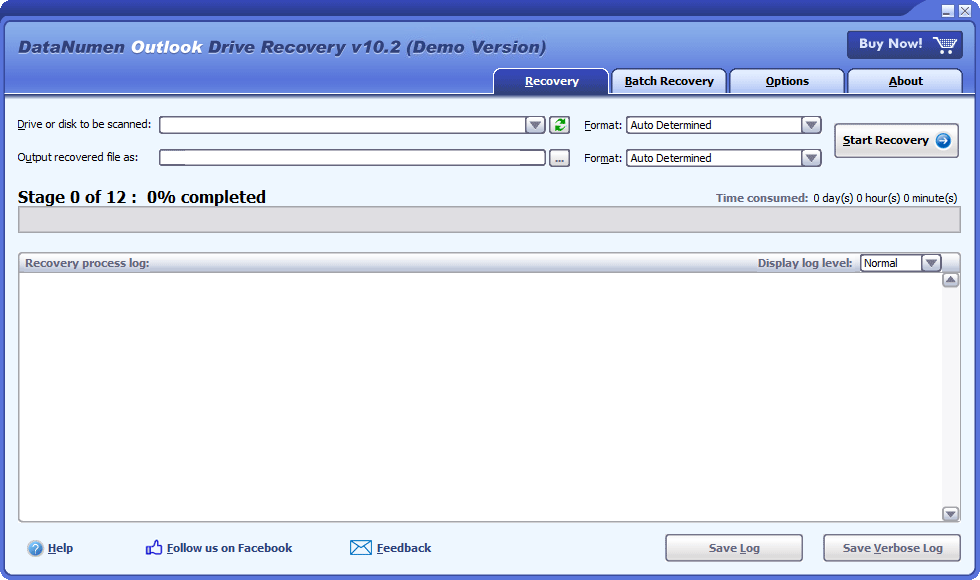
Outlookのpstファイルが元に保存されている論理ドライブがまだ存在し、そのサイズまたは場所がまだ変更されていない場合は、スキャンするドライブを選択してください。

それ以外の場合、ディスクの再パーティション、MBRまたはパーティション情報の消失、その他の理由により論理ドライブが存在しなくなった場合、またはPartition Magicなどのパーティションツールを使用して論理ドライブのサイズ変更や移動が行われた場合は、pstファイルが保存されているハードディスク全体をスキャン対象のソースディスクとして設定する必要があります。

その後、リムーバブルディスクをコンピュータにプラグインまたはプラグインした場合 DataNumen Outlook Drive Recovery が起動したら、をクリックして  ボタンをクリックして、コンボボックスのドライブとディスクのリストを更新します。
復元するソース Outlook データのバージョンがわかっている場合は、コンボ ボックスで設定します。  ディスクまたはドライブのコンボボックスの横にある「自動決定」オプションをそのままにしておくと、 DataNumen Outlook Drive Recovery ソース Outlook データを分析して、その形式を自動的に決定します。 ただし、これにはさらに時間がかかります。
出力固定ファイル名を指定してください。 回復プロセス中に、 DataNumen Outlook Drive Recovery 選択したディスクまたはドライブからすべてのOutlookデータを回復し、回復したデータをこの名前の新しいファイルに保存します。

名前を直接入力するか、  ボタンを押してファイルを選択します。
注: ソース ドライブまたはディスク上の Outlook データが上書きされないように、出力固定ファイルをソース ドライブまたはディスクに出力しないでください。
コンボボックスで出力ファイルの形式を指定することもできます  。 「自動決定」オプションをそのままにしておくと、 DataNumen Outlook Drive Recovery コンピュータ上の Outlook バージョンに応じて修正されたファイルが出力されます。
 ボタン、および DataNumen Outlook Drive Recovery 選択したドライブまたはディスクを分析し、そこから電子メールやその他のオブジェクトを回復します。 進行状況はバーで確認できます。

回復の完了後、デバイスからデータが正常に回復されると、次のような通知が表示されます。
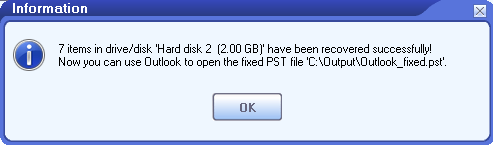
これでOutlookを使用して出力されたPSTファイルを開くことができます。修正されたPSTファイルでは、フォルダ階層全体が再構築され、オブジェクトが復元されて元のフォルダに配置されます。紛失・発見アイテムは、Recovered_Group1、Recovered_Group2などのフォルダに配置されます。
| 10.2(バージョン履歴) | |
| 発売日 | 9年5月2025日 |
| ビットネス | 32ビット、64ビット |
| サポートされている Outlook バージョン | Outlook 97~2021、Outlook for Office 365、Microsoft 365 |
| 回復源 | ローカルドライブとディスク |
| 回収可能なオブジェクト | 電子メールメッセージ、添付ファイル、埋め込みオブジェクト、フォルダ、投稿、カレンダー項目、予定、会議出席依頼、連絡先、配布リスト、タスク、タスク依頼、ジャーナル、メモ |
| 削除されたデータの復旧 | 削除されたメールメッセージおよびその他のオブジェクト |
| パスワードで保護されたデータ | サポート |
| 分割された出力ファイル | サポート |
| 一時ファイル内のOutlookデータを復元する | サポート |
| 対応言語 | 95言語 |
| オペレーティングシステム | Windows |
| プロセッサ | Intel製または同等品(x86、x64) |
| メモリ | 最低64MB(推奨4GB) |
| ディスクスペース | 35 MB |
| 特権 | ディスクのスキャンと復元には管理者権限が必要です |
孤立または破損した Microsoft Exchange オフライン ストレージ ファイルからメッセージやその他のアイテムを復元します (.ost)
Details
 DataNumen Outlook Drive Recovery