
1. Comprendere la perdita di dati del disco rigido
La perdita di dati dal disco rigido può capitare a chiunque, dai singoli utenti alle grandi organizzazioni. Comprendere le cause più comuni e riconoscere tempestivamente i segnali di allarme può aiutare a intraprendere le azioni giuste per un recupero efficace del disco rigido.
1.1 Cause comuni di perdita di dati
La perdita di dati dai dischi rigidi può verificarsi per diversi motivi:
- Problemi hardware: Guasti elettrici e sovratensioni possono danneggiare i componenti del disco rigido. Urti fisici o cadute possono disallineare le testine di lettura/scrittura o danneggiare i piatti. Con il tempo, si formano settori danneggiati che impediscono l'accesso ai dati nelle aree interessate.
- Errori umani: La cancellazione accidentale di file importanti è una delle cause più comuni. La formattazione involontaria cancella tutti i dati su una partizione. Uno spegnimento improprio durante la modifica dei file può danneggiare i dati e la struttura del file system.
- Problemi di software: Il danneggiamento del sistema operativo o del software può rendere inaccessibili le unità. Il danneggiamento del file system impedisce al sistema operativo di leggere le strutture delle directory. I problemi del file system RAW si verificano quando il file system diventa irriconoscibile.
- Infezioni da malware e virus: I software dannosi possono crittografare, eliminare o corrompere i file. Il ransomware prende di mira specificamente i dati degli utenti a scopo di estorsione. Alcuni virus danneggiano i settori di avvio e le tabelle di allocazione dei file.
- Fattori ambientali: Il surriscaldamento causa guasti ai componenti e corruzione dei dati. I danni causati da acqua o liquidi causano cortocircuiti e corrosione. L'esposizione a un'elevata umidità accelera il degrado dei componenti interni.
1.2 Segnali che indicano che il disco rigido necessita di ripristino
Riconoscere questi segnali di allarme può aiutarti ad agire rapidamente prima che la perdita di dati diventi permanente:
- Unità non riconosciuta dal sistema: Il computer non riesce a rilevare il disco rigido nel BIOS o nel sistema operativo. La lettera dell'unità non viene visualizzata in File Explorer or Utility disco.
- L'unità viene visualizzata come RAW o non formattata: Windows visualizza il messaggio "È necessario formattare il disco prima di poterlo utilizzare". Il file system viene visualizzato come RAW anziché NTFS, FAT32 o exFAT.
- Rumori di clic o di sfregamento: Questi rumori meccanici indicano danni fisici alle testine di lettura/scrittura o ai piatti. I rumori tipo clic spesso indicano un malfunzionamento del gruppo testine.
- Errore "Sconosciuto, non inizializzato": Gestione disco mostra l'unità come "Sconosciuta, non inizializzata". Il sistema non riesce a leggere le informazioni sulla partizione o sul settore di avvio.
- Riavvii ripetuti o errori di schermata blu: Il sistema si riavvia ripetutamente durante l'avvio o il funzionamento. Gli errori della schermata blu (BSOD) con messaggi come "INACCESSIBLE_BOOT_DEVICE" o "UNMOUNTABLE_BOOT_VOLUME" indicano un potenziale guasto del disco rigido. I frequenti arresti anomali durante l'accesso a file o directory specifici suggeriscono settori danneggiati o corruzione del file system.
- Tempi di risposta estremamente lenti: L'apertura o la copia dei file richiede tempi insolitamente lunghi. Il sistema si blocca durante l'accesso all'unità. Questi sintomi indicano spesso guasti hardware o settori danneggiati.
2. Passaggi critici prima del recupero
Adottare le giuste misure preparatorie aumenta significativamente le probabilità di successo del recupero dati dal disco rigido. Queste azioni fondamentali proteggono i dati da ulteriori danni durante il processo di recupero.
2.1 Interrompere immediatamente l'utilizzo del disco rigido
Quando si scopre una perdita di dati, interrompere immediatamente tutte le operazioni sul disco rigido interessato. L'utilizzo continuato riduce le possibilità di recupero, poiché la scrittura di nuovi dati può sovrascrivere le aree in cui risiedono i file eliminati. Anche operazioni di sistema di routine, come la creazione di file temporanei o gli aggiornamenti di sistema, possono distruggere in modo permanente dati recuperabili. Evitare la sovrascrittura dei dati è il fattore più importante per un recupero efficace del disco rigido.
2.2 Controllare lo stato SMART
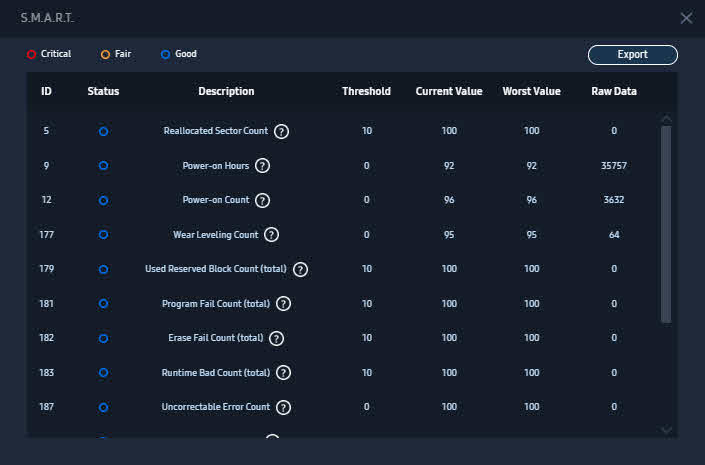
Prima di tentare il ripristino, controlla lo stato SMART (Self-Monitoring, Analysis and Reporting Technology) del disco rigido per valutarne l'integrità fisica. Utilizzando CrystalDiskInfo o le utilità integrate nell'unità, puoi visualizzare importanti indicatori di integrità, come il numero di settori riallocati, il numero di settori in sospeso e le condizioni generali dell'unità. L'interpretazione dei dati SMART ti aiuta a decidere se procedere con il ripristino software o se richiedere immediatamente un intervento professionale per le unità fisicamente danneggiate.
2.3 Creare un'immagine del disco o un clone
Creare un'immagine del disco è essenziale prima di tentare qualsiasi operazione di ripristino. L'immagine del disco crea una copia settore per settore dell'unità guasta, con diverse finalità:
- Se lo strumento di recupero dati supporta il recupero dall'immagine del disco, è possibile lavorare sull'immagine anziché sull'originale. Questo protegge l'unità originale da ulteriori danni durante i tentativi di recupero.
- Se lo strumento di recupero dati NON supporta il recupero dall'immagine del disco, hai due opzioni:
- Monta l'immagine del disco come unità utilizzando strumenti come OSFMount o ImDisk Toolkit. Quindi esegui il ripristino dall'unità montata.
- L'immagine del disco diventa un backup del disco rigido originale. Nel caso in cui i tentativi di ripristino danneggino il disco rigido originale, è comunque possibile utilizzare l'immagine del disco per ulteriori tentativi di ripristino.
Gli strumenti per creare immagini disco includono:
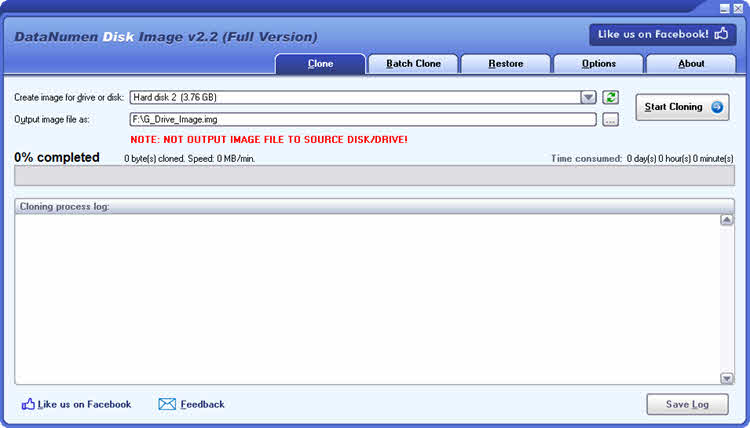
- DataNumen Disk Image (Finestre): Interfaccia intuitiva con opzioni di imaging avanzate per le unità danneggiate.
- dd (Linux): Strumento di base per la copia del disco, adatto a unità sane. Esempio di comando:
sudo dd if=/dev/sdX of=~/disk_image.img bs=4M - ddrescue (Linux): Strumento avanzato specifico per il ripristino che gestisce in modo intelligente i settori danneggiati. Consigliato per unità danneggiate con più tentativi di ripristino e funzionalità di registrazione.
Passaggi per creare immagini disco:
- Smontare il disco rigido guasto per impedire qualsiasi operazione di scrittura.
- Collegare il disco rigido guasto a un altro computer funzionante tramite adattatore SATA o USB.
- Utilizza lo strumento scelto per creare l'immagine del disco, salvandola su un'altra unità funzionante con spazio sufficiente.
3. Cosa NON fare
Sapere cosa evitare è importante tanto quanto conoscere le corrette procedure di recupero. Questi errori comuni possono causare danni irreversibili ai dati.
3.1 Non utilizzare mai CHKDSK per il recupero dei dati
CHKDSK causa danni irreversibili se utilizzato durante i tentativi di recupero dati. Questa utility di Windows è progettata per la riparazione del file system, non per il recupero dati, e funziona rinominando, spostando ed eliminando i file che considera danneggiati. Il modo in cui CHKDSK rinomina, sposta ed elimina i file lo rende incompatibile con i tentativi di recupero dati. Il caso d'uso corretto di CHKDSK è dopo un recupero dati riuscito, quando si desidera riparare il file system per continuare a utilizzare l'unità.
Per maggiori dettagli su CHKDSK, vedere il nostro guida completa.
3.2 Evitare di collegare/scollegare ripetutamente le unità che fanno clic
Se il disco rigido emette rumori di clic, collegarlo e scollegarlo ripetutamente peggiora il danno fisico. Ogni ciclo di accensione/spegnimento tenta di calibrare le testine di lettura/scrittura, causando potenzialmente il loro impatto sui piatti e la distruzione dei dati. Quando si sentono rumori di clic, lasciare l'unità spenta e consultare immediatamente un servizio professionale di recupero dati.
3.3 Evitare di accendere e spegnere ripetutamente l'unità
Quando un disco rigido non risponde, accenderlo e spegnerlo ripetutamente accelera il danneggiamento e riduce le possibilità di recupero. Se un disco non risponde dopo uno o due tentativi di avvio, lasciatelo spento e consultate un servizio di recupero dati professionale.
3.4 Non colpire o scuotere mai fisicamente l'unità
In caso di malfunzionamento di un disco rigido, colpi, scosse o cadute possono causare gravi danni aggiuntivi ai componenti interni. Se l'unità non risponde, lasciarla spenta e ferma. La forza fisica non risolve mai i problemi dell'unità e riduce sempre le probabilità di successo nel recupero dei dati.
3.5 Non aprire mai il disco rigido senza strutture di camera bianca
Aprire un disco rigido al di fuori di una camera bianca professionale causa contaminazione irreversibile e perdita di dati. Se il disco presenta danni fisici che richiedono l'accesso interno, contatta un servizio di recupero dati professionale dotato di camere bianche certificate. I tentativi fai-da-te di aprire i dischi, anche "solo per dare un'occhiata", precludono la maggior parte delle opzioni di recupero dati professionali.
3.6 Non sostituire mai da soli i circuiti stampati
Quando un disco rigido si guasta a causa di una sovratensione, la scheda elettronica (PCB) potrebbe danneggiarsi. Tentare di sostituire la scheda fai da te elimina le opzioni di ripristino professionali e spesso trasforma un disco recuperabile in una perdita totale.
3.7 Non congelare mai il disco rigido
Il congelamento dei dischi rigidi in un congelatore era una tecnica fai da te molto diffusa negli anni '1990 e nei primi anni 2000 per i dischi più vecchi, ma questo metodo è ora universalmente rifiutato dai professionisti del recupero dati e provoca gravi danni ai dischi rigidi moderni.
3.8 Non formattare se non è assolutamente necessario
Formattare un'unità, anche con formattazione rapida, riduce significativamente le probabilità di successo del recupero dati. La formattazione rapida elimina le strutture del file system, ma lascia la maggior parte dei dati intatti e recuperabili. La formattazione completa sovrascrive ogni settore, rendendo il recupero quasi impossibile. Formattate un'unità solo dopo aver recuperato con successo tutti i dati importanti o dopo aver stabilito che il recupero non è necessario.
4. Strumenti di sistema integrati per il ripristino del disco rigido
Sia Windows che macOS includono strumenti integrati per scenari di recupero dati di base da hard disk. Sebbene questi strumenti presentino delle limitazioni, sono gratuiti e possono gestire semplici attività di recupero.
4.1 Strumento di recupero file di Windows
Windows File Recovery è un'utilità da riga di comando inclusa in Windows 10 e Windows 11 che offre tre modalità di ripristino per diversi scenari:
- Scarica Windows File Recovery da Microsoft Store se non è già installato.
- Apri Prompt dei comandi come amministratore.
- Scegli la modalità appropriata:
- Modalità normale: Per un recupero regolare su NTFS file system. Comando:
winfr C: D: /regular - Modalità estesa: Se la modalità normale non riesce a recuperare i file desiderati, provare la modalità estesa. La modalità estesa funziona anche per i file nonNTFS file system. Comando:
winfr C: D: /extensive
- Modalità normale: Per un recupero regolare su NTFS file system. Comando:
- sostituire C: con la tua unità sorgente e D: con l'unità di destinazione per i file recuperati.
- Attendi il completamento della scansione e controlla i file recuperati nell'unità di destinazione.

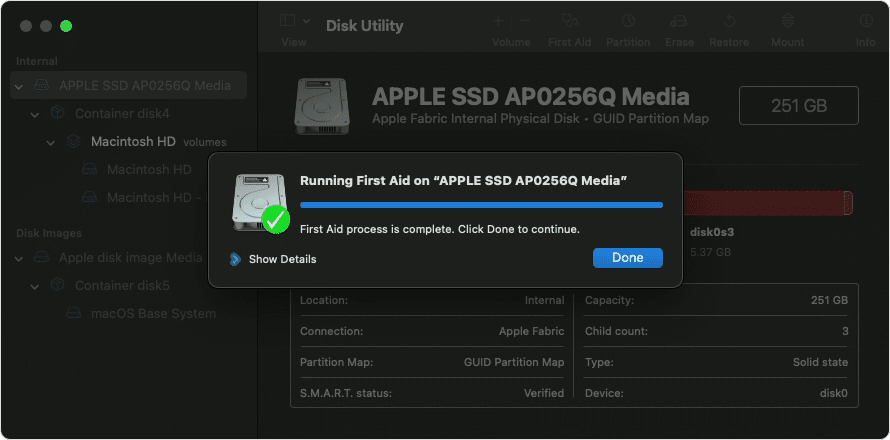
4.2 Utilità Disco macOS
macOS include Utility Disco con funzionalità di base di ripristino e riparazione:
- Lancio Utility disco da Applicazioni -> Elettricita, Gas Ed Acqua.
- Selezionare il disco rigido interessato dalla barra laterale.
- Clicchi Pronto Soccorso pulsante nella barra degli strumenti.
- Clicchi Correre per verificare e riparare gli errori del disco.
- Se il primo soccorso non funziona o l'unità risulta smontata, provare a montarla facendo clic su Attacco pulsante.
- Per il ripristino della riga di comando, aprire terminal e utilizzare i comandi diskutil o strumenti di terze parti come ddrescue.
5. Software di recupero dati di terze parti
I software di recupero dati di terze parti offrono funzionalità più avanzate e percentuali di successo più elevate rispetto agli strumenti di sistema integrati. Questi strumenti spaziano da applicazioni di livello professionale ad alternative open source gratuite.
5.1 Strumenti di recupero di livello professionale
Gli strumenti professionali sono ottimizzati per scenari di recupero complessi.
5.1.1 DMDE
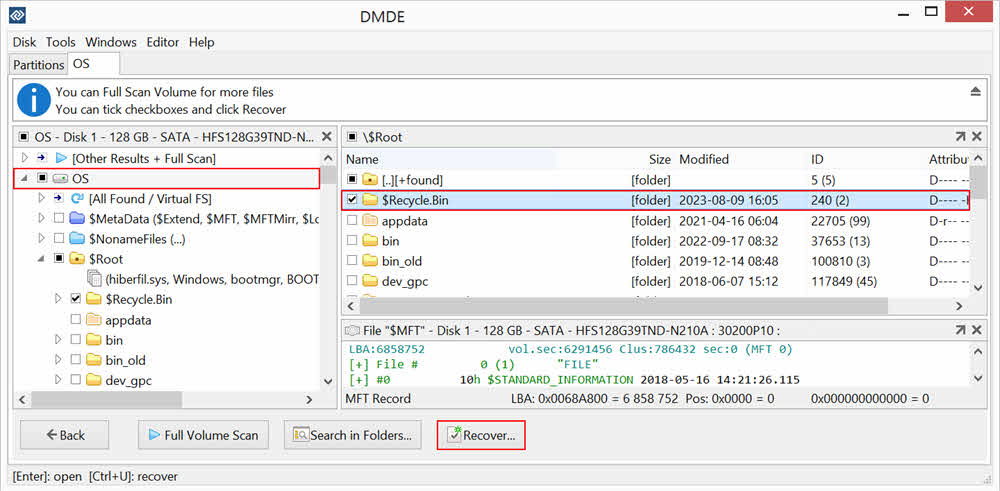
DMDE (DM Disk Editor and Data Recovery Software) offre un valore eccezionale a soli 20 dollari. Garantisce il miglior rapporto qualità-prezzo tra gli strumenti professionali, con un recupero completo delle cartelle che preserva la struttura e i nomi originali dei file. Il software supporta il recupero selettivo dei file, consentendo di scegliere file o directory specifici. DMDE gode di un solido supporto da parte della community, con una documentazione dettagliata, e riceve costantemente feedback positivi dai professionisti del recupero dati.
5.1.2 R-Studio
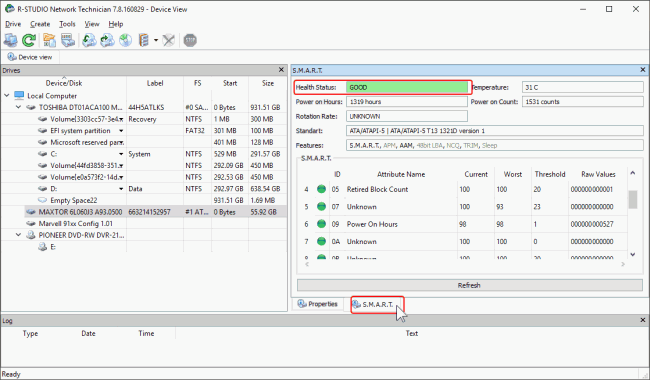
R-Studio è ampiamente utilizzato dai professionisti per il suo set completo di funzionalità. Pur essendo complesso, è estremamente potente per gestire scenari di ripristino complessi. Le funzionalità di ripristino avanzate includono la ricostruzione RAID, il supporto per dischi virtuali e l'editor esadecimale. R-Studio offre supporto multipiattaforma per Windows, macOS e Linux, rendendolo versatile per diverse situazioni di ripristino.
5.2 Software commerciale di facile utilizzo
I software commerciali si rivolgono agli utenti generici con interfacce intuitive e processi di ripristino guidati.
5.2.1 Trapano a disco
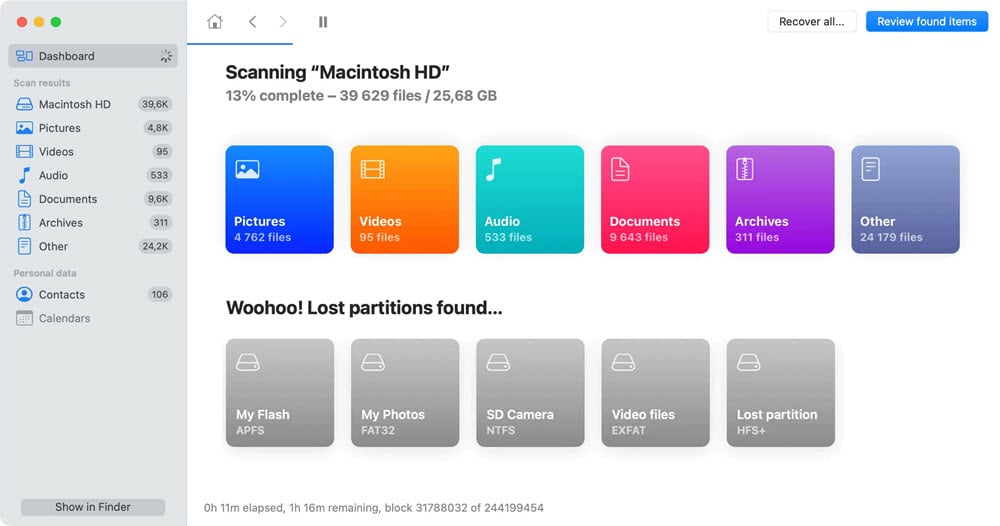
Disk Drill presenta un'interfaccia intuitiva che rende il recupero del disco rigido accessibile anche agli utenti non tecnici. Il software offre 500 MB di recupero gratuito, così puoi testarne l'efficacia prima dell'acquisto. Le funzionalità integrate di imaging del disco consentono di creare copie di protezione prima del recupero. La compatibilità multipiattaforma supporta sia Mac che Windows con le stesse funzionalità. I prezzi variano da $ 80 per la versione base a $ 89 per la versione completa.
5.3 Strumenti gratuiti e open source
Gli strumenti gratuiti offrono valide opzioni di recupero senza investimenti finanziari.
5.3.1 DataNumen Data Recovery
DataNumen Data Recovery è una soluzione di recupero dati gratuita e completa in grado di recuperare dati persi, cancellati e danneggiati.
Caratteristiche principali:
- Supporto per oltre 430 tipi di file.
- Supporta tutti i tipi di file system, incluso NTFS, FAT, FAT32 e Ext2
- Recupera i file persi a causa della formattazione del disco, del danneggiamento del disco o per qualsiasi altro motivo.

5.3.2 Recuva
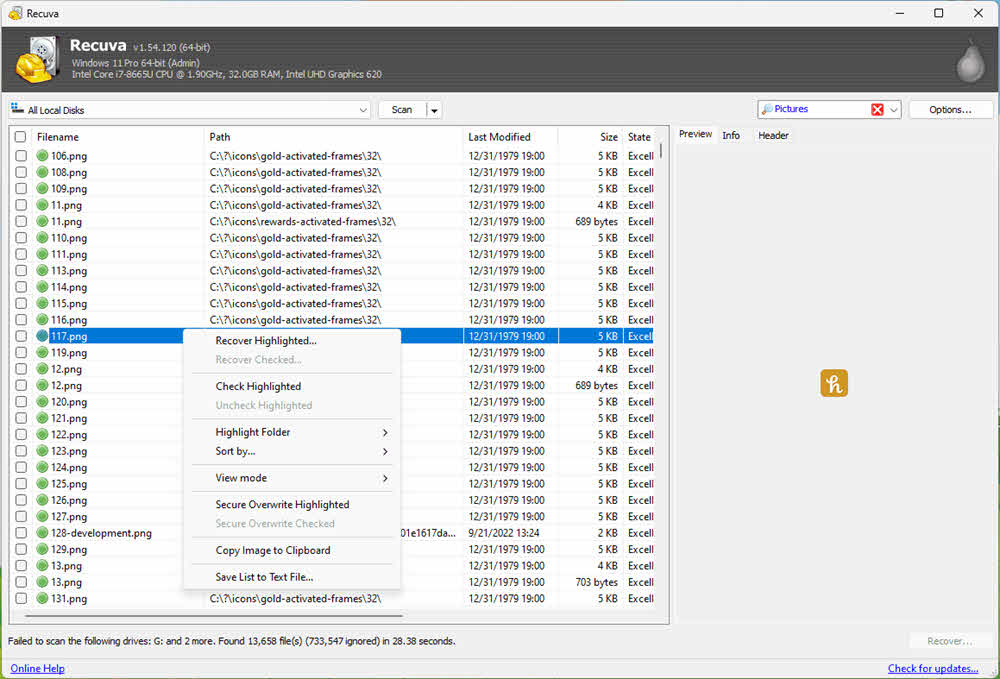
Recuva è un altro strumento gratuito. La modalità di scansione approfondita consente ricerche approfondite di file recuperabili in scenari complessi. L'interfaccia intuitiva lo rende accessibile ai principianti, offrendo al contempo opzioni avanzate per gli utenti esperti. La compatibilità con Windows garantisce un'ampia accessibilità, sebbene presenti limitazioni con determinati tipi di disco e scenari di recupero avanzati. Recuva funziona al meglio con file eliminati di recente da unità integre.
6. Metodi di recupero basati su Linux
I sistemi Linux spesso riescono laddove Windows non riesce a riconoscere o ad accedere ai dischi rigidi problematici, il che li rende valide alternative per il recupero dei dischi rigidi.
6.1 Perché Linux spesso riesce dove Windows fallisce
Linux offre un riconoscimento delle unità superiore, spesso rilevando e montando unità che Windows non riesce a rilevare o a cui non può accedere. La migliore compatibilità con il file system include il supporto nativo per NTFS, FAT32, exFAT, ext4 e molti altri formati senza driver aggiuntivi. I vantaggi del plug-and-play fanno sì che le unità funzionino spesso immediatamente dopo la connessione, senza richiedere installazione o configurazione. Il minor utilizzo delle risorse di Linux e l'accesso diretto all'hardware garantiscono un'interazione più affidabile con le unità in caso di guasto.
6.2 Distribuzioni Linux consigliate
Alcune distribuzioni Linux sono particolarmente adatte per le attività di recupero dati.
6.2.1 Kali Linux
Kali Linux  Kali è una distribuzione progettata specificamente per la digital forensics e il penetration testing. Include strumenti di ripristino preinstallati che consentono di avviare il ripristino immediatamente dopo l'avvio. La funzionalità di avvio live permette di eseguire Kali da USB senza installare nulla, rendendola perfetta per le situazioni di ripristino d'emergenza. Il sistema offre accesso a potenti strumenti da riga di comando, oltre a utilità grafiche. Sono presenti alcuni casi reali di successo di utenti nel recupero dati da hard disk.

6.2.2 Manjaro Linux XFCE
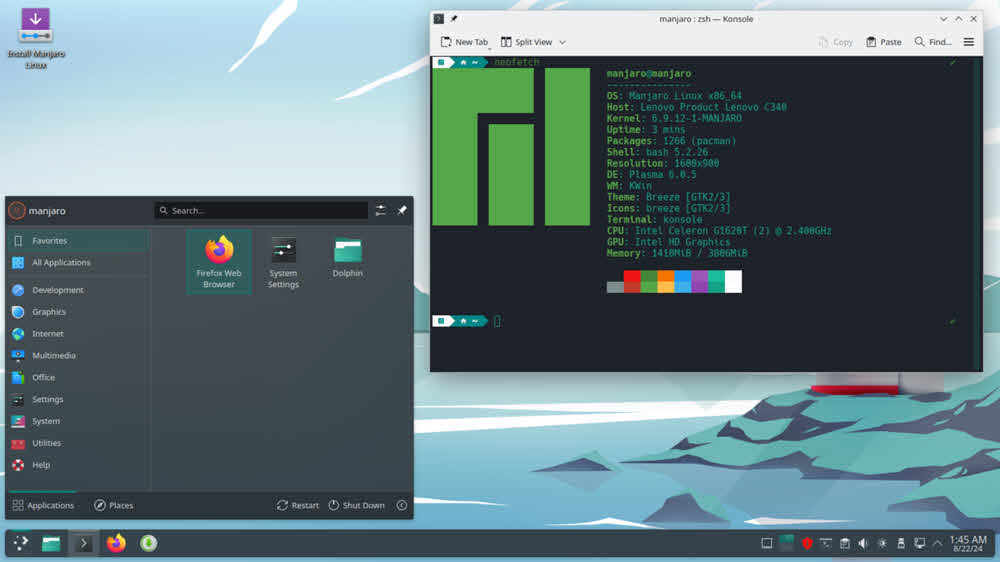
Manjaro Linux XFCE offre funzionalità pronte all'uso con una configurazione minima. L'ambiente desktop XFCE, intuitivo e intuitivo, lo rende accessibile anche a chi non ha familiarità con Linux. Le modifiche minime richieste consentono di concentrarsi sul ripristino piuttosto che sulla configurazione del sistema. Manjaro include un buon rilevamento hardware e un buon supporto per i driver, migliorando la compatibilità con vari tipi di unità.
6.3 Ripristino Linux (semplice)
Per molti scenari di ripristino, Linux non richiede strumenti speciali oltre al sistema di base:
- Avviare Linux: Installa la distribuzione Linux desiderata e avviala.
- Collegare l'unità guasta: Collega il tuo disco rigido guasto tramite adattatore USB o connessione SATA interna. Linux dovrebbe rilevarlo automaticamente e renderlo disponibile nel file manager.
- Copia i dati in una posizione sicura: Apri il file manager e accedi all'unità rilevata. Seleziona i file e le cartelle che desideri recuperare. Copiali su un'altra unità integra o su un dispositivo di archiviazione esterno.
6.4 Ripristino Linux (avanzato)
Quando il semplice montaggio e la semplice copia non funzionano, Linux fornisce potenti strumenti da riga di comando:
- ddrescue per l'imaging del disco: Crea immagini protettive del disco con gestione intelligente dei settori danneggiati. Comando:
sudo ddrescue /dev/sdX image.img logfile.logSupporta la ripresa di sessioni di imaging interrotte. - TestDisk per il ripristino delle partizioni: Analizza e ricostruisce le tabelle delle partizioni perse. Può recuperare le partizioni eliminate e riparare i settori di avvio. Supporta numerosi file system, tra cui NTFS, FAT, ext2/3/4 e altro ancora.
- PhotoRec per il recupero dei file: Estrae file da immagini disco o unità fisiche. Recupera oltre 200 formati di file analizzando le firme dei file. Funziona anche quando i file system sono gravemente danneggiati.
- Comandi di montaggio per l'accesso alle unità: Montare manualmente le unità con opzioni specifiche:
sudo mount -t ntfs-3g /dev/sdX1 /mnt/recovery. Utilizzare-o roflag per il montaggio in sola lettura per impedire scritture accidentali.
7. Recupero da scenari specifici
I diversi scenari di perdita di dati richiedono approcci di recupero specifici. Comprendere la propria situazione specifica aiuta a scegliere il metodo di recupero più efficace.
7.1 Ripristino del file system RAW
I problemi con il file system RAW si verificano quando il sistema operativo non riesce a riconoscere la struttura del file system dell'unità. L'unità appare in Gestione disco ma viene visualizzata come RAW anziché NTFS, FAT32 o exFAT. Sebbene i dati effettivi rimangano spesso intatti, i metadati del file system che descrivono le posizioni e le strutture dei file sono danneggiati o mancanti.
Metodi di recupero per unità RAW:
- Utilizzando software specializzato: Strumenti come DMDE, R-Studio o DataNumen Data Recovery Possono leggere i dati direttamente dalle unità RAW. Questi programmi bypassano il file system e analizzano direttamente i settori del disco.
- Ricostruzione della tabella delle partizioni: TestDisk è in grado di analizzare l'unità e ricostruire le tabelle delle partizioni perse. Questo metodo spesso consente di ripristinare l'accesso all'intera unità senza perdita di dati.
7.2 Recupero del disco rigido formattato
È possibile recuperare i dati dai dischi rigidi formattati se si agisce rapidamente ed si evita di scrivere nuovi dati.
I migliori strumenti per il recupero di unità formattate
- DMDE eccelle nel recupero di unità formattate, preservando in modo eccellente la struttura dei file.
- Disk Drill fornisce interfacce intuitive per gli utenti meno esperti.
- R-Studio gestisce scenari di formattazione complessi, incluso il ripristino multipiattaforma.
- La combinazione di TestDisk e PhotoRec funziona bene per il recupero gratuito, in particolare per file di foto e documenti.
7.3 Recupero della partizione
Le partizioni perse o eliminate richiedono strumenti specializzati per ricostruire le informazioni della tabella delle partizioni.
TestDisk è lo strumento gratuito standard del settore per il recupero di partizioni. Supporta numerosi tipi di partizioni, tra cui MBR, GPT, mappe di partizione Apple ed etichette disco BSD. Il software può ricostruire i settori di avvio, recuperare partizioni eliminate e correggere le tabelle delle partizioni. TestDisk include un log dettagliato e fornisce una guida passo passo attraverso il processo di recupero.
7.4 Recupero del disco rigido crittografato
Le unità crittografate tramite hardware presentano sfide particolari che richiedono approcci specializzati.
7.4.1 Sfide con le unità crittografate tramite hardware
Le unità con crittografia hardware utilizzano chip controller dedicati per crittografare i dati in modo trasparente. Bypassare questo controller collegando l'unità direttamente tramite SATA rende i dati illeggibili senza un'adeguata decifratura. Gli strumenti di ripristino software non possono decrittografare i dati con crittografia hardware senza accedere alla chiave di crittografia. Questa limitazione riguarda unità come WD MyBook, MyPassport e molte unità esterne.
7.4.2 Punti chiave nel recupero
- Strumenti di decrittazione: Reallymine, un'utilità open source progettata specificamente per le unità WD MyBook e MyPassport. Tenta di estrarre le chiavi di crittografia dalle schede controller.
- Risaldatura delle porte USB: Quando le porte USB delle unità crittografate si rompono, la risaldatura offre un'opzione di ripristino. Questa tecnica ripara la connessione fisica tra l'unità e il controller di crittografia, mantenendo inalterato il percorso di crittografia.
- Mantenimento della connessione del controller di crittografia: Per una decrittografia corretta, il controller di crittografia deve rimanere nel percorso dei dati. Se l'involucro è danneggiato, i servizi professionali di recupero dati dispongono di apparecchiature specializzate per interfacciarsi con i controller di crittografia.
7.5 Recupero file cancellati
Consulta le nostre guide complete qui sotto:
8. Ripristino dai backup
I backup, se configurati correttamente, rappresentano la soluzione di recupero dati più affidabile. Sia Windows che macOS includono sistemi di backup integrati.
8.1 Ripristino della cronologia dei file di Windows
Se la Cronologia file di Windows è abilitata, puoi utilizzarla per ripristinare i file:
- Tipo ripristinare i file nella casella di ricerca sulla barra delle applicazioni e seleziona Ripristina i tuoi file con Cronologia file (Pannello di controllo).
- Sfoglia le cartelle di cui hai eseguito il backup per individuare il file che ti serve:
- Utilizzare le frecce per navigare tra le diverse versioni del file.
- Quando trovi la versione che desideri, seleziona il pulsante verde Ripristinare pulsante nella parte inferiore della finestra.

- Il file verrà ripristinato nella sua posizione originale. Per ripristinarlo in una posizione diversa, fare clic con il pulsante destro del mouse. Ripristinare e seleziona Ripristina per, quindi scegli una nuova posizione.

8.2 Ripristino di Time Machine su macOS
Se Time Machine è abilitato, puoi utilizzarlo per ripristinare i file:
- Collega l'unità di backup di Time Machine al tuo Mac (se si tratta di un'unità esterna).
- Aprire la cartella in cui si trovava il file eliminato oppure aprire Finder se non sei sicuro.
- Clicca su Sfoglia i backup di Time Machine icona nella barra dei menu (sembra un orologio con una freccia).
- Vedrai un'interfaccia unica con le finestre del Finder disposte nel tempo, con una sequenza temporale sul lato destro dello schermo.
- Utilizza la sequenza temporale o le frecce per navigare indietro nel tempo finché non trovi il file.
- Fare clic sul file per selezionarlo.
- Clicca su Ripristinare pulsante nella parte inferiore dello schermo.

Il file verrà ripristinato nella sua posizione originale. Puoi anche selezionare più file contemporaneamente tenendo premuto Comando mentre si fa clic su ciascun file.
8.3 Ripristino del backup su cloud
I servizi cloud offrono comode opzioni di backup e ripristino fuori sede:
| Cloud Drive | Recupera file normali | Recupera i file eliminati | Ripristina versioni precedenti |
|---|---|---|---|
| Google drive |
Tramite browser web o app desktop. | Vedi Cestino cartella. Periodo di conservazione: 30 giorni. |
Fare clic con il pulsante destro del mouse su un file e selezionare Gestisci le versioni per visualizzare la cronologia delle versioni. |
| dropbox |
Tramite interfaccia web, app desktop o app mobile. | Vedi I file eliminati cartella. Periodo di conservazione: 30 giorni (account Basic), fino a 180 giorni (account Plus e Professional) |
Fare clic sul menu a tre punti del file e selezionare Cronologia delle versioni. Periodo di conservazione: 30 giorni (account Basic), fino a 180 giorni (account Plus e Professional) |
| Microsoft Onedrive |
Tramite interfaccia web o integrazione con Esplora file su Windows. | Vedi Cestino cartella. Periodo di conservazione: 30 giorni o 93 giorni (abbonati a Microsoft 365) |
Fare clic con il pulsante destro del mouse sul file in OneDrive e selezionare Cronologia delle versioni. Gli abbonati a Microsoft 365 ottengono una conservazione estesa della cronologia delle versioni. |
9. Servizi professionali di recupero dati
I servizi professionali di recupero dati diventano necessari quando i metodi software falliscono o sono presenti danni fisici.
9.1 Quando utilizzare i servizi professionali
In determinate situazioni sono necessarie competenze professionali e attrezzature specializzate.
- Danno fisico: Ad esempio:
- Rumori di clic o di macinazione indicano un guasto meccanico delle testine di lettura/scrittura
- L'unità non si accende suggerisce un guasto dell'alimentatore o un danno alla scheda del controller
- L'odore di bruciato indica un guasto dei componenti elettrici
- I danni fisici visibili dovuti a cadute o urti richiedono l'intervento in camera bianca.
- Metodi software non riusciti: Quando più tentativi di recupero del software non producono risultati, i servizi professionali forniscono tecniche e strumenti avanzati non disponibili ai consumatori.
- Dati aziendali critici: I dati critici per l'azienda giustificano l'investimento in servizi di ripristino professionali per massimizzare le possibilità di successo e ridurre al minimo i tempi di inattività.
- Dati personali estremamente importanti: File personali insostituibili come foto di famiglia, documenti legali o anni di lavoro giustificano tentativi di recupero professionali.
9.2 Cosa evitare
Alcuni servizi non dispongono di competenze specializzate nel recupero dati e dovrebbero essere evitati:
- Squadra Geek di Best Buy: Geek Squad solitamente esternalizza il recupero dati a terze parti, aumentando i costi senza però fornire competenze specializzate.
- Servizi di recupero Micro Center: Spesso le officine di riparazione computer non dispongono di adeguate camere bianche e di attrezzature di recupero specializzate.
- Negozi di computer non specializzati: I centri di riparazione computer locali privi di specializzazione nel recupero dati potrebbero causare danni aggiuntivi a causa di una manipolazione impropria.
9.3 Come scegliere un servizio affidabile e professionale
La scelta del servizio professionale più adatto richiede un'attenta valutazione:
- Leggere le recensioni di Google: Controlla le recensioni di Google per scoprire le esperienze recenti dei clienti. Cerca modelli ricorrenti nei feedback sui tassi di successo e sul servizio clienti.
- Confronto di più preventivi: Contatta da tre a cinque servizi per un preventivo. Confronta prezzi, percentuali di successo stimate e tempi di consegna.
- Chiedere informazioni sui tassi di successo: Richiedi informazioni sui tassi di successo per il tuo specifico tipo di unità e per lo scenario di guasto. Servizi affidabili forniscono valutazioni oneste.
- Informazioni sulle strutture delle camere bianche: Verificare che il servizio disponga di camere bianche certificate per la riparazione fisica dei dischi rigidi. Per il recupero professionale dei dischi rigidi sono necessarie camere bianche di Classe 10 o superiore.
- Verifica delle certificazioni: Verificare le certificazioni di settore come SOC 2 Tipo II per la sicurezza dei dati e le credenziali aziendali adeguate.
10. Attività post-recupero
Dopo aver recuperato con successo i dati, se il disco rigido originale non presenta gravi danni fisici e si desidera comunque utilizzarlo, è possibile eseguire le seguenti operazioni:
- Utilizzare Controllo file di sistema per riparare file di sistema danneggiati o mancanti: Su Windows, apri Prompt dei comandi come amministratore ed esegui
sfc /scannow. Questo verifica l'integrità dei file di sistema e sostituisce i file danneggiati con copie memorizzate nella cache. Per maggiori dettagli, consulta il nostro guida completa. - Utilizzare CHKDSK per correggere errori e danneggiamenti del file system: Dopo aver completato il ripristino dei dati e aver eseguito il backup sicuro dei file, eseguire CHKDSK
 per riparare il file system. Comando:
 chkdsk C: /f /rdove C: è la lettera dell'unità. Questa operazione ripara le strutture del file system e contrassegna i settori danneggiati come inutilizzabili.
11. Prevenire future perdite di dati
L'implementazione di misure preventive protegge dalle future necessità di recupero dati dal disco rigido.
11.1 Implementazione della strategia di backup 3-2-1
La regola 3-2-1 garantisce una protezione completa dei dati:
- 3 Copie dei Dati: Conserva i tuoi dati originali più due copie di backup per proteggerti da guasti simultanei.
- 2 diversi tipi di media: Memorizzare i backup su diversi tipi di supporti (ad esempio, unità interna ed esterna, oppure backup locale e archiviazione cloud) per proteggersi da guasti specifici dei supporti.
- 1 Backup fuori sede: Conservare almeno una copia di backup fuori sede o in un archivio cloud per proteggersi da disastri fisici come incendi o inondazioni.
11.2 Soluzioni di backup regolari
Automatizza i backup per garantire una protezione dei dati coerente:
- Configurazione della cronologia file di Windows: Abilita la cronologia dei file in Impostazioni profilo -> Aggiornamento e sicurezza -> di riservaCollegare un'unità esterna e configurare la frequenza di backup.
- Configurazione di Time Machine su macOS: Collegare un'unità esterna, aprire Preferenze di sistema -> tempo macchinae fare clic Seleziona Disco di backup per abilitare i backup automatici orari.
- Servizi di backup su cloud: Utilizza servizi come Google Drive, Dropbox, OneDrive o servizi di backup specializzati come Backblaze o Carbonite per una protezione cloud automatizzata.
- Soluzioni NAS: Network Attached Storage fornisce un backup centralizzato per più computer con protezione RAID e funzionalità di accesso remoto.
11.3 Monitoraggio dello stato del disco rigido
Un monitoraggio regolare aiuta a individuare i problemi prima che si rompano completamente:
- Strumenti di monitoraggio SMART: Utilizzare strumenti come CrystalDiskInfo (Windows) o DriveDx (Mac) per monitorare gli attributi SMART e ricevere avvisi di errore tempestivi.
- Monitoraggio della temperatura: Mantenere la temperatura dell'unità al di sotto dei 50 °C (122 °F) durante il funzionamento. Il calore eccessivo accelera il degrado dei componenti.
- Controlli sanitari regolari: Controllare lo stato SMART mensilmente e verificare immediatamente eventuali indicatori di avvertimento.
- Segnali di avvertimento a cui fare attenzione: Un numero crescente di settori riallocati, un elevato tasso di errori di lettura grezza, un aumento del tempo di avvio o rumori insoliti sono tutti segnali di un guasto imminente.
11.4 Buone pratiche per la cura del disco rigido
Una cura adeguata prolunga la durata del disco rigido e riduce il rischio di guasti:
- Manipolazione e conservazione corrette: Maneggiare con cura le unità, evitare di farle cadere o urtarle e conservare quelle non utilizzate in sacchetti antistatici in luoghi freschi e asciutti.
- Evitare lo shock fisico: Non spostare mai i computer desktop mentre le unità sono in rotazione. Per le unità portatili, utilizzare custodie resistenti agli urti.
- Mantenere la temperatura corretta: Assicurare un raffreddamento adeguato con una corretta ventilazione del case. Evitare di ostruire le prese d'aria delle unità esterne.
- Procedure di espulsione sicura: Usa sempre Rimozione sicura dell'hardware (Windows) o Espellere (Mac) prima di scollegare le unità esterne per evitare il danneggiamento del file system.
- Protezione contro le sovratensioni: Utilizzare dispositivi di protezione da sovratensioni o gruppi di continuità (UPS) di qualità per proteggersi dalle fluttuazioni di corrente e dalle improvvise interruzioni.
- Deframmentazione regolare: Una deframmentazione regolare è utile per i dischi rigidi meccanici (HDD), poiché ne migliora le prestazioni e ne prolunga la durata riducendo l'usura meccanica. I sistemi operativi Windows moderni ottimizzano automaticamente le unità in background.
- Mantenere spazi liberi adeguati: Per i dischi rigidi meccanici (HDD), mantenere almeno il 10-15% di spazio libero riduce la frammentazione dei file, migliora le prestazioni di scrittura, consente una deframmentazione efficace e garantisce il corretto funzionamento della memoria virtuale. Per le unità di sistema di Windows, è consigliabile mantenere almeno il 20% di spazio libero per garantire un funzionamento fluido, poiché il sistema operativo richiede spazio per i file temporanei, gli aggiornamenti e la memoria virtuale. La mancanza di spazio può causare arresti anomali del sistema, errori delle applicazioni e rischi di danneggiamento dei dati.
11.5 Quando sostituire un disco rigido
La sostituzione proattiva previene la perdita catastrofica di dati:
- Aspettative di vita media: In condizioni di utilizzo normale, i dischi rigidi durano in genere dai 3 ai 5 anni. Gli SSD durano generalmente di più, ma hanno limiti nei cicli di scrittura.
- Segnali di allarme di un guasto imminente: L'aumento degli errori SMART, arresti anomali o blocchi frequenti, prestazioni lente, rumori insoliti o file che si danneggiano spontaneamente indicano la necessità di sostituzione.
- Strategia di sostituzione proattiva: Sostituire le unità che mostrano segnali premonitori prima del guasto completo. Valutare la sostituzione delle unità quando hanno quasi 4-5 anni, anche senza problemi evidenti.
12. Risoluzione dei problemi comuni di ripristino
A volte i tentativi di ripristino incontrano problemi specifici che richiedono una risoluzione dei problemi.
12.1 Unità non rilevata nel software
Quando il software di recupero non riesce a rilevare il disco rigido:
- Problemi di connessione: Verifica che tutti i cavi siano collegati saldamente. Prova diverse porte USB o porte SATA. Esegui una prova con un cavo o un adattatore diverso.
- Problemi del conducente: Aggiorna o reinstalla i driver del controller USB/SATA. Controlla Gestione periferiche (Windows) per errori o conflitti dei driver.
- Impostazioni del BIOS: Assicurarsi che l'unità sia abilitata nel BIOS/UEFI. Verificare che i controller SATA siano configurati correttamente (la modalità AHCI è solitamente la migliore).
- Connessione USB vs. SATA: Se possibile, prova a connetterti direttamente tramite SATA anziché tramite USB. A volte i bridge USB non funzionano correttamente, mentre l'unità rimane funzionante.
12.2 Il software di recupero non mostra alcun file
Quando le scansioni sono completate ma non vengono trovati file recuperabili:
- Provare diverse modalità di scansione: Passa dalla scansione rapida alla scansione approfondita per un'analisi più approfondita. Alcuni strumenti offrono più algoritmi di scansione.
- Recupero basato sulla firma: Abilita la scansione della firma dei file per trovare i file in base a modelli di contenuto anziché in base alle strutture del file system.
- Considerazioni sul file system: Verifica che il software supporti il file system del tuo disco. Alcuni strumenti funzionano meglio con determinati file system.
- Passaggio a un software alternativo: Prova diversi strumenti di recupero, poiché utilizzano algoritmi diversi. DMDE potrebbe trovare file che Recuva non riesce a recuperare, o viceversa.
12.3 I file recuperati sono danneggiati
Quando i file recuperati non si aprono o mostrano errori:
- Comprensione del recupero parziale: La frammentazione o la sovrascrittura parziale dei file comporta un recupero incompleto. Non tutti i file potrebbero essere completamente recuperabili.
- Strumenti di riparazione dei file: Utilizzare utilità di riparazione specializzate per tipi di file specifici (ad esempio, strumenti di riparazione JPEG, riparazione di documenti Office).
- Indicatori di sovrascrittura dei dati: La corruzione spesso indica una sovrascrittura parziale della posizione originale del file. I file modificati o creati dopo l'eliminazione hanno maggiori probabilità di essere corrotti.
- Quando provare i servizi professionali: File gravemente danneggiati o risultati di recupero costantemente scarsi suggeriscono che i servizi professionali potrebbero ottenere risultati migliori con tecniche avanzate.
12.4 Il processo di recupero è troppo lento
Quando la scansione di ripristino richiede troppo tempo:
- Problemi di salute del disco rigido: Le unità difettose con molti settori danneggiati rallentano la scansione. Controllare lo stato SMART per valutare lo stato di salute dell'unità.
- Creazione dell'immagine prima: Creare sempre un'immagine del disco prima del ripristino. Lavorare da un'immagine è più rapido e sicuro rispetto a scansioni ripetute di un'unità guasta.
- Ottimizzazione della connessione hardware: Quando possibile, utilizzare connessioni SATA dirette anziché USB. USB 2.0 è notevolmente più lento di USB 3.0 o SATA.
- Aspettative temporali realistiche: Le scansioni approfondite di unità multi-terabyte richiedono legittimamente molte ore o addirittura giorni. Siate pazienti ed evitate di interrompere il processo.
13. Domande frequenti sul recupero del disco rigido
D: Il ripristino del disco rigido è sempre possibile?
A: No, il recupero dei dati da un disco rigido non è sempre possibile. Sebbene i servizi professionali di recupero dati possano gestire la maggior parte dei casi, inclusi danni causati dall'acqua e corruzione logica, alcune condizioni estreme rendono il recupero impossibile, come ad esempio:
- Un incendio o un forte surriscaldamento possono fondere i componenti dell'unità e causarne la smagnetizzazione, distruggendo definitivamente tutti i dati.
- Una forza fisica eccessiva, come lo schiacciamento o l'urto con oggetti pesanti sull'unità, può frantumare i piatti e danneggiare in modo permanente le testine di lettura/scrittura, rendendo i dati magnetici illeggibili.
- I fulmini di potenza elevata, che raggiungono fino a un miliardo di volt, distruggono in modo irreparabile i componenti elettronici e i chip dei controller.
- I dati eliminati mesi fa diventano irrecuperabili perché le normali operazioni del computer sovrascrivono continuamente lo spazio liberato.
- I dati cancellati utilizzando strumenti di cancellazione professionali che sovrascrivono i settori più volte non possono essere recuperati.
D: Posso recuperare i dati da un disco rigido formattato?
R: Sì, è possibile recuperare i dati da un disco rigido formattato, soprattutto dopo una formattazione rapida. La formattazione rapida rimuove solo le strutture del file system, lasciando intatti i dati effettivi. Per ottenere risultati ottimali, utilizzare software di recupero come DMDE, Disk Drill o R-Studio subito dopo la formattazione. Le percentuali di successo diminuiscono se si sono scritti nuovi dati sul disco o si è eseguita una formattazione completa. Agire rapidamente ed evitare di utilizzare ulteriormente il disco massimizza le possibilità di recupero.
D: È possibile recuperare i dati da un disco rigido danneggiato fisicamente?
R: Il recupero dei danni fisici dipende dalla gravità e dal tipo di danno. Problemi fisici minori, come porte USB rotte o guasti alla scheda controller, possono spesso essere riparati. Danni gravi, come rumori di clic, graffi sul piatto o guasti al motore, richiedono servizi di recupero dati professionali in camere bianche. Il software consumer non può essere recuperato da danni fisici. Le percentuali di successo per il recupero fisico professionale variano dal 40% al 90% a seconda dell'entità del danno.
D: Quanto costa il recupero dati da un disco rigido?
R: I costi variano notevolmente a seconda del tipo di problema. Il recupero logico (problemi software) in genere va dai 300 ai 500 dollari. Il recupero fisico (guasto meccanico) costa dai 700 ai 1,500 dollari. Casi complessi come la ricostruzione RAID possono superare i 2,000 dollari. La maggior parte dei servizi applica una tariffa di valutazione di 50-150 dollari, che spesso viene annullata se si procede con il recupero. Molti servizi affidabili offrono la formula "nessun dato, nessun costo", in base alla quale si paga solo in caso di recupero riuscito.
D: Qual è il tasso di successo del recupero fai da te del disco rigido?
R: Le percentuali di successo del recupero fai da te dipendono dalla causa della perdita di dati. File eliminati di recente: percentuale di successo dell'80-90%. Unità formattate (formattazione rapida): percentuale di successo del 60-80% se risolte immediatamente. Corruzione del file system: percentuale di successo del 50-70% con software di qualità. Danni fisici: percentuale di successo prossima allo 0% con metodi fai da te. Le percentuali di successo migliorano notevolmente quando si smette immediatamente di utilizzare l'unità, si lavora da immagini disco e si utilizza software di recupero di livello professionale come DMDE o R-Studio.
D: Posso recuperare i dati da un disco rigido che fa clic?
R: Il rumore dei dischi rigidi indica un guasto meccanico, solitamente dovuto a testine di lettura/scrittura guaste. Non tentare di effettuare un ripristino fai da te sui dischi che emettono rumore, poiché ogni ciclo di accensione rischia di causare ulteriori danni. Spegnere immediatamente il disco e contattare un servizio di recupero dati professionale. I professionisti possono sostituire i componenti guasti in ambienti sterili per recuperare i dati. Le percentuali di successo variano dal 50 all'80% a seconda dell'entità del danno. Non accendere mai ripetutamente né utilizzare strumenti di recupero software sui dischi che emettono rumore.
D: Dovrei usare CHKDSK prima del recupero dei dati?
R: No, non usare mai CHKDSK prima del recupero dati. CHKDSK è progettato per la riparazione del file system, non per il recupero dati, e può causare danni irreversibili rinominando, spostando ed eliminando i file che considera danneggiati. Completa sempre prima il recupero dati utilizzando un software di recupero specializzato. Esegui CHKDSK solo dopo aver recuperato e salvato correttamente tutti i dati importanti. Usa CHKDSK come strumento post-recupero per riparare il file system in vista di un utilizzo futuro.
D: La deframmentazione influirà sul ripristino del disco rigido?
R: Sì, la deframmentazione del disco riduce significativamente le possibilità di un ripristino riuscito. La deframmentazione sposta e riorganizza i frammenti di file sull'unità, il che può sovrascrivere lo spazio occupato da file eliminati o nonost fileCiò riduce drasticamente la probabilità di recupero. Non eseguire mai la deframmentazione dopo la perdita di dati e prima del recupero. Deframmentare le unità solo dopo aver recuperato con successo tutti i dati importanti. Questo vale sia per l'utilità di deframmentazione e ottimizzazione unità di Windows, sia per gli strumenti di deframmentazione di terze parti.
D: Quanto tempo richiede il ripristino del disco rigido?
R: I tempi di ripristino variano in base alle dimensioni dell'unità e al metodo di ripristino. Recupero semplice dei file: da 30 minuti a 2 ore. Scansione approfondita dell'intera unità: da 4 a 12 ore per unità da 1 TB, più a lungo per capacità maggiori. Creazione di immagini disco: da 2 a 8 ore a seconda delle condizioni dell'unità. Servizi professionali: da 3 a 7 giorni per il ripristino logico, da 1 a 3 settimane per il ripristino fisico. Le unità difettose con molti settori danneggiati richiedono molto più tempo. Pianificare di conseguenza ed evitare di interrompere il processo di ripristino.
D: Posso recuperare i file dopo aver svuotato il Cestino?
R: Sì, svuotare il Cestino non cancella immediatamente i file dal disco rigido. Lo spazio viene contrassegnato come disponibile, ma i dati rimangono finché non vengono sovrascritti. Utilizza software di recupero come Recuva, DMDE o DataNumen Data Recovery Subito dopo aver svuotato il Cestino. Interrompere l'utilizzo del computer per evitare di sovrascrivere i dati eliminati. Le percentuali di successo sono più elevate entro poche ore dall'eliminazione, per poi diminuire man mano che il normale utilizzo del computer sovrascrive gradualmente lo spazio liberato.
D: Qual è la differenza tra formattazione rapida e formattazione completa per il ripristino?
R: La formattazione rapida rimuove le strutture del file system e contrassegna lo spazio come disponibile, ma lascia tutti i dati intatti, offrendo eccellenti prospettive di recupero. La formattazione completa sovrascrive ogni settore con zeri o pattern specifici, rendendo il recupero estremamente difficile o impossibile. La formattazione rapida richiede pochi secondi e offre l'80-90% di possibilità di recupero se affrontata tempestivamente. La formattazione completa richiede molto più tempo e riduce le possibilità di recupero a meno del 10%. Tentare sempre il recupero subito dopo la formattazione rapida prima di scrivere nuovi dati.
D: La formattazione frequente può danneggiare il disco rigido?
R: Per i dischi rigidi meccanici (HDD), la formattazione in sé non causa danni fisici, poiché non sono limitati dai cicli di scrittura. L'usura è dovuta a componenti meccanici come testine di lettura/scrittura e motori, che sono minimamente influenzati dalle operazioni di formattazione. Tuttavia, la formattazione completa comporta la scrittura su ogni settore, il che aumenta i tempi di funzionamento e riduce l'usura meccanica. In pratica, la formattazione occasionale per scopi legittimi è perfettamente sicura. La vera preoccupazione è la formattazione ripetuta e non necessaria, che fa perdere più tempo che danneggiare l'hardware.
D: Il software di recupero funziona su dischi rigidi esterni?
R: Sì, il software di recupero dati per dischi rigidi funziona anche su dischi rigidi esterni utilizzando gli stessi metodi dei dischi interni. Collega il disco esterno a un computer funzionante ed esegui il software di recupero. Nota che Le unità esterne potrebbero non abilitare il CestinoPertanto, le cancellazioni potrebbero aggirare tale rete di sicurezza. Per le unità esterne fisicamente danneggiate, si consiglia di rimuovere l'unità interna dal suo alloggiamento e di collegarla direttamente tramite SATA per ottenere risultati migliori. La maggior parte degli strumenti di recupero dati supporta le unità collegate tramite USB.
D: Posso recuperare i dati da un disco rigido RAW?
R: Sì, il recupero di unità RAW è possibile e spesso ha successo. RAW indica che la struttura del file system è danneggiata o illeggibile, ma i dati in genere rimangono intatti. Utilizza software specializzati come DMDE, R-Studio o TestDisk in grado di leggere i dati direttamente dalle unità RAW. Questi strumenti bypassano il file system e analizzano direttamente i settori del disco. Le percentuali di successo per il recupero RAW variano dal 70 al 90%, a seconda dell'entità del danno al file system e dell'eventuale necessità di evitare la scrittura di nuovi dati.
D: Il software gratuito di recupero dati è affidabile?
R: L'affidabilità dei software di recupero gratuiti varia notevolmente a seconda dello strumento. Recuva è altamente affidabile per scenari di recupero semplici e file eliminati di recente. TestDisk e PhotoRec sono potenti strumenti open source di cui si fidano i professionisti. Tuttavia, i software gratuiti presentano in genere delle limitazioni: limiti alle dimensioni del recupero, meno funzionalità avanzate e supporto limitato. Per i dati critici, strumenti professionali come DMDE (20 $) o R-Studio offrono percentuali di successo migliori e funzionalità più avanzate. Gli strumenti gratuiti sono più adatti per i casi di recupero più semplici.
D: Come faccio a scegliere tra software di recupero e servizi professionali?
A: Scegliete un software di recupero dati per problemi logici: file cancellati, unità formattate, danneggiamento del file system o cancellazione accidentale di partizioni. Rivolgetevi a un servizio professionale per indicatori di danni fisici: rumori di clic, unità che non gira, odore di bruciato o mancato rilevamento totale. Rivolgetevi a un professionista anche quando il recupero tramite software non riesce, i dati sono estremamente critici o non avete familiarità con il recupero fai-da-te. Valutate la possibilità di iniziare con il recupero tramite software (0-100 $) prima di ricorrere a un servizio professionale (300-1,500 $), a meno che non siano evidenti danni fisici.
D: È possibile recuperare le unità crittografate?
R: Il recupero dell'unità crittografata dipende dal tipo di crittografia e dalla disponibilità della chiave. Crittografia software (BitLocker, FileVault): recuperabile se si dispone della chiave di crittografia o della chiave di ripristino. Crittografia hardware (WD MyBook, unità esterne crittografate): molto impegnativa; richiede il mantenimento della connessione tramite il controller di crittografia originale. I servizi di recupero dati possono talvolta estrarre le chiavi di crittografia dalle schede controller. Non bypassare mai i controller di crittografia hardware collegando le unità direttamente tramite SATA, poiché ciò fa apparire i dati come rumore casuale.
D: Cosa devo fare subito dopo la perdita di dati?
R: Interrompere immediatamente l'utilizzo del disco rigido interessato per evitare la sovrascrittura dei dati. Non installare software né scrivere nuovi dati sull'unità. Se possibile, spegnere il computer e rimuovere l'unità. Verificare lo stato SMART per valutare lo stato dell'unità prima di tentare il ripristino. Creare un'immagine del disco se l'unità è leggibile. In caso di segni di danni fisici (clic, mancata rotazione), spegnere immediatamente e contattare un servizio di assistenza professionale. In caso di problemi logici, utilizzare un software di ripristino su un'immagine del disco anziché sull'unità originale.
14. CONCLUSIONE
14.1 Riepilogo dei metodi di recupero delle chiavi
Il recupero del disco rigido comprende diversi approcci a seconda della situazione specifica. Gli strumenti di sistema integrati forniscono un recupero di base per scenari semplici. Software di terze parti come DMDE, R-Studio e Disk Drill gestiscono situazioni di recupero logico più complesse. I metodi basati su Linux offrono approcci alternativi quando gli strumenti Windows falliscono. I servizi di recupero dati professionali diventano necessari in caso di danni fisici o quando i metodi software si rivelano inefficaci. Capire quale metodo si adatta al proprio scenario garantisce il più alto tasso di successo nel recupero.
14.2 Importanza di agire rapidamente
Il tempo è fondamentale per il successo del recupero dati. Ogni operazione su un'unità guasta rischia di sovrascrivere i dati recuperabili. I file eliminati rimangono recuperabili solo finché nuovi dati non occupano il loro spazio. Le unità guaste si deteriorano ulteriormente con l'uso continuato. Agire immediatamente dopo aver scoperto la perdita di dati offre le migliori possibilità di recupero. Creare immagini del disco prima di tentare il recupero per preservare lo stato attuale. La differenza tra un'azione immediata e una risposta ritardata spesso determina il successo o il fallimento del recupero.
14.3 Quando fare da soli e quando cercare aiuto professionale
Scegli il recupero fai da te per problemi logici, inclusi file cancellati, unità formattate, file system RAW ed errori di partizionamento accidentali. Utilizza software di qualità come DMDE o R-Studio e lavora da immagini disco. Rivolgiti a servizi professionali per qualsiasi indicatore di danno fisico: rumori di clic, unità che non gira, odori di bruciato o errore di rilevamento completo. Consulta professionisti anche quando i tentativi di recupero software falliscono, i dati sono insostituibili o non hai familiarità con la tecnologia. L'investimento in servizi professionali vale la pena per i dati critici.
14.4 Raccomandazioni finali per la protezione dei dati
La prevenzione è di gran lunga superiore al ripristino. Implementa la strategia di backup 3-2-1 con tre copie su due diversi tipi di supporti e un backup remoto. Automatizza i backup utilizzando Cronologia file di Windows, Time Machine di macOS o servizi cloud. Monitora regolarmente lo stato di salute del disco rigido utilizzando strumenti di monitoraggio SMART. Sostituisci le unità che mostrano segnali di allarme precoci prima del guasto completo. Pratica una gestione sicura, comprese le corrette procedure di espulsione e la protezione dalle sovratensioni. I backup regolari combinati con un monitoraggio proattivo eliminano la maggior parte delle esigenze di recupero dati. Per soluzioni specializzate, considera DataNumen prodotti per l'imaging del disco e il recupero dati, che offrono funzionalità di livello professionale sia per gli ambienti Windows che per vari scenari di perdita di dati.
L'autore
Qian Gua È uno specialista nel recupero dati con oltre 10 anni di esperienza in file system Windows, tecnologie di storage e soluzioni di disaster recovery. Ha assistito con successo migliaia di utenti in scenari critici di perdita di dati, sia in ambienti personali che aziendali.
Qian è specializzato in metodologie di recupero dati Windows, analisi del file system e strategie di backup preventivo. La sua vasta esperienza pratica include il recupero dati da unità, l'implementazione di soluzioni di backup complete e la risoluzione di problemi complessi del file system su NTFSVolumi , FAT, exFAT e ReFS. Ha lavorato con diversi strumenti e tecniche di recupero, dalle utility integrate di Windows ai software professionali di recupero dati.
Attraverso la sua scrittura tecnica, Qian si impegna a fornire agli utenti conoscenze pratiche per proteggere e recuperare i loro preziosi dati. Si mantiene aggiornato sugli ultimi sviluppi nelle tecnologie di recupero file di Windows, sulle innovazioni dei dispositivi di archiviazione e sulle migliori pratiche di protezione dei dati. Quando non aiuta gli utenti a recuperare i loro dati,ost fileQian si dedica con passione alla ricerca sulle tecnologie di archiviazione emergenti e alla condivisione di consigli sulla sicurezza dei dati per prevenire future perdite di dati.
Hai domande su questa guida o hai bisogno di aiuto con il recupero dei dati? Qian è il benvenuto feedback e suggerimenti per migliorare queste risorse di recupero dati.