
In questo articolo, ti presenteremo 5 modi diversi per affrontare la modifica del formato numerico durante l'applicazione della funzionalità di stampa unione in Word.
Di tanto in tanto, utilizzeremo la funzione di stampa unione in Word per importare un batch di dati da file Excel. Tuttavia, a volte le cose possono andare in modo molto diverso. Ad esempio, quando si tratta di dati con decimali, è probabile che otteniamo un numero con più cifre decimali, il che può compromettere l'aspetto del documento. Di seguito è riportato un esempio: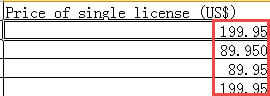

Pertanto, qui raccogliamo 5 metodi efficaci per affrontare un tale problema. Poiché questo articolo si concentrerà principalmente sulla gestione del problema decimale, salteremo i passaggi su come utilizzare la funzionalità di stampa unione in Word. Solo per riferimento, puoi leggere uno dei nostri articoli precedenti: Come creare lettere o e-mail personalizzate in batch tramite la funzione Stampa unione in Word
Metodo 1: modificare i codici di campo
- In primo luogo, dopo aver inserito il campo di unione, non dovresti affrettarti a fare clic su "Fine e unisci". Invece, fai clic con il pulsante destro del mouse sul campo.
- Quindi scegli "Attiva / disattiva codici di campo" nel menu dell'elenco.

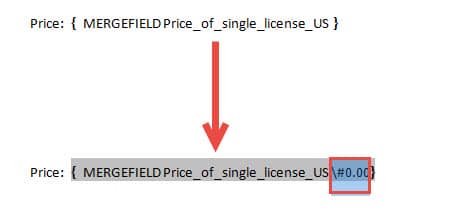
- Ora inserisci "\#"0.00" appena prima del simbolo "}". Digitare "\#"0.00" significa che si desidera mantenere 2 cifre decimali nel numero che si ottiene. Allo stesso modo, se hai bisogno solo di 1 cifra decimale, puoi inserire “\#”0.0”.

- Successivamente, posiziona il cursore all'interno dei codici di campo e premi "F9" o fai clic con il pulsante destro del mouse e scegli di nuovo "Attiva/disattiva codici di campo".
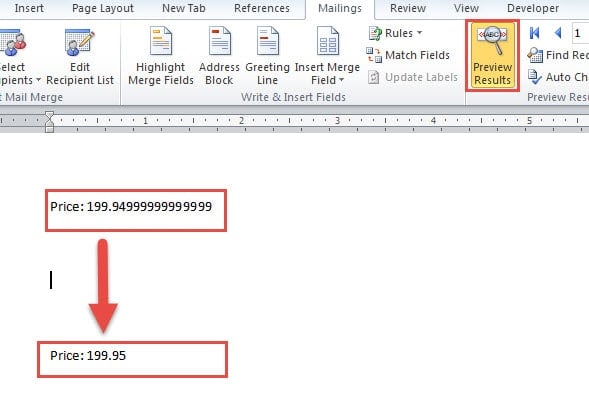
- Quindi puoi fare clic su "Anteprima risultati" per vedere se i risultati sono corretti. Successivamente, puoi completare comodamente i passaggi a sinistra per completare l'attività.

Metodo 2: convertire i dati di origine in formato testo
- Per cominciare, apri il file Excel che contiene i dati di origine.
- Successivamente, selezionare la riga o la colonna di dati desiderata.
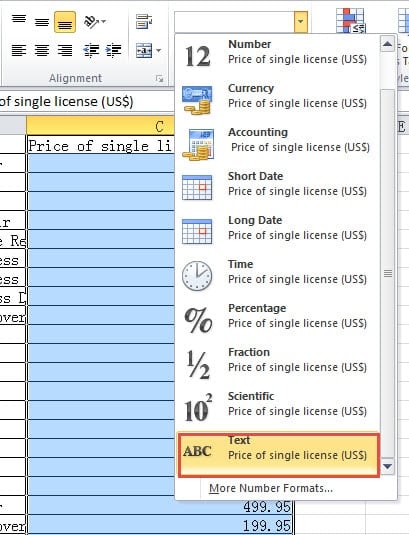
- Quindi vai al gruppo "Numero" nella scheda "Home" e scegli "Testo" per "Formato numero".

- Ricordati di salvare il file Excel.
- Quindi apri il file Word ed esegui i passaggi della stampa unione.
Metodo 3: inserire una nuova riga nella tabella
- Per prima cosa, apri il file Excel.
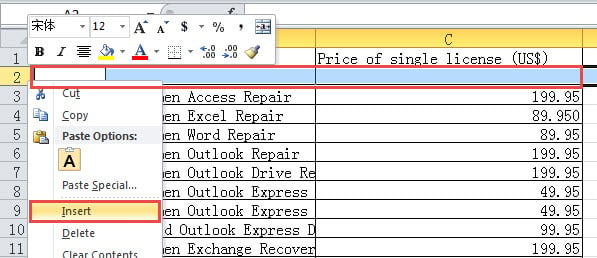
- Quindi seleziona la riga sotto il titolo.
- Avanti clic destro.
- E scegli "Inserisci" nel menu per inserire una nuova riga nella tabella.

- Quindi inserisci qualsiasi lettera che ti piace nella cella sopra quella del primo numero. Ad esempio, puoi digitare "a" lì.
- Successivamente, quando apri Word per avviare la stampa unione, visualizzerai una pagina con la lettera "a". Eliminala e i numeri rimanenti manterranno il formato corretto.
Metodo 4: Converti la tabella di Excel in una Word One
- Innanzitutto, apri il file Excel.
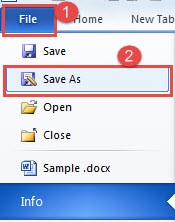
- In secondo luogo, fai clic sulla scheda "File".
- Quindi fare clic sull'opzione "Salva con nome".

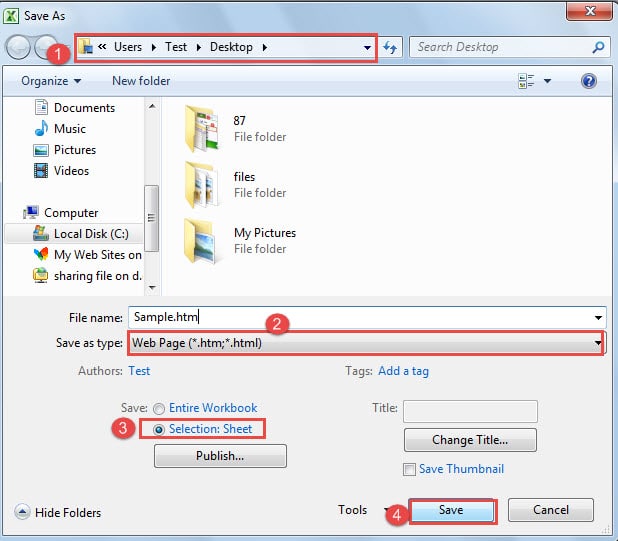
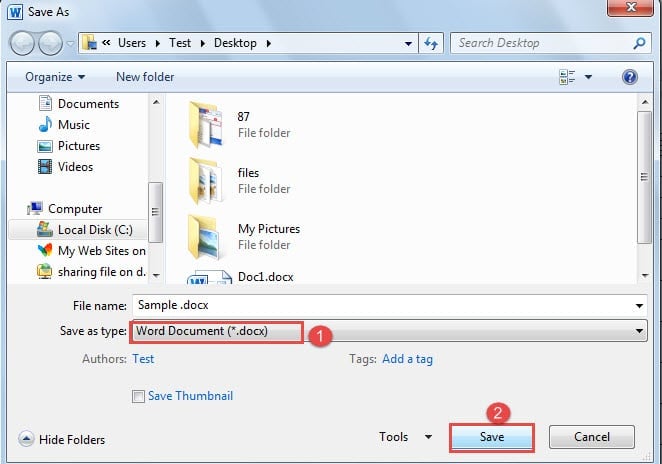
- Nella finestra "Salva con nome", trova prima una posizione di archiviazione.
- Quindi scegli "Pagina Web" in "Salva come".
- Quindi, nell'angolo in basso a sinistra, seleziona "Selezione: Foglio".
- E fai clic sul pulsante "Salva".

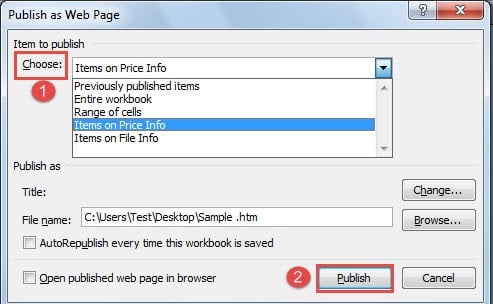
- Ora nella finestra di dialogo "Pubblica come pagina Web", per prima cosa scegli l'elemento da pubblicare dall'elenco a discesa di "Scegli".
- Successivamente, fai clic su "Pubblica".

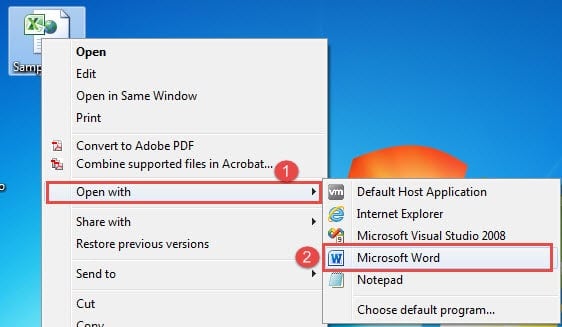
- Ora vai a trovare il file web e fai clic destro su di esso.
- Successivamente, scegli "Apri con".
- E fai clic sull'opzione "Microsoft Word" per aprire il file in Word.

- Ora assicurati che non ci sia uno spazio singolo prima del primo segno di paragrafo. Se ce ne sono, cancellali.

- E fai clic sulla scheda "File".
- Quindi fare clic su "Salva con nome".

- Nella finestra "Salva con nome", scegli di salvare il file con estensione ".doc" o ".docx".
- Quindi fare clic su "Salva".

- Infine, segui i passaggi per completare la stampa unione.


Metodo 5: conferma la conversione del formato file all'apertura in Word
- Innanzitutto, assicurati che il file di origine sia salvato con estensione ".xls" e che la tabella includa i dati di origine sia sul primo foglio.
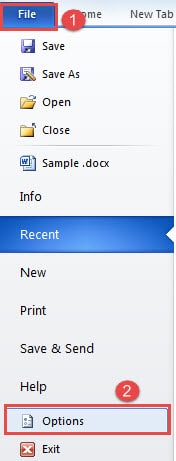
- Quindi apri Word e fai clic sulla scheda "File".
- Quindi fai clic su "Opzioni" per aprire la finestra di dialogo "Opzioni di Word".

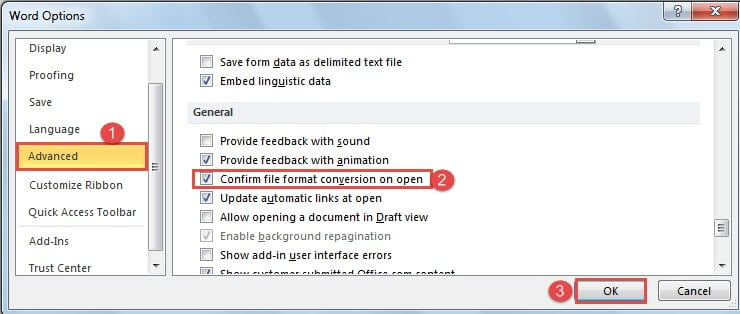
- E scegli "Avanzate" dopo.
- Quindi scorri verso il basso fino alla pagina "Generale". Seleziona la casella "Conferma conversione formato file all'apertura".
- Fare clic su "OK" per salvare le modifiche.

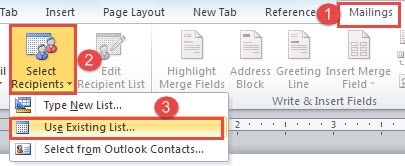
- Successivamente, dopo aver terminato la modifica del documento, fai clic sulla scheda "Mailing".
- Quindi fare clic su "Seleziona destinatari".
- E scegli "Usa elenco esistente".

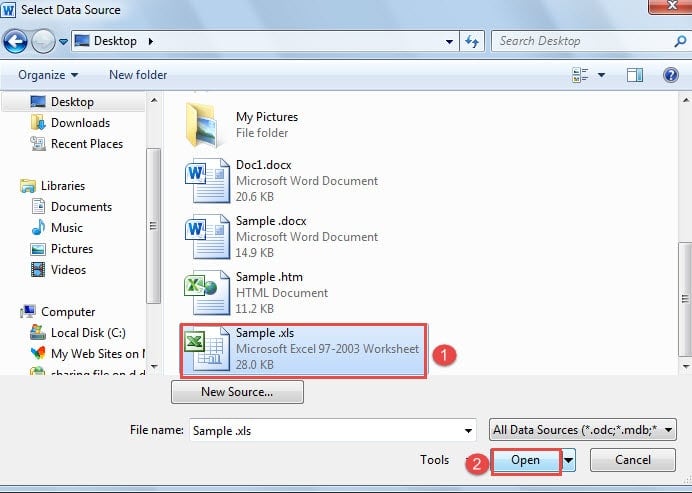
- Ora nella finestra di dialogo "Seleziona origine dati", seleziona il file giusto, quindi fai clic su "Apri".

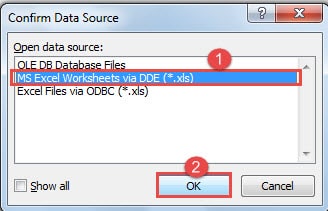
- Nella finestra di dialogo "Conferma origine dati", scegli "Fogli di lavoro MS Excel tramite DDE".
- Quindi fare clic su "OK".

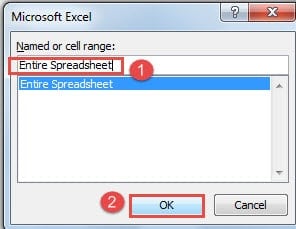
- Successivamente verrà visualizzata la finestra di dialogo "Microsoft Excel". Scegli "Intero foglio di calcolo".
- E fai clic su "OK".

- Prendi il solito modo per completare la stampa unione.
Confronto di 5 metodi
| Metodi | Vantaggi | Svantaggi |
| Metodo 1: modificare i codici di campo | 1. Semplici passi in confronto
2. Puoi scegliere le cifre decimali. 3. Non è necessario modificare il file sorgente 4. Questo metodo non aggiungerà ulteriori pagine al documento. |
Tutti i dati avranno le stesse cifre decimali. |
| Metodo 2: convertire i dati di origine in formato testo | 1. Semplici passi in confronto
2. Le cifre decimali saranno le stesse del file sorgente. 3. Questo metodo non aggiungerà ulteriori pagine al documento. |
Modificherà il formato numerico nel file sorgente. |
| Metodo 3: inserire una nuova riga nella tabella | 1. Semplici passi in confronto
2. Le cifre decimali saranno le stesse del file sorgente.
|
1. Devi inserire un nuovo file insource di riga.
2. È necessario eliminare manualmente la pagina aggiuntiva. |
| Metodo 4: Converti la tabella di Excel in una Word One | 1. Questo metodo non aggiungerà ulteriori pagine al documento.
2. Le cifre decimali saranno le stesse del file sorgente. 3. Non è necessario modificare il file sorgente 4. Non sarai limitato a causa della formattazione del file Excel. |
1. Più passaggi in confronto
2. È possibile ottenere i dati da un solo foglio alla volta. |
| Metodo 5: conferma la conversione del formato file all'apertura in Word | 1. Questo metodo non aggiungerà ulteriori pagine al documento.
2. Le cifre decimali saranno le stesse del file sorgente. 3. Non è necessario modificare il file sorgente
|
1. Più passaggi in confronto
2. A volte potrebbe essere necessario un tempo di risposta più lungo. 3. Il file sorgente deve essere salvato in formato “.xls”. 4. Puoi ottenere solo i dati dal primo foglio di lavoro. |
La corruzione dei file trova sempre la sua opportunità
Nell'articolo precedente, abbiamo parlato delle operazioni tra documenti Word e file Excel. E poiché la domanda varia, vengono impiegati metodi diversi. Ma senza dubbio, tutte queste mosse possono aumentare notevolmente la possibilità di danneggiare i file di Word. Quindi, un potente Strumento di riparazione degli errori di file di Word è ciò di cui avrai un disperato bisogno.
Introduzione dell'autore:
Vera Chen è un'esperta di recupero dati in DataNumen, Inc., che è il leader mondiale nelle tecnologie di recupero dati, tra cui riparazione danneggiata di Excel xls and pdf riparare prodotti software. Per maggiori informazioni visita www.datanumen.com