
In questo articolo, ci saranno 2 modi disponibili per ordinare le voci dell'elenco numerato con più righe nel documento di Word.
Di tanto in tanto, usiamo molto l'elenco numerato nel documento di Word. E ci può essere il caso in cui una voce di elenco può avere più righe. Il più delle volte, non esiteremmo a premere "Invio" per passare alla riga successiva. In questo modo, aggiungiamo semplicemente un segno di paragrafo, il che significa che la seconda riga che vediamo è in realtà il secondo paragrafo. Questo non rovinerà la formattazione ma renderà le voci dell'elenco di ordinamento davvero difficili.
La migliore idea preventiva è, ovviamente, premere "Maiusc + Invio" invece del solo "Invio". Ma poche persone ci penseranno mai e anche se lo fai, è comunque impossibile se erediti un documento da qualcun altro che non lo fa.
Per risolvere tale problema, ti offriamo le seguenti 2 soluzioni alternative per ottenere l'effetto in quanto tale: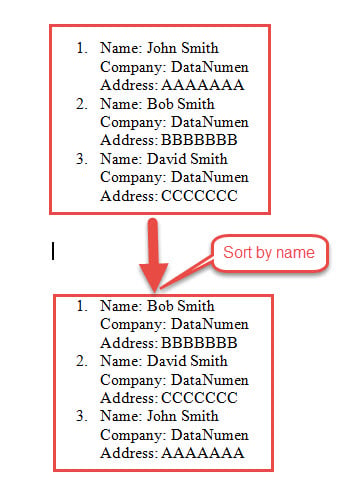
Metodo 1: sostituire il segno di paragrafo con l'interruzione di riga manuale
Se ogni voce ha la stessa intestazione di riga come "Nome", "Azienda", "Indirizzo", proprio come mostrato sopra, puoi utilizzare la funzione "Trova e sostituisci" per sostituire i segni di paragrafo non necessari con interruzioni di riga manuali.
- Inizialmente, fai clic sul pulsante mostra o nascondi simbolo situato nella scheda "Home" per mostrare tutti i simboli nascosti nel documento.

- In secondo luogo, seleziona l'elenco che deve essere ordinato.
- Terzo, premi "Ctrl + H" per attivare la finestra di dialogo "Trova e sostituisci".
- Nel nostro caso, inserisci "^pAzienda" e "^lAzienda" rispettivamente nelle caselle di testo "Trova cosa" e "Sostituisci con". Questo serve a sostituire i 3 segni di paragrafo che seguono la prima riga di ogni voce con interruzioni di riga manuali.
- Quindi fai clic su "Sostituisci tutto". E scegli "No" nella casella del promemoria.


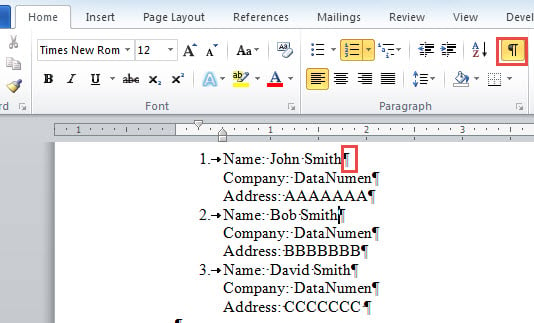


- Poi di nuovo nel nostro caso, inserisci "^pAddress" e "^lAddress" rispettivamente nelle caselle di testo "Trova cosa" e "Sostituisci con". Questo per sostituire i 3 segni di paragrafo che seguono la seconda riga di ogni voce con interruzioni di riga manuali.

- Ripetere il passaggio 5. Ripetere la sostituzione più volte finché non viene lasciato solo l'ultimo segno di paragrafo di ciascuna voce.

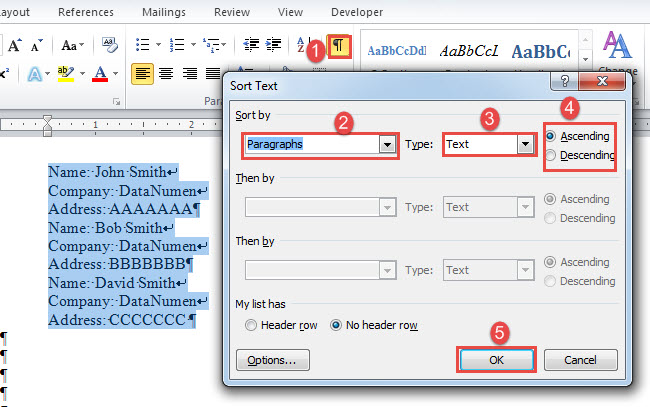
- Ora puoi iniziare a ordinare l'elenco facendo clic sul comando "Ordina" nella scheda "Home".
- Nella finestra di dialogo "Ordina testo", scegli "Paragrafi" e "Testo" per le prime 2 caselle di testo. Quindi selezionare "Crescente" o "Decrescente". Infine, fai clic su "OK".


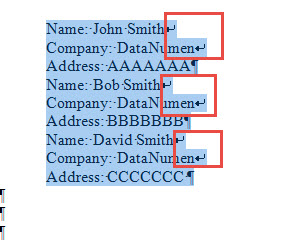
Noterai che i numeri dell'elenco sono spariti, quindi dovrai aggiungerli manualmente.
Metodo 2: Ordina le voci dell'elenco in una tabella
Ora ecco un'altra situazione in cui non ci sono intestazioni di riga simili a quelle dell'esempio nel metodo 1. Invece, può apparire così: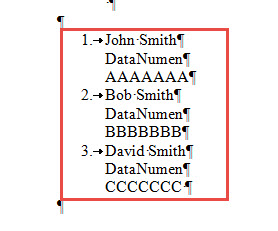
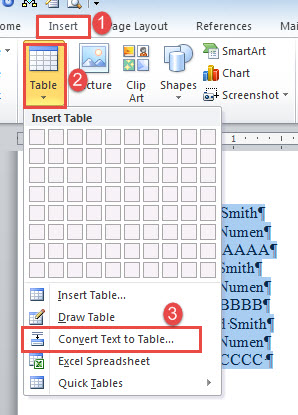
- Per cominciare, seleziona l'elenco e fai clic sulla scheda "Inserisci".
- Quindi fai clic su "Tabella" e scegli l'opzione "Converti testo in tabella".

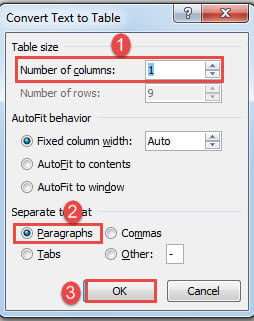
- Nella finestra di dialogo aperta, impostare il numero di colonna per "1".
- Quindi selezionare "Paragrafi" come separatore e fare clic su "OK".

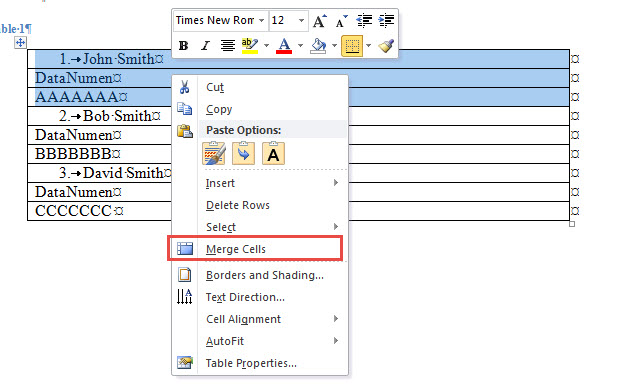
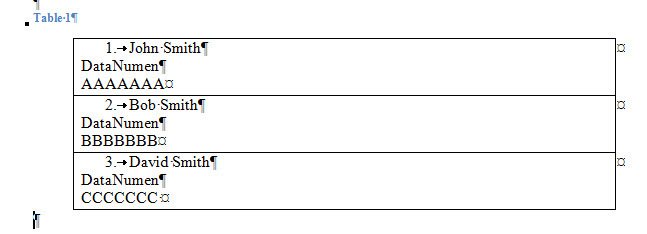
- Ora quello che otteniamo è una tabella con 1 colonna e 9 righe. Seleziona le prime tre righe che appartengono tutte alla voce uno.
- Quindi fai clic con il pulsante destro del mouse e scegli "Unisci celle".

- Ripeti l'operazione di unione fino a quando ogni voce occupa solo 1 riga.

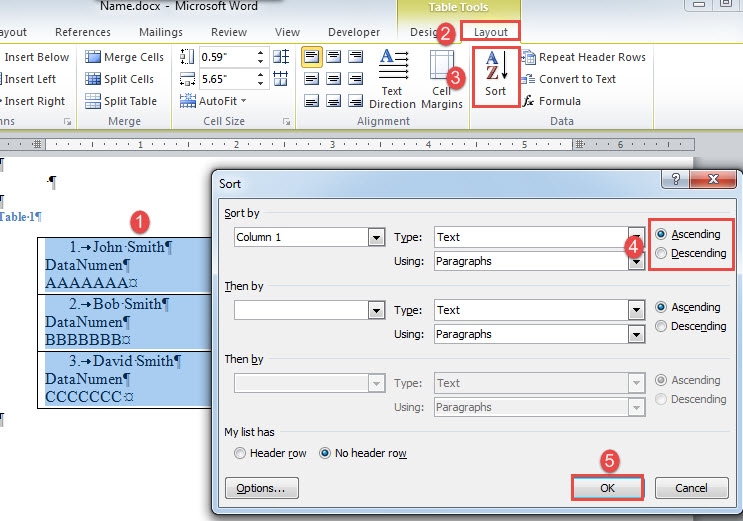
- Quindi selezionare la tabella e fare clic su "Ordina" in "Layout".
- Vai a scegliere un ordine di ordinamento e fai clic su "OK".

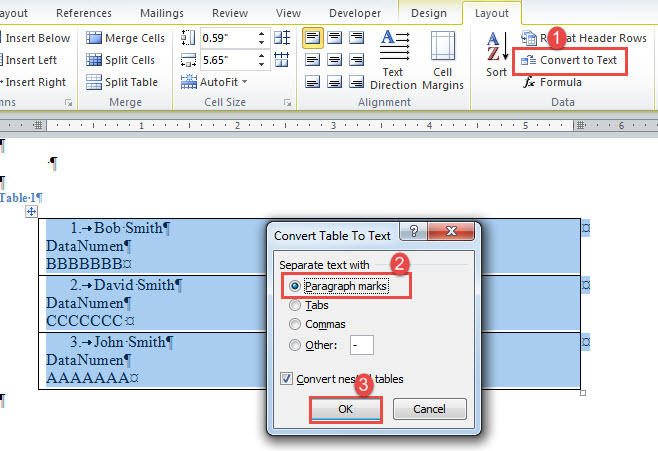
- I contenuti sono ora nella sequenza corretta. Successivamente è necessario riconvertire la tabella in testo. Assicurati che la tabella sia selezionata e fai clic sull'opzione "Converti in testo" nella scheda "Layout".
- Nella casella che si apre, seleziona "Segni di paragrafo" e fai clic su "OK".

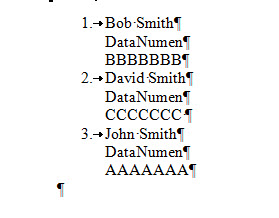
- Infine, usa "Tab" per regolare l'allineamento.

Affrontare documenti problematici
Il minimo che ci aspetteremmo è trovare i nostri preziosi documenti corrotti. Le conseguenze a volte possono essere schiaccianti. Pertanto, ogni volta che incontri un documento danneggiato che sembra essere importante, non pensarci due volte prima di ricorrere a a correzione docx strumento.
Introduzione dell'autore:
Vera Chen è un'esperta di recupero dati in DataNumen, Inc., che è il leader mondiale nelle tecnologie di recupero dati, incluso lo strumento per riparare xlsx and pdf riparare prodotti software. Per maggiori informazioni visita www.datanumen.com