
Nel tuo foglio di lavoro di Excel, inserirai sicuramente alcune parole aggiuntive nelle celle. Quindi, qui discuteremo su come aggiungere quelle parole aggiuntive al dizionario di Excel.
Quando si utilizza la funzione ortografia per controllare il foglio di lavoro, Excel considererà anche alcune parole aggiuntive come errori. Queste parole aggiuntive possono essere il nome di un'azienda, il nome di determinati prodotti o alcune abbreviazioni. In questo momento, puoi ignorarlo direttamente. Tuttavia, la prossima volta che controlli la tua cartella di lavoro, la stessa parola verrà comunque considerata come un errore. E questo è molto fastidioso. Quindi, ora puoi utilizzare i due metodi seguenti e aggiungere quelle parole aggiuntive al dizionario di Excel.
Metodo 1: aggiungi parole durante il controllo
In questa parte, dimostreremo i passaggi per aggiungere parole al dizionario di Excel quando controlli il foglio di lavoro.
- Fare clic sulla scheda "Revisione" nella barra multifunzione.
- E quindi fare clic sul pulsante "Ortografia". Inoltre, puoi anche premere il tasto "F7" sulla tastiera per sostituire questi due passaggi.
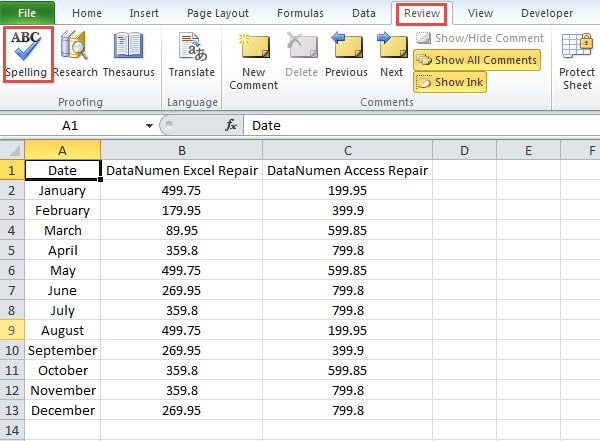
- Nella finestra "Ortografia", Excel controllerà le celle una per una. Quando vedi apparire la parola aggiuntiva nella finestra, fai clic sul pulsante "Aggiungi al dizionario".

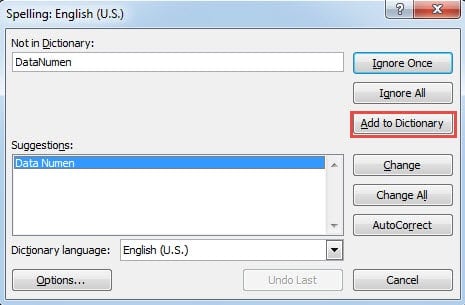
Pertanto, questa parola aggiuntiva è stata aggiunta al dizionario di Excel. E poi non vedrai mai questa parola apparire nella finestra "Ortografia".
Metodo 2: Dizionari personalizzati
In questo metodo, puoi personalizzare il dizionario e aggiungere le parole nel dizionario.
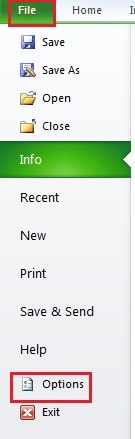
- Fare clic sulla scheda "File" nella barra multifunzione.
- E quindi fare clic sul pulsante "Opzioni".

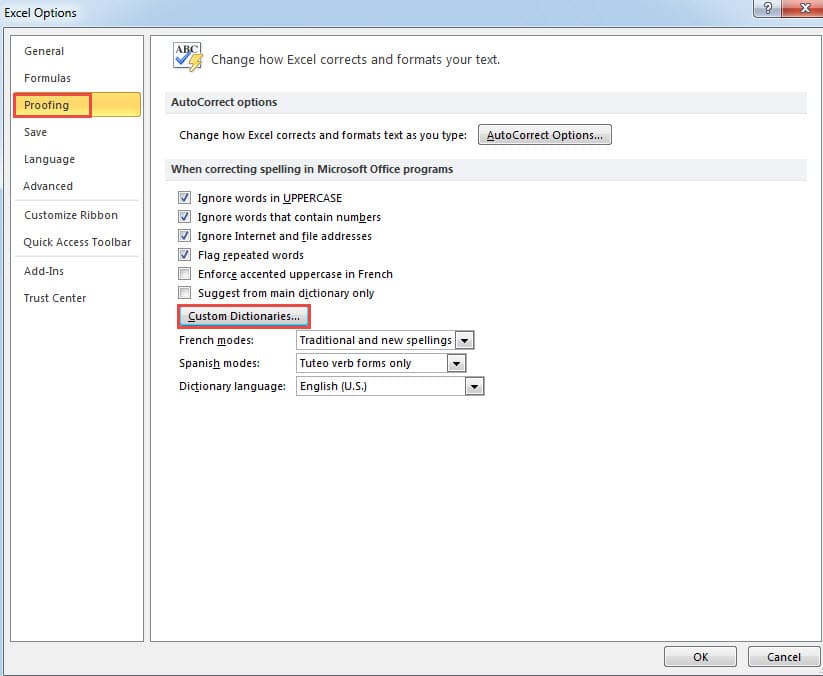
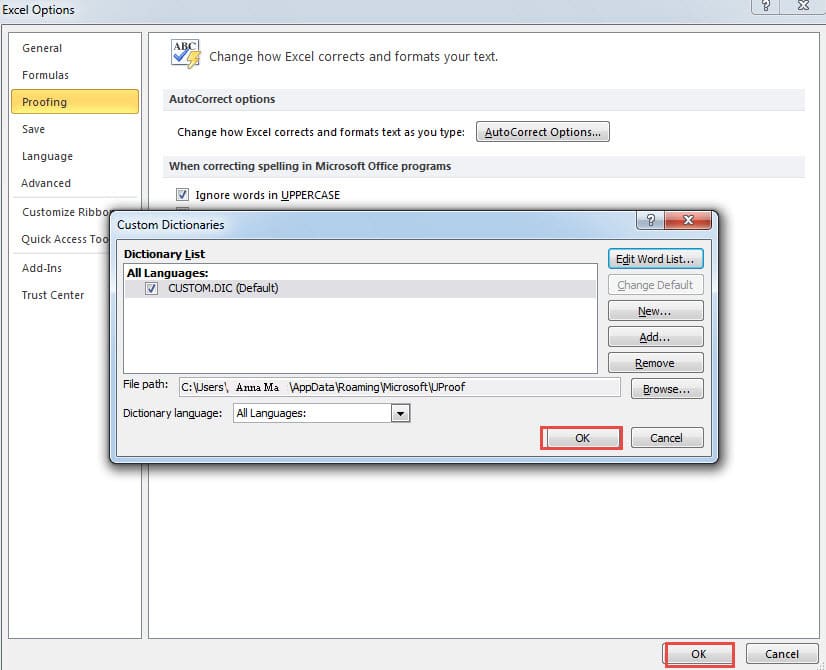
- Nella finestra "Opzioni di Excel", fai clic sull'opzione "Proofing".
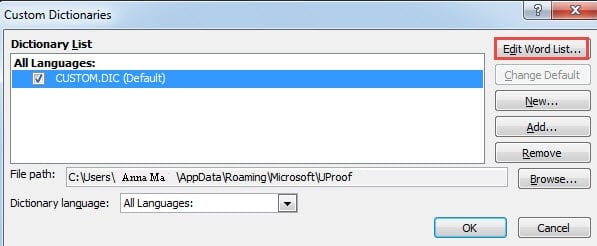
- E quindi fare clic sul pulsante "Dizionari personalizzati".

- Nella finestra "Dizionari personalizzati", scegli il pulsante "Modifica elenco parole".

- E poi nella nuova finestra, inserisci la tua parola nella prima casella di testo.
- Quindi fare clic sul pulsante "Aggiungi".

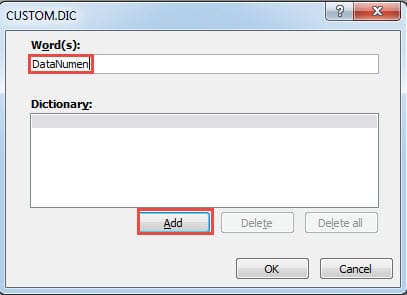
Pertanto, la parola apparirà nel "Dizionario".
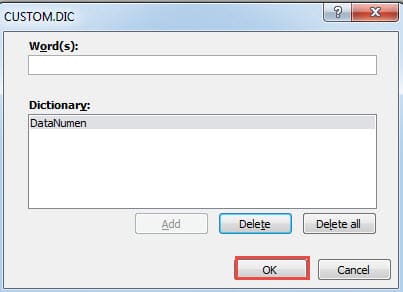
- Ora fai clic sul pulsante "OK" nella finestra.

- Quindi continua facendo clic su "OK" nella finestra "Dizionario personalizzato".
- E quindi fare clic sul pulsante "OK" nella "Finestra di Excel".

La prossima volta che controlli il foglio di lavoro, non vedrai mai questa parola aggiuntiva apparire nella finestra "Ortografia".
Dall'analisi di cui sopra, saprai che entrambi i metodi aggiungeranno le parole aggiuntive nel dizionario di Excel. Inoltre, se hai bisogno di cancellare parole, puoi anche cancellarle nella finestra “CUSTOM.DIC”.
Recovery Tool è una soluzione economicamente vantaggiosa per contrastare la corruzione.
Quando si verifica un danneggiamento di Excel, si desidera certamente ripararlo. Esistono molti metodi per riparare Excel, come riavviare Excel, reinstallarlo, riavviare il sistema o chiedere aiuto ad altre persone. Tra tutti questi metodi, è possibile investire in uno strumento di recupero. Questo strumento può riparare il problema dei dati di Excel e risolve quasi tutti gli errori in Excel. Si tratta quindi di una scelta davvero conveniente.
Introduzione dell'autore:
Anna Ma è un'esperta di recupero dati in DataNumen, Inc., che è il leader mondiale nelle tecnologie di recupero dati, tra cui riparare il problema di Word e prodotti software di riparazione di Outlook. Per maggiori informazioni visita www.datanumen.com