
Ketika ada banyak seri data dalam lembar kerja, bagan garis yang sesuai juga akan berantakan. Untuk memperjelas bagan, kami memiliki dua metode dalam artikel ini.
Bagan garis di Excel dapat menampilkan data dan informasi dengan lebih baik. Namun dengan banyaknya garis dalam satu grafik, Anda akan kesulitan untuk mengecek garis tertentu. Di artikel kami sebelumnya Cara Membuat Bagan Garis Dinamis dengan Kotak Centang di Lembar Kerja Excel Anda, kami telah memperkenalkan metode untuk membuat bagan garis menjadi lebih baik. Dan di sini kami menemukan dua metode efektif lainnya. Lanjutkan membaca artikel ini dan lihat bagaimana kedua metode ini berlaku.
Metode 1: Buat Bagan Pivot
Grafik pivot di Excel sangat kuat. Anda dapat menggunakannya untuk memenuhi banyak tugas luar biasa. Dan di sini kami akan menunjukkan kepada Anda langkah-langkah menggunakan diagram pivot untuk membuat diagram garis menjadi lebih baik.
- Pilih rentang asli di lembar kerja.
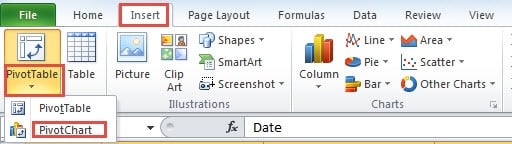
- Dan kemudian klik tab "Sisipkan" di pita.
- Setelah itu, klik tombol panah di bawah tombol “PivotTable”.
- Di menu tarik-turun, hanya dua opsi yang tersedia. Di sini Anda harus memilih opsi kedua "PivotChart".

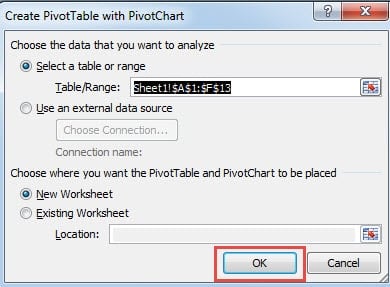
- Setelah itu, di jendela “Buat PivotTable dengan PivotChart”, atur lokasi yang Anda perlukan untuk menampilkan bagan. Di sini kita akan memilih lembar kerja baru.

- Setelah Anda menyelesaikan pengaturan lokasi, klik tombol "OK" di jendela. Selanjutnya Anda akan langsung masuk ke lembar kerja baru dengan tabel pivot dan grafik pivot.
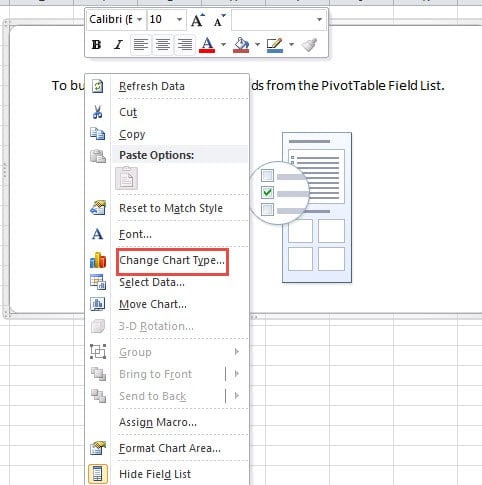
- Di lembar kerja ini, klik kanan di area bagan.
- Dan kemudian di menu baru, pilih opsi "Change Chart Type".

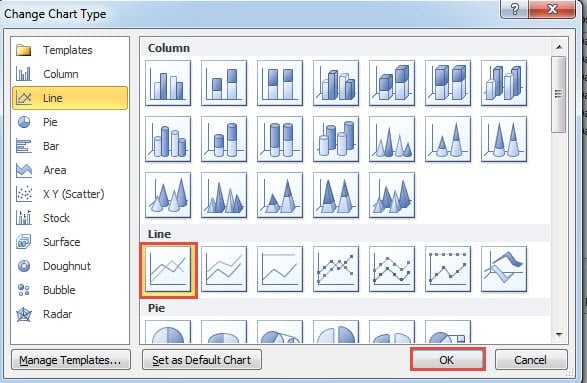
- Di jendela "Ubah Jenis Bagan", Anda dapat melihat bahwa jenis bagan default adalah bagan kolom. Di sini Anda perlu memilih diagram garis di jendela ini.

- Setelah itu, klik tombol “OK” di jendela tersebut.
- Sekarang Anda juga akan kembali ke lembar kerja. Di sini Anda dapat memeriksa kolom di area "Pilih kolom untuk ditambahkan laporan". Bidang "Tanggal" harus selalu diperiksa. Adapun produk lain, Anda dapat memeriksanya sesuai dengan kebutuhan Anda yang sebenarnya.

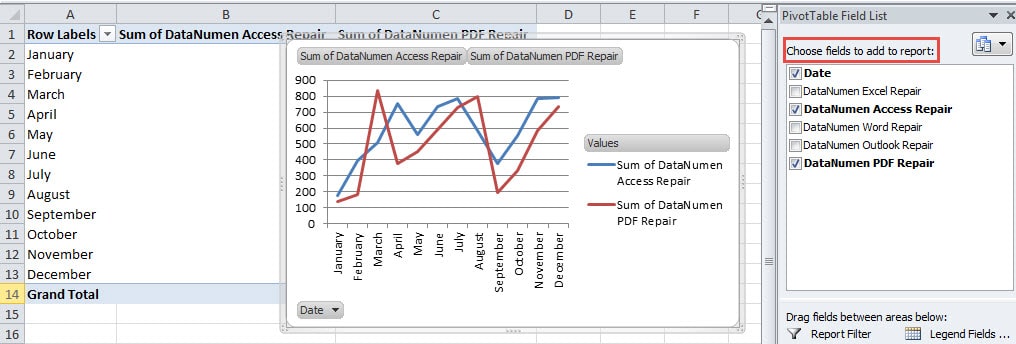
Oleh karena itu, Anda dapat melihat bahwa menggunakan diagram pivot dapat menghemat banyak waktu dan energi. Oleh karena itu, lain kali Anda dapat mempertimbangkan untuk menggunakan metode ini.
Metode 2: Gunakan Makro VBA
Jika Anda tidak ingin membuat lembar kerja lain atau tabel pivot baru di lembar kerja Anda, Anda bisa menggunakan makro VBA di file tersebut. Juga di sini Anda perlu menggabungkan makro VBA dengan kotak centang untuk bagan garis. Sebelum Anda menggunakan makro, Anda perlu mengatur lembar kerja terlebih dahulu.
- Di lembar kerja asli, buat bagan garis untuk data dan informasi.
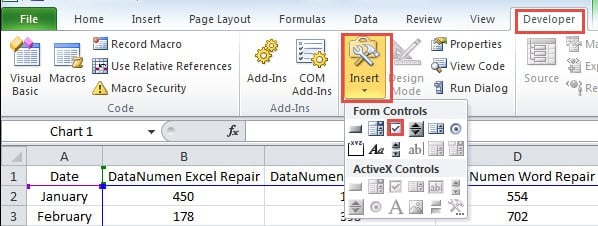
- Dan kemudian klik tab "Pengembang" di pita. Jika tidak ada tab seperti itu, Anda perlu menambahkannya di jendela "Opsi Excel".
- Selanjutnya klik tombol "Sisipkan" di bilah alat.
- Setelah itu, pilih "Kotak Centang" di menu drop-down.

- Dan kemudian klik di area grafik. Oleh karena itu, Anda telah menyisipkan kotak centang baru di lembar kerja.
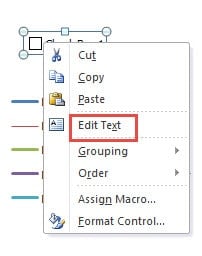
- Selanjutnya klik kanan kotak centang.
- Di menu pop-up, ubah teks menjadi nama produk “DataNumen Excel Repair".
- Selanjutnya sesuaikan lebar kotak centang sehingga dapat menampilkan seluruh frase.

- Ulangi langkah 2-8 dan masukkan kotak centang lainnya untuk produk lainnya. Anda perlu memasukkan jumlah kotak centang dan mengubah namanya sesuai kebutuhan Anda.
- Dan kemudian pada langkah ini, tekan tombol “Ctrl” pada keyboard dan tahan.
- Selanjutnya gunakan mouse Anda untuk memilih semua kotak centang di bagan.
- Setelah itu, Anda dapat melepaskan tombol "Ctrl".
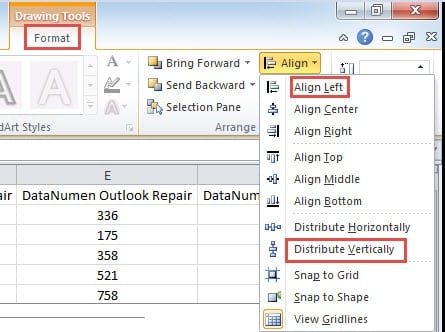
- Dan kemudian klik tab "Format" di pita.
- Setelah itu, klik tombol “Align” pada toolbar.
- Di daftar drop-down, pilih opsi dan sejajarkan kotak centang tersebut. Di sini kita akan memilih "Align Left" dan "Distribute Vertically" pada menu.

- Selanjutnya, tekan tombol “Ctrl” lagi.
- Dan kemudian klik diagram garis. Setelah itu, Anda juga bisa melepaskan tombol tersebut.
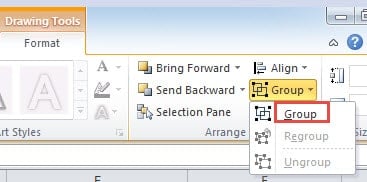
- Setelah itu, klik tombol "Grup" di bilah alat.
- Dalam daftar drop-down, tetap klik "Grup". Oleh karena itu, Anda telah mengelompokkan kotak centang tersebut dengan bagan garis.

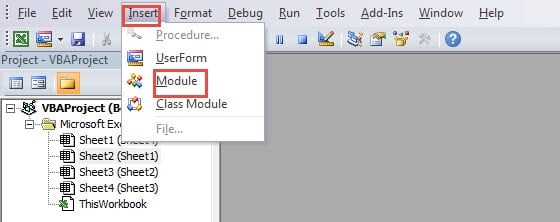
- Saat Anda menyelesaikan pengaturan di bagan, Anda perlu menggunakan makro VBA. Di sini tekan tombol "Alt + F11" pada keyboard untuk membuka jendela Visual Basic.
- Dan kemudian masukkan modul baru di editor.

- Pada langkah ini, salin kode berikut ke dalam modul baru.
Sub HideShowLine()
  Application.ScreenUpdating = False
  Dim i As Integer
  For i = 1 To 5
    If ActiveSheet.CheckBoxes("Check Box " & i).Value = -4146 Then
      ActiveSheet.ChartObjects("Chart 1").Activate
      ActiveChart.SeriesCollection(i).Format.Line.Visible = msoFalse
    Else
      ActiveSheet.ChartObjects("Chart 1").Activate
      ActiveChart.SeriesCollection(i).Format.Line.Visible = msoTrue
    End If
  Next i
End Sub

Sub AssignMacro()
  Application.ScreenUpdating = False
  Dim i As Integer
  For i = 1 To 5
    ActiveSheet.Shapes.Range(Array("Check Box " & i)).Select
    Selection.OnAction = "HideShowLine"
  Next i
End Sub
Ada dua makro. Yang pertama akan menyembunyikan atau menampilkan garis sesuai dengan kondisi kotak centang yang sesuai. Dan yang kedua adalah menetapkan makro pertama ke kotak centang tersebut. Anda perlu mengubah elemen tertentu dalam kode, seperti nomor garis, dan nama bagan.
- Dan kemudian Anda perlu menjalankan makro kedua. Klik di area makro kedua dan tekan tombol "F5" pada keyboard untuk menjalankannya.
Selanjutnya Anda dapat kembali ke lembar kerja. Saat Anda mencentang atau tidak mencentang kotak, Anda akan melihat garis yang sesuai di bagan.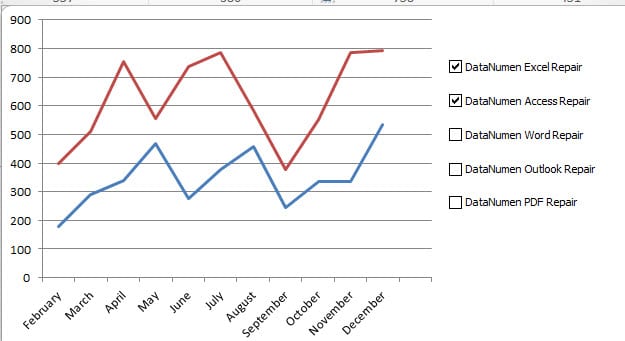
Metode ini juga sangat berguna. Di lembar kerja Anda yang sebenarnya, Anda juga bisa mencobanya.
Perbandingan Metode
Pada bagian ini, kami akan membuat perbandingan komprehensif dari ketiga metode tersebut. Dan metode lainnya ada di artikel Cara Membuat Bagan Garis Dinamis dengan Kotak Centang di Lembar Kerja Excel Anda.
|
Perbandingan |
Buat Bagan Pivot | Gunakan Makro VBA |
Gunakan Kotak Centang |
|
Kelebihan |
Metode ini sangat mudah digunakan. Dan Anda tidak perlu mengetahui VBA atau fungsi lainnya. | Kode VBA juga dapat digunakan di lembar kerja lain. Anda hanya perlu memodifikasi elemen tertentu dalam kode. | Jika Anda tidak mengetahui makro VBA dan ingin menampilkan hasilnya dalam bagan garis biasa ini, Anda dapat menggunakan metode ini. |
|
Kekurangan |
Metode ini akan membuat tabel pivot bersama dengan diagram pivot. Jika Anda tidak ingin membuat tabel pivot tambahan, Anda dapat menggunakan metode lain. | Jika Anda tidak terbiasa dengan Excel VBA, Anda mungkin akan menemui masalah saat mengubah atau menjalankan makro. | Metode ini sebenarnya akan menambah rentang baru di lembar kerja. Dan ini akan mengacaukan lembar kerja Anda. |
Semua metode tersebut memiliki kelebihan dan kekurangannya masing-masing. Saat Anda perlu menyembunyikan atau menampilkan garis dalam bagan garis, Anda dapat memilih satu metode sesuai dengan kebutuhan Anda yang sebenarnya.
Fokus pada Privasi dan Keamanan di Excel
Di Excel Anda, tidak hanya akan ada data dan informasi yang Anda masukkan secara manual, tetapi juga akan ada beberapa informasi pribadi. Informasi pribadi ini sangat penting. Karena itu, Anda perlu memberi perhatian khusus pada file Anda. Terkadang file Anda akan rusak oleh virus atau malware jahat. Hasilnya bisa sangat seri. Informasi pribadi Anda di lembar kerja akan diketahui oleh orang lain. Selain itu, data dan informasi juga akan rusak. Saat ini, Anda dapat menggunakan alat pihak ketiga untuk memperbaiki kesalahan file Excel xlsx. Dengan alat ini, Anda dapat melindungi file penting Anda dengan baik.
Pengantar Penulis:
Anna Ma adalah pakar pemulihan data di DataNumen, Inc., yang merupakan pemimpin dunia dalam teknologi pemulihan data, termasuk perbaiki masalah Word docx dan produk perangkat lunak perbaikan pandangan. Untuk informasi lebih lanjut kunjungi www.datanumen.com