
Artikel ini akan memperkenalkan cara mengaktifkan beberapa orang untuk mengedit file Word yang sama secara bersamaan dengan Microsoft OneDrive.
Dari waktu ke waktu, ketika Anda berada di luar kota untuk mengadakan rapat, ada kebutuhan untuk mengakses file Word secara online bersama-sama dengan banyak orang lain dan bahkan mengerjakannya pada waktu yang sama. Berdasarkan persyaratan ini, Microsoft OneDrive sekarang dapat menawarkan jalan keluar untuk Anda. Silakan baca terus untuk mengetahuinya.
Langkah-langkah untuk Mempersiapkan Berbagi File
Pada artikel ini, kami akan mengambil contoh mengedit file berbagi di Microsoft OneDrive dengan dua akun Email, A dan B, secara bersamaan.
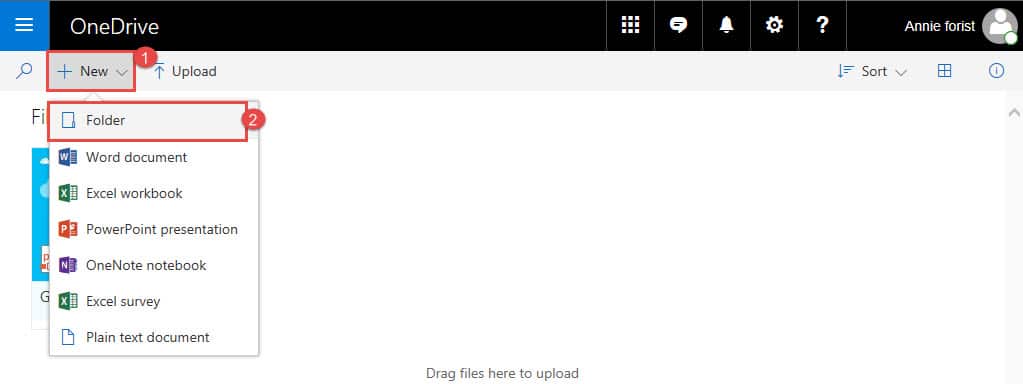
- Pertama, gunakan akun Anda, katakanlah akun A, untuk masuk ke Microsoft OneDrive.
- Kemudian klik "Baru" di kiri atas halaman web.
- Selanjutnya pilih "Folder" pada menu daftar.

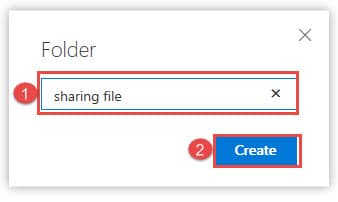
- Kemudian ketik nama folder di kotak teks "Folder".
- Klik "Buat".

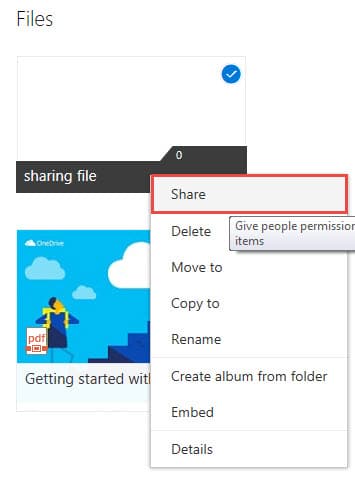
- Sekarang klik kanan folder yang baru dibuat.
- Pilih "Bagikan" di menu.

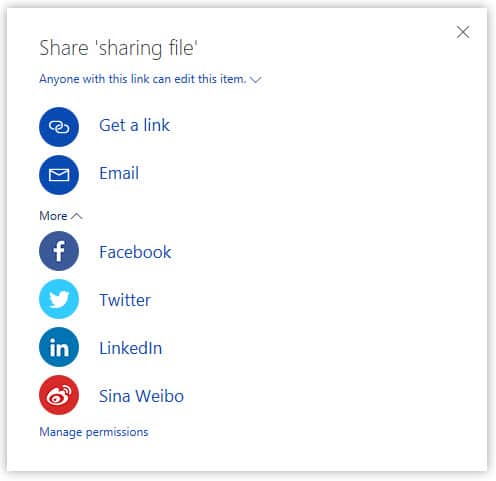
- Anda dapat melihat banyak cara untuk membagikan file ini. Pilih saja sesuai dengan kebutuhan Anda. Di sini kita akan pergi "Email".

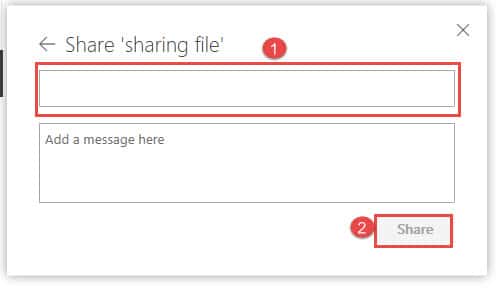
- Sekarang masukkan akun Email di kotak teks. Di sini kita harus mengetik akun B yaitu akun yang memiliki izin untuk mengedit file ini. Pastinya, Anda bisa mengetik lebih dari satu akun di sini.
- Klik tombol "Bagikan".

Langkah-langkah untuk Mengunggah File Berbagi
- Hal pertama, buka file yang ingin Anda bagikan.
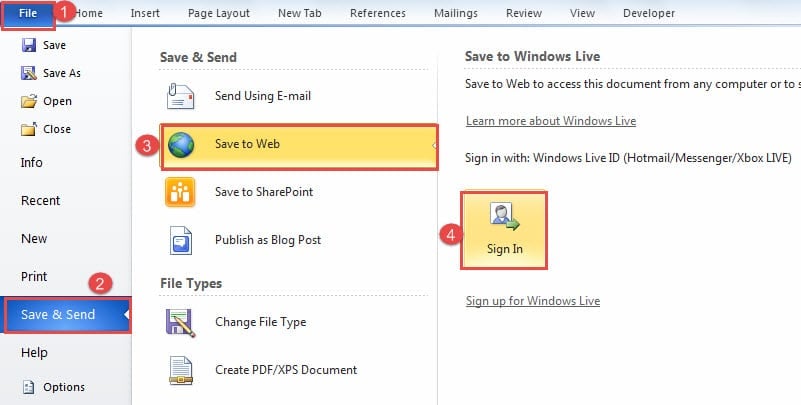
- Kemudian klik tab "File".
- Selanjutnya klik opsi "Simpan & Kirim".
- Pilih "Simpan ke Web".
- Kemudian di sisi kanan, klik ikon "Masuk".

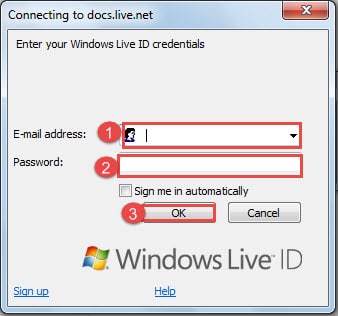
- Sekarang kotak masuk akan muncul. Masukkan alamat email akun A.
- Lalu masukkan kata sandi.
- Selanjutnya klik "OK".

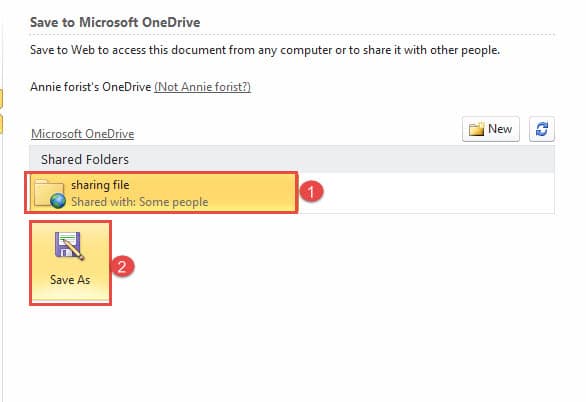
- Sekarang Anda dapat melihat folder "berbagi file". Klik itu.
- Kemudian klik ikon "Simpan Sebagai" di bawah.

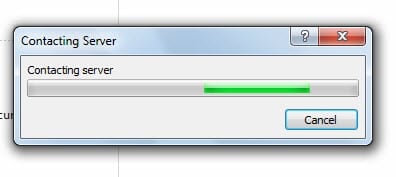
- Sekarang kotak dialog "Menghubungi Server" akan muncul. Tunggu beberapa detik.

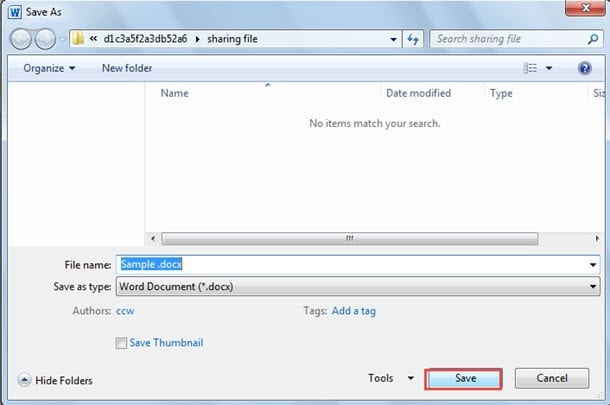
- Dan sekarang akan ada jendela "Save As". Klik "Simpan".

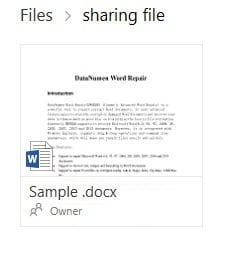
- Sekarang Anda sudah berhasil mengupload file ke folder “sharing file”, seperti di bawah ini:

Bekerja pada File Berbagi pada Waktu yang Sama
- Jika orang lain masuk ke Microsoft OneDrive dengan akun B, dia bisa mengklik untuk membuka folder "berbagi file".
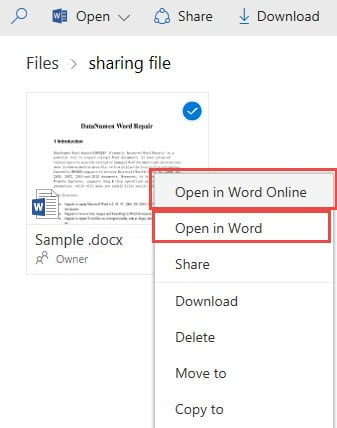
- Kemudian klik kanan file tersebut.
- Dan pilih "Buka di Word Online" atau "Buka di Word".

- Jika memilih "Buka di Word Online", A dan B dapat mengetahui siapa yang sedang mengerjakan file saat ini dan di mana mereka mengeditnya sekarang, seperti di bawah ini:

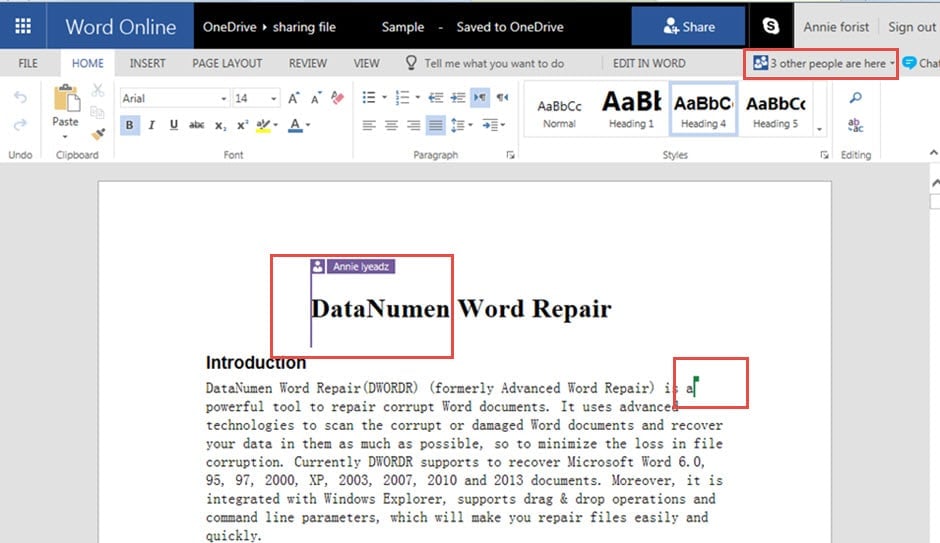
Di sisi kanan atas halaman web, Anda dapat melihat jumlah orang yang mengedit file ini. Dan ada bendera berwarna muncul di file, menunjukkan lokasi tertentu tidak tersedia untuk diedit karena orang lain sedang bekerja di sini.
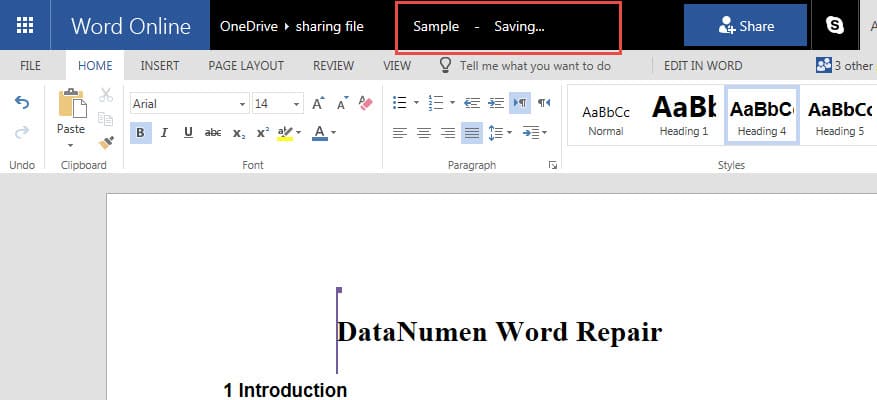
- Hal lain yang perlu Anda ketahui adalah bahwa sistem akan menyimpan semua perubahan secara otomatis. Untuk meredakan kekhawatiran Anda. Anda dapat mengklik tab "File".

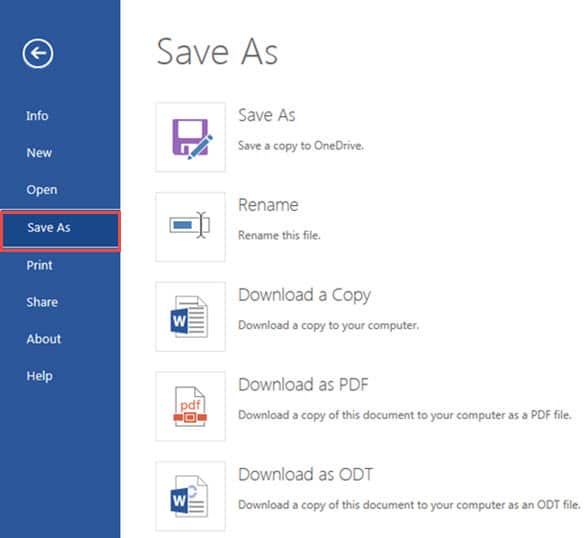
- Lalu klik "Simpan Sebagai".
- Pilih satu cara untuk menyimpan file Anda.

- Jika memilih "Buka di Word", Anda dapat melihat tanda pembaruan di tombol "Simpan" serta di area yang diedit. Klik "Simpan".

- Beberapa detik kemudian, Anda akan melihat kotak dialog "Microsoft Word". Klik "OK".

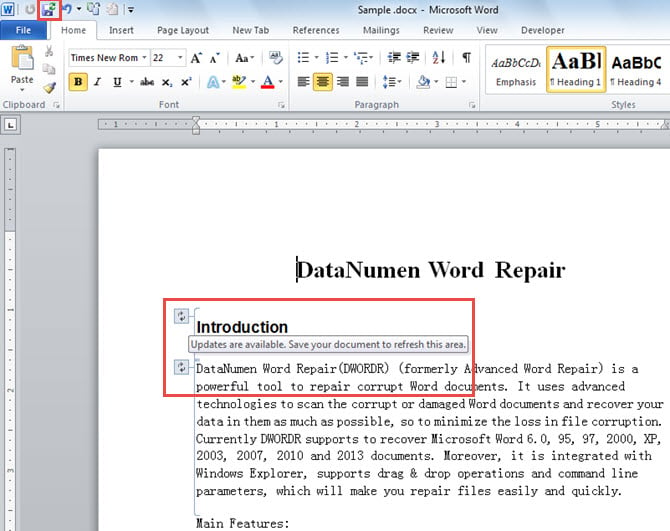
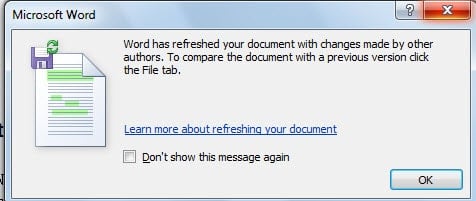
Sekarang Anda dapat melihat bagian yang diedit dalam sorotan.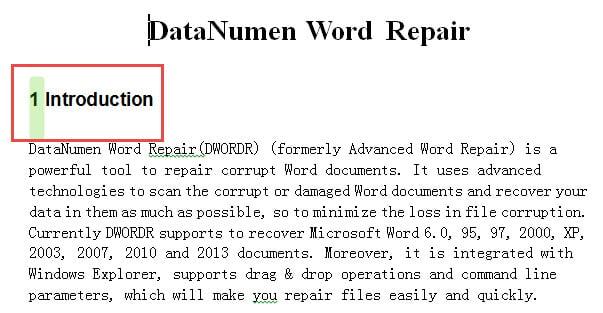
Ingat Bahaya Korupsi File
Metode yang kami jelaskan di sini memberi kami banyak kemudahan. Namun Anda tidak dapat menyangkal potensi risiko file rusak. Dalam kasus seperti itu, Anda pasti membutuhkan cadangan. Di sisi lain, Anda harus tahu caranya memulihkan kata saat dimatikan.
Pengantar Penulis:
Vera Chen adalah pakar pemulihan data di DataNumen, Inc., yang merupakan pemimpin dunia dalam teknologi pemulihan data, termasuk unggul dalam pemulihan ke pdf memperbaiki produk perangkat lunak. Untuk informasi lebih lanjut kunjungi www.datanumen.com