
Di artikel hari ini, kami akan menunjukkan cara menghapus latar belakang atau bagian gambar yang tidak diinginkan di Word Anda.
Dalam hal mengedit gambar atau gambar, most Anda mungkin langsung berpikir tentang aplikasi PS. Memang, mereka bisa melakukan pekerjaan luar biasa. Namun, dibutuhkan uang dan waktu untuk membeli dan mempelajari perangkat lunak yang canggih. Inilah kabar baiknya. Word dapat memenuhi beberapa persyaratan dasar modifikasi gambar, seperti menghapus latar belakang gambar.
Langkah-langkah untuk Menghapus Latar Belakang atau Bagian Gambar yang Tidak Diinginkan
Berikut adalah langkah-langkah spesifik bagi Anda untuk mendapatkan hasilnya:
- Pertama dan depanost, buka Word Anda.
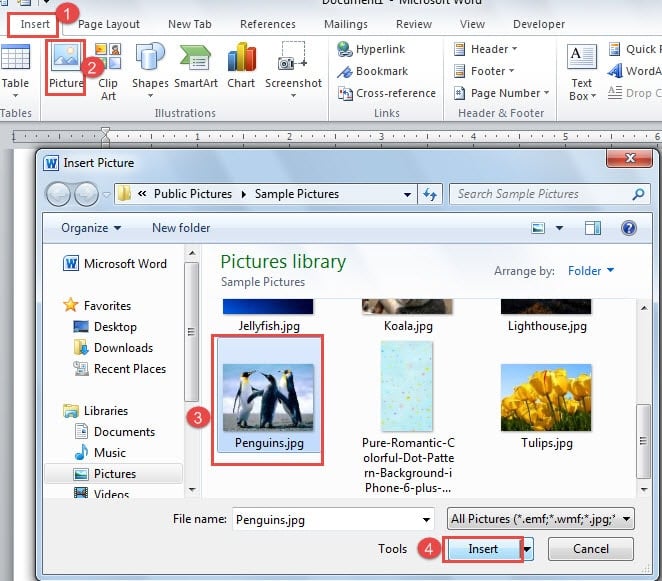
- Kemudian klik tab "Sisipkan".
- Selanjutnya klik ikon "Gambar" di grup "Ilustrasi".
- Di jendela "Sisipkan Gambar", pilih gambar yang ingin Anda hapus latar belakangnya.
- Kemudian klik "Sisipkan".

- Sekarang klik dua kali gambar untuk memasuki pengeditan.
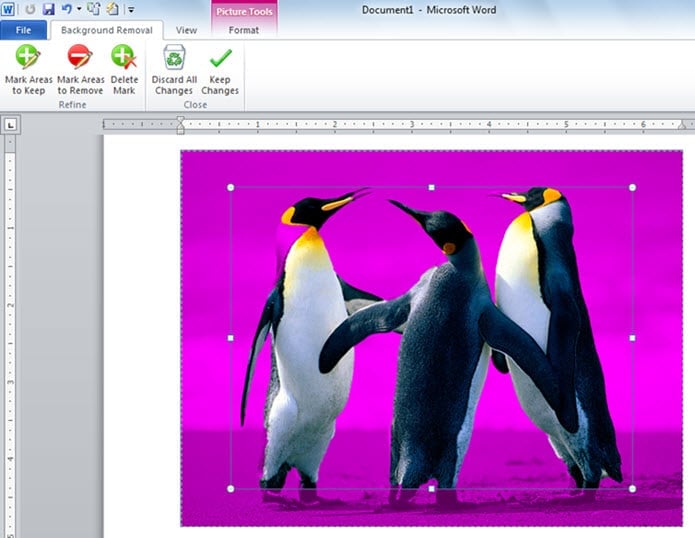
- Selanjutnya klik ikon "Hapus Latar Belakang" pada Pita.

- Sekarang Anda dapat melihat latar belakang gambar telah berubah menjadi fuchsia, dan area yang akan disimpan berada dalam kotak persegi panjang dengan pegangan pada. Letakkan kursor Anda di pegangan ini.
- Klik dan seret tuas untuk memperbesar atau mempersempit area yang perlu Anda pertahankan.

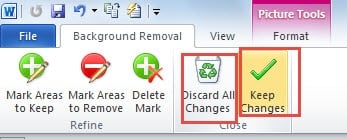
- Saat menyelesaikan ini, klik "Simpan Perubahan" di grup "Tutup" ke. Atau Anda bisa mengklik area kosong di luar gambar.


Kedua operasi memungkinkan Anda untuk keluar dari pengeditan gambar dan mencapai hasil seperti di bawah ini: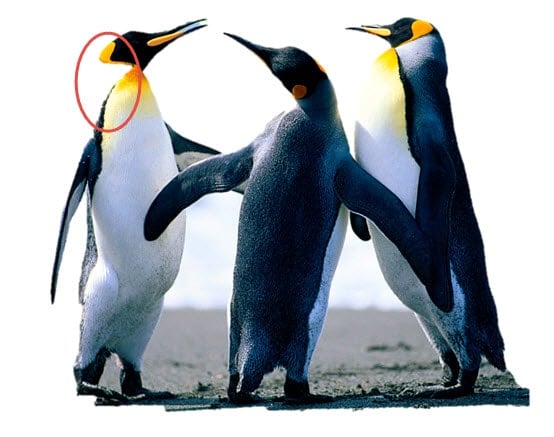
- Tentu saja, jika Anda ingin membatalkan semua perubahan, Anda cukup mengklik "Buang Semua Perubahan" di langkah 10 dan Anda dapat memperoleh kembali gambar asli Anda.
Perbaiki Penghapusan Latar Belakang Gambar Anda
Padahal, langkah-langkah tersebut di atas merupakan langkah dasar untuk menghilangkan background sebuah gambar. Terlebih lagi, efek penghapusan latar belakang otomatis dapat mengecewakan Anda dari waktu ke waktu, yang memberikan dasar untuk menyempurnakan penghapusan latar belakang gambar. Berikut detailnya:
- Selesaikan 9 langkah pertama di atas.
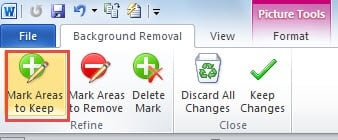
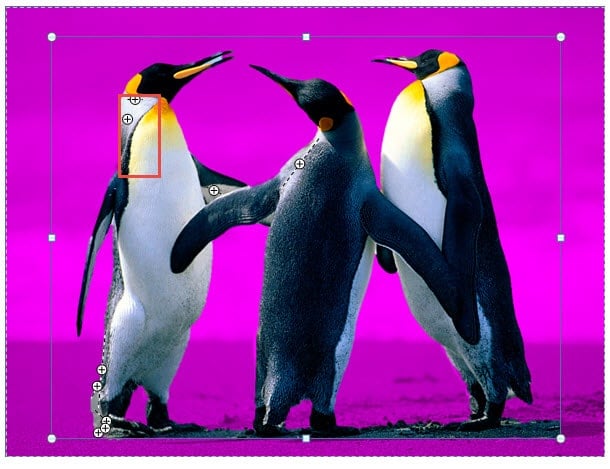
- Kemudian klik "Tandai Area untuk Dipertahankan" di grup "Persempit".

- Sekarang kursor Anda akan berubah menjadi bentuk pena. Klik area yang ingin Anda pertahankan dan Anda melihat warna fuchsia menghilang dan tanda plus ditinggalkan.

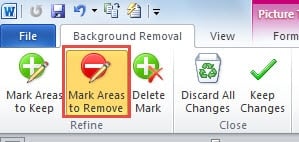
- Demikian pula, klik "Tandai Area untuk Dihapus" untuk menyingkirkan bagian yang tidak diinginkan.

- Ulangi langkah 3.

- Dan jika Anda salah menandai suatu area, Anda dapat mengklik "Hapus Tanda".

- Lalu pergi untuk mengklik tanda dan itu akan hilang.
- Terakhir, ulangi langkah 10 dalam "Langkah-langkah untuk Menghapus Latar Belakang atau Bagian Gambar yang Tidak Diinginkan".
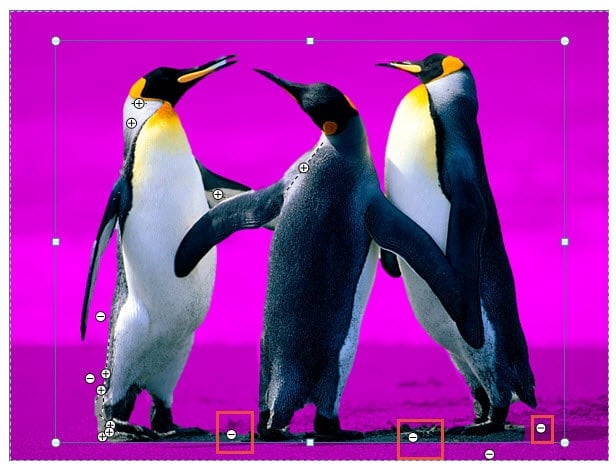
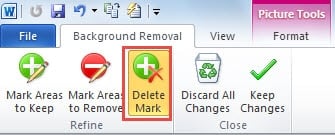
Anda sekarang bisa mendapatkan efek di bawah ini: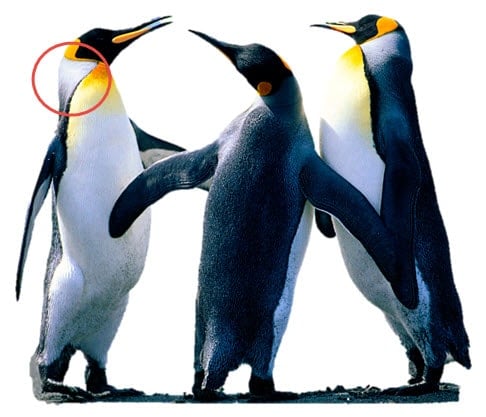
Anda dapat melihat demonstrasi dalam video di bawah ini:
Dalam Kasus Kata Runtuh
Saya berasumsi beberapa dari Anda telah sampai pada tahap kehilangan file Word karena Word runtuh. Menghadapi risiko seperti itu dalam pekerjaan sehari-hari tentu bukan pengalaman yang menyenangkan. Yang lebih buruk, itu bisa lebih merepotkan bila Anda start untuk memperbaiki kata. Jadi sangat penting untuk memilih produk profesional untuk melakukan pekerjaan perbaikan.
Pengantar Penulis:
Vera Chen adalah pakar pemulihan data di DataNumen, Inc., yang merupakan pemimpin dunia dalam teknologi pemulihan data, termasuk unggul dalam pemulihan ke pdf memperbaiki produk perangkat lunak. Untuk informasi lebih lanjut kunjungi www.datanumen.com