
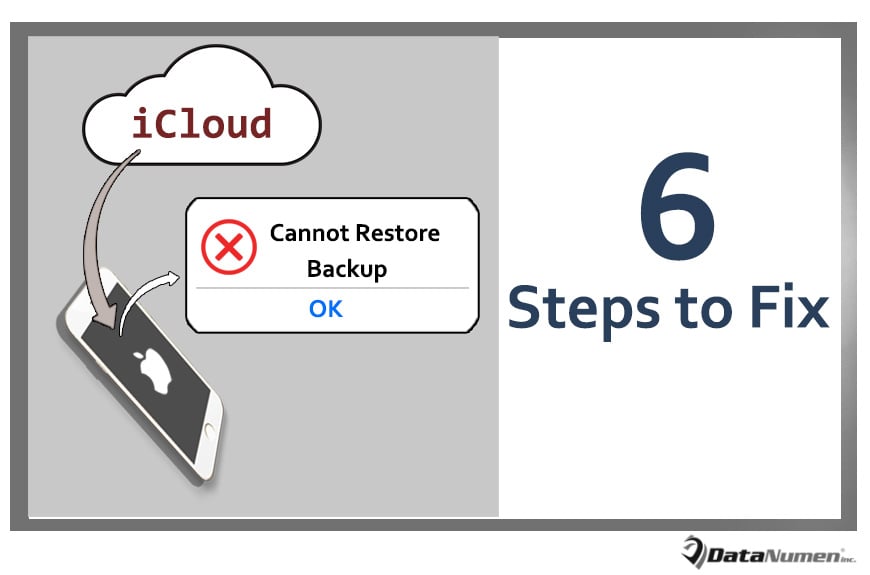
iCloud memainkan peran yang sangat penting dalam backup data iPhone. Namun, terkadang, Anda mungkin mengalami beberapa masalah saat mencoba memulihkan cadangan dari iCloud, seperti kesalahan- "Tidak Dapat Memulihkan Cadangan". Ini post akan mengajari Anda untuk memperbaikinya dalam 6 langkah mudah.
Tanpa ragu, pasti banyak data yang telah ditulis ke iPhone Anda. Dengan demikian, Anda pasti enggan menemukan kehilangan data iPhone. Dalam hal ini, pencadangan data untuk iPhone Anda menjadi semakin signifikan, dalam pencadangan itu akan banyak membantu Anda dalam pemulihan data di masa mendatang, seperti Pemulihan PST dari cadangan setelah Outlook crash.
Secara default, ada dua cara cadangan bawaan untuk iPhone. Salah satunya adalah iTunes dan yang lainnya adalah iCloud. Banyak pengguna lebih memilih iCloud berkat kesederhanaan dan kemudahan pengoperasiannya. Tapi, itu bisa gagal juga, tidak peduli dalam proses pencadangan atau pemulihan. Sekarang, berikut ini, kami akan fokus pada masalah “Tidak Dapat Mengembalikan Cadangan” dari iCloud dan mengungkap 6 langkah mudah untuk memperbaikinya.
1. Periksa iCloud Backups
Setelah Anda mengalami kesalahan seperti itu saat memulihkan cadangan, yang harus Anda lakukan pertama-tama adalah memeriksa cadangan iCloud. Secara umum, iCloud menyimpan 3 jenis cadangan untuk waktu yang berbeda. Jadi, kesalahan tersebut mungkin hanya terkait dengan satu cadangan. Dua lainnya mungkin masih utuh. Oleh karena itu, Anda dapat memilihnya untuk dipulihkan untuk dicoba lagi.
2. Periksa Koneksi Wi-Fi iPhone
Seperti yang kita semua tahu, tidak peduli pencadangan data atau pemulihan data melalui iCloud menuntut koneksi jaringan yang stabil dan aktif. Jika jaringan gagal, Anda pasti tidak dapat memulihkan cadangan Anda dari iCloud. Dengan demikian, Anda harus memastikan bahwa koneksi Wi-Fi iPhone Anda baik.
3. Periksa iPhone Tersisa Penyimpanan
Plus, memulihkan cadangan data iCloud ke iPhone pasti membutuhkan perangkat Anda harus memiliki ruang penyimpanan yang memadai. Jika tidak, pemulihan data akan gagal total. Selain itu, ini dapat menyebabkan kerusakan dan kehilangan data cadangan yang tidak terduga. Jadi, jika langkah-langkah di atas tidak menemukan akar penyebab dan memperbaiki masalah ini, Anda harus melanjutkan untuk memeriksa sisa penyimpanan iPhone Anda.
4. Restart iPhone & Coba Lagi
Sejujurnya, terkadang, reboot sederhana dapat membantu Anda menyingkirkan masalah ini. Jadi, jika 3 langkah yang disebutkan di atas tidak dapat menyelesaikan masalah ini, Anda dapat melanjutkan ke restart iPhone Anda dan coba pulihkan cadangan dari iCloud sekali lagi. Semoga Anda beruntung sebelumnya.
5. Perbarui iOS ke Versi Terbaru
Selain itu, iOS yang kedaluwarsa mungkin menjadi alasan utama terkadang di iOS yang kedaluwarsa mungkin mengandung banyak cacat, yang dapat menyebabkan kesalahan seperti itu. Karenanya, dengan asumsi bahwa kesalahan tetap ada setelah 4 langkah di atas, Anda harus mencurigai jika iOS Anda terlalu lama. Untuk memeriksanya dan memperbaruinya sangat diperlukan dan direkomendasikan.
6. Memanfaatkan Alat Pihak Ketiga
Misalkan semua langkah pemecahan masalah yang tercantum di atas tidak dapat menghapus kesalahan ini, Anda tetap tidak perlu panik. Dengan industri pemulihan data yang semakin maju, ada banyak alat yang dirancang untuk kegagalan pemulihan data iPhone. Dalam situasi ini, Anda pasti akan mampu menemukan yang tangguh dan andal untuk membantu Anda menyingkirkan kesalahan ini.
Pengantar Penulis:
Shirley Zhang adalah pakar pemulihan data di DataNumen, Inc., yang merupakan pemimpin dunia dalam teknologi pemulihan data, termasuk memulihkan mdf dan produk perangkat lunak perbaikan pandangan. Untuk informasi lebih lanjut kunjungi www.datanumen.com