
Pada artikel ini, kami ingin membagikan 3 cara cepat yang memungkinkan Anda mengubah urutan bagian dalam dokumen Word Anda.
Sesekali, saat mengedit dokumen, kami cenderung merevisi isinya berulang kali. Dan selama proses tersebut, ada kebutuhan untuk meletakkan bagian konten ke lokasi baru. Sekarang mari kita lihat beberapa contoh di bawah ini:
- Pindahkan isi bab. Dalam kaitannya dengan dokumen panjang yang berisi beberapa bab, urutan bab tersebut patut Anda pikirkan. Bagaimanapun, organisasi teks itu penting.
- Susun ulang beberapa tabel. Misalnya, jika dokumen berisi banyak tabel dengan informasi berbeda, mungkin Anda perlu mengubah urutan beberapa tabel.
- Atur ulang beberapa gambar. Menyisipkan beberapa gambar ke dokumen dapat membantu penulis dalam mengilustrasikan idenya. Tetapi kejadian yang biasa terjadi adalah kami berada di pagar, tidak dapat memutuskan lokasi yang tepat untuk gambar tersebut. Oleh karena itu, kita perlu memasukkan gambar ke beberapa posisi sebelum mengambil keputusan.
Metode 1: Gunakan Opsi "Potong" dan "Tempel"
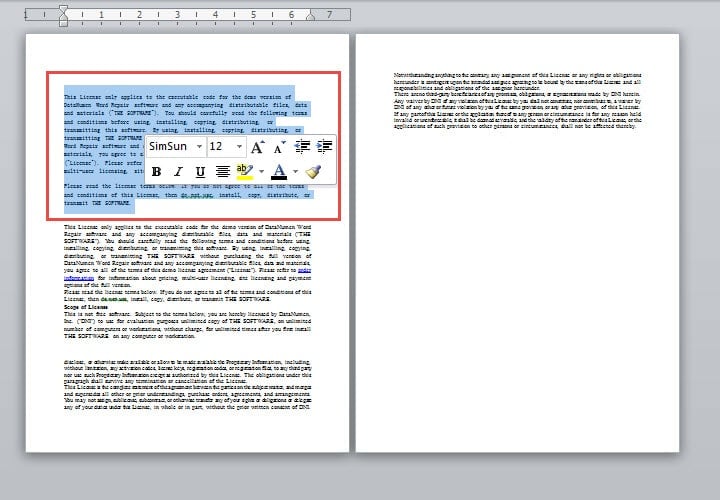
- Secara default, persentase zoom dokumen disetel ke 100. Untuk melihat beberapa halaman bersama-sama, Anda perlu mengklik dan menyeret slider pada bilah status untuk memperkecil hingga ada beberapa halaman di jendela.
- Kemudian pilih bagian yang ingin Anda pindahkan, seperti di bawah ini:

- Selanjutnya tekan "Ctrl + X" untuk memotong konten.
- Dan letakkan kursor di tardapatkan lokasi dan tekan "Ctrl + V 'untuk menempelkan konten.
Metode 2: Ubah Urutan di Panel Navigasi
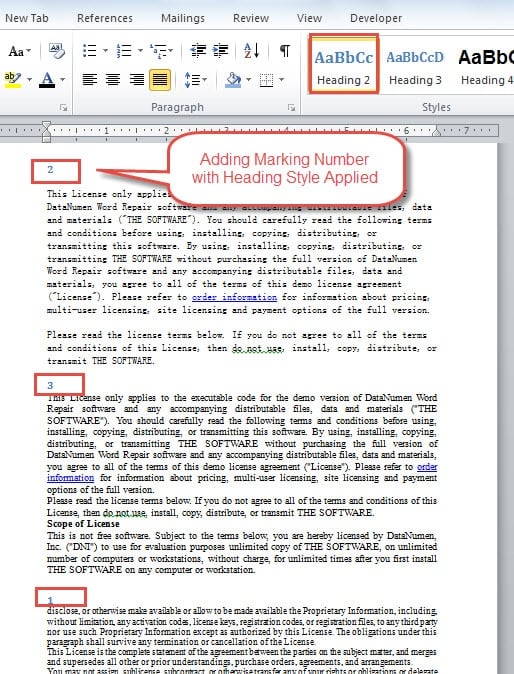
- Pertama dan depanost, tambahkan beberapa huruf atau angka penanda sebelum konten bagian dan terapkan dengan tingkat gaya tajuk yang sama.

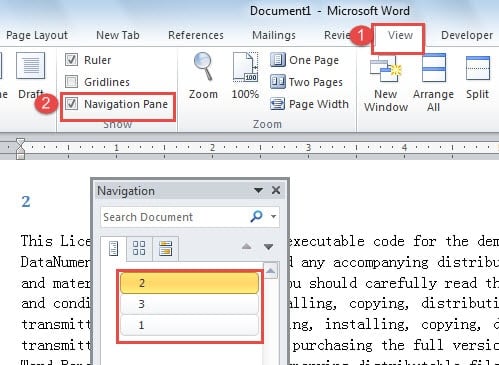
- Selanjutnya klik tab "View".
- Kemudian centang kotak "Panel Navigasi" di grup "Tampilkan".

- Sekarang akan ada panel navigasi di layar. Anda dapat melihat semua bagian dengan tingkat penerapan gaya tajuk yang sama ada di sana. Anda hanya perlu mengklik dan menyeretnya ke posisi yang Anda inginkan.
Metode 3: Ubah Pesanan di "Tampilan Garis Besar"
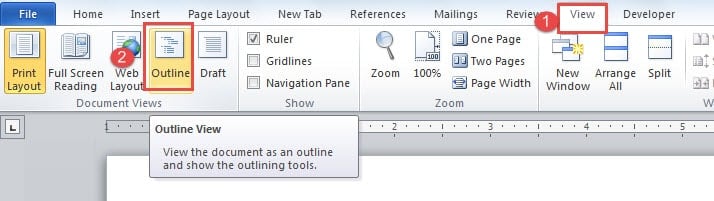
- Pertama, ambil 2 langkah pertama di metode 2.
- Kemudian klik "Garis Besar" dalam grup "Tampilan Dokumen".

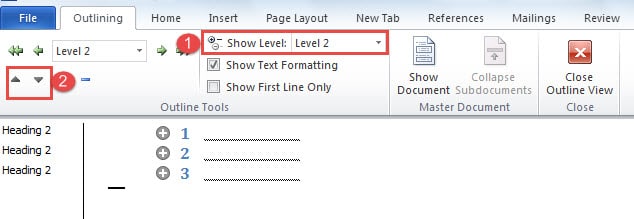
- Setelah beralih ke tampilan Outline, pilih level tampilan kanan. Misalnya, dalam kasus kami, karena kami menerapkan nomor penandaan dengan gaya "Heading 2", kami harus memilih "Level 2".
- Selanjutnya klik tanda silang sebelum nomor dan klik "Pindah ke Atas" atau "Pindah ke Bawah" untuk mengubah urutan bagian.

Amankan Informasi Berharga
Hidup di era digital seperti kita, kita membutuhkan perlindungan untuk segalanya, terutama informasi yang disimpan di semua jenis perangkat elektronik. Misalnya, kami menangani banyak file di Word setiap hari. Tapi begitu Word dimatikan, data kita bisa lost. Oleh karena itu, sangat disarankan untuk mendapatkan alat memperbaiki file Word yang rusak di tempat.
Pengantar Penulis:
Vera Chen adalah pakar pemulihan data di DataNumen, Inc., yang merupakan pemimpin dunia dalam teknologi pemulihan data, termasuk xls perbaikan kerusakan data ke pdf memperbaiki produk perangkat lunak. Untuk informasi lebih lanjut kunjungi www.datanumen.com